|
<< Click to Display Table of Contents >> 選択バスケットビュー |
  
|
選択バスケットビュー
|
<< Click to Display Table of Contents >> 選択バスケットビュー |
|
|
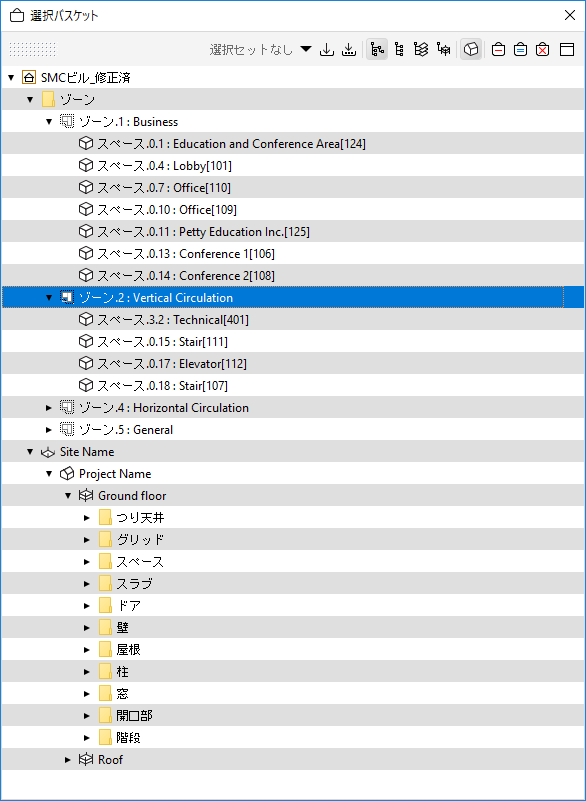
選択バスケットビューでは、選択バスケット内のコンポーネントを調べることができます。コンポーネントは、様々な方法で選択バスケットに選択できます。
選択バスケット内のコンポーネントは、タイプ別(クラスビュー)、コンテインメント別(コンポーネント階層)、または層別(画層表示)で選択ツリーに編成されます。選択ツリー内のノードは、その名前の先頭にある小さな「+」ボックスと「-」ボックスのクリックで開閉できます。選択したコンポーネントの情報(識別、数量など)は、情報ビューに表示されます。コンポーネントをダブルクリックすると、3Dビュー内の該当コンポーネントが拡大されます。 選択バスケットのコマンドは、以下のグループに分かれます。
ツールバー
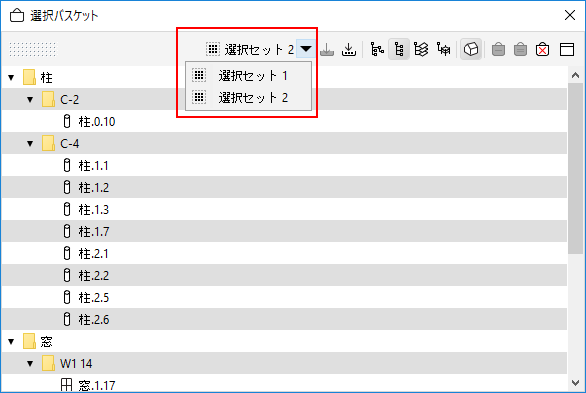
選択セットを保存している場合は、その1つを選択バスケットに選択できます。
選択バスケットの内容を選択セットに保存します。以前に保存したことがない場合は、選択セットの名前を尋ねられます。現在の選択セットの内容を変更した場合は、新しい名前で名前を付けて保存できます。
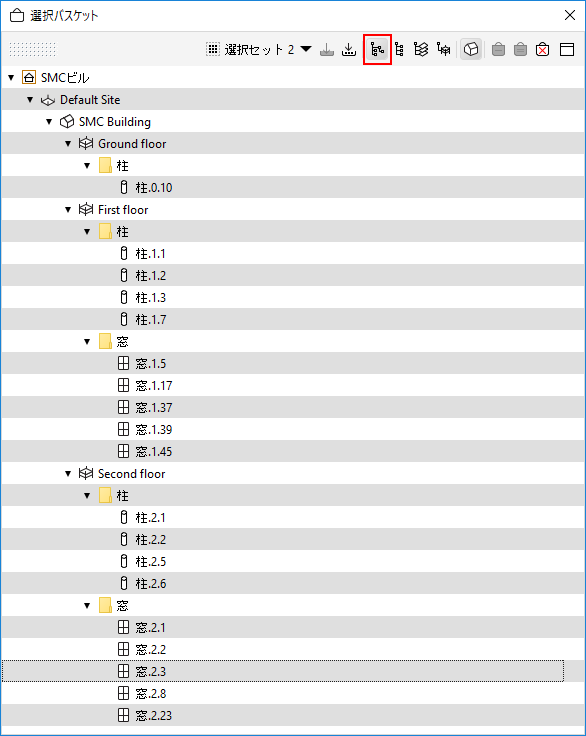
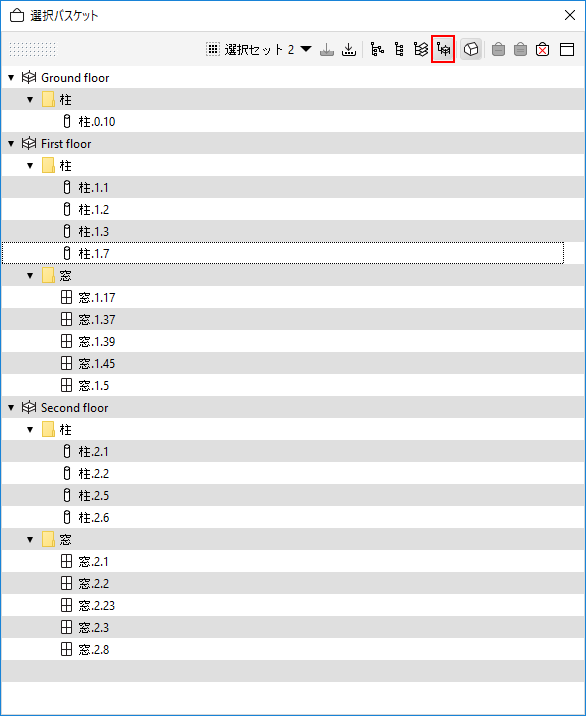
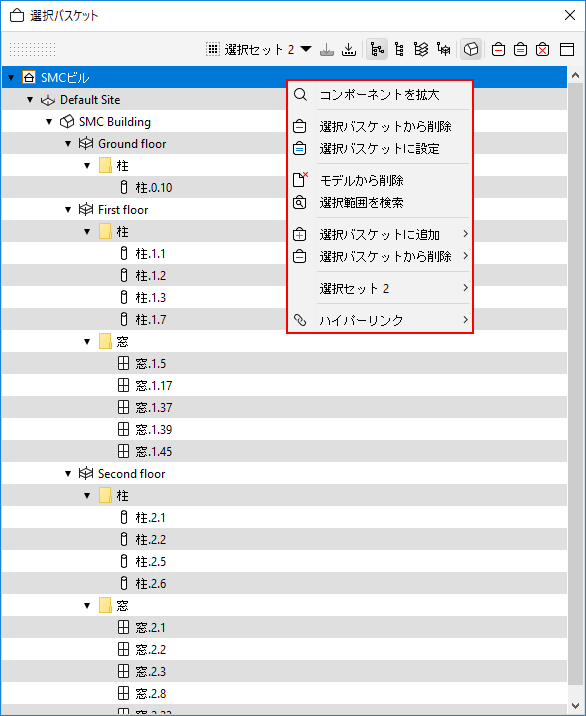
保存した選択セットの新しい名前を要求されます。 アクティブな選択セットに変更を加えた後は、新しい名前で選択セットを保存できます。選択セットは、現在のモデルと共に保存されます。 「コンテインメント表示に切り替え」ボタンを押すと、選択バスケット内のコンポーネントがツリー形式で表示されます。このツリーでは、コンポーネントはコンテインメントに従って編成されます。ルートにモデル、次のレベルに建造物、その次のレベルには建物のストーリが表示されます。コンポーネントはそのタイプに従って、建物の各ストーリに編成されます。この階層は、モデルツリービューの階層とよく似ています。
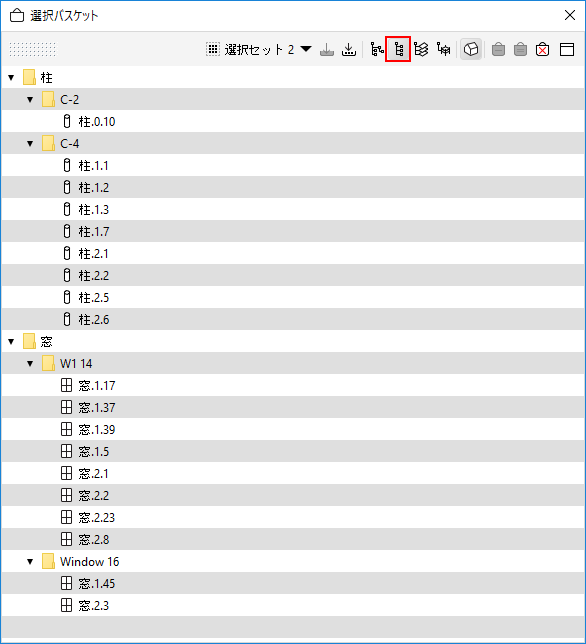
「コンポーネント表示に切り替え」ボタンを押すと、選択バスケット内のコンポーネントがツリー形式で表示されます。このツリーには、コンポーネントタイプ(壁、スラブ、柱など)ごとに独自のブランチがあります。コンポーネントの順序付けには、その構造形式も使用されます。
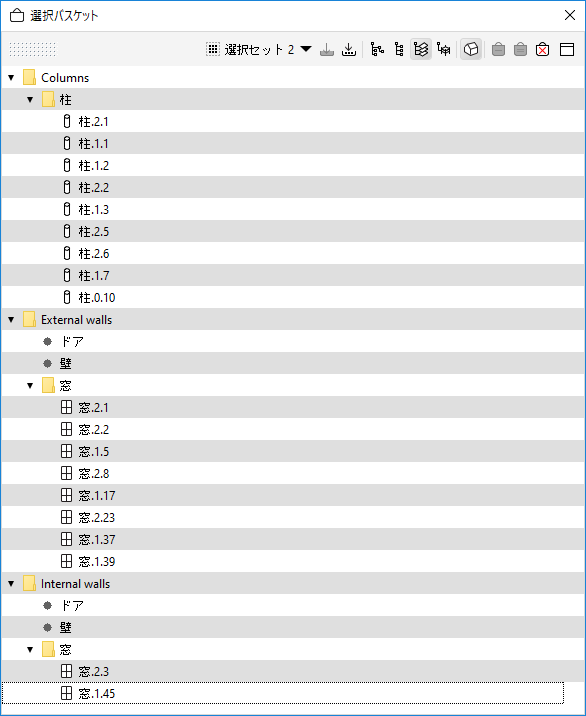
「画層表示への切り替え」ボタンを押すと、選択バスケット内のコンポーネントがツリー形式で表示されます。このツリーでは、コンポーネントが層別に編成されます。この階層は、モデルツリービューの階層とよく似ています。
|
 選択バスケットビュー