|
<< Click to Display Table of Contents >> フィルタビュー |
  
|
フィルタビュー
|
<< Click to Display Table of Contents >> フィルタビュー |
|
|
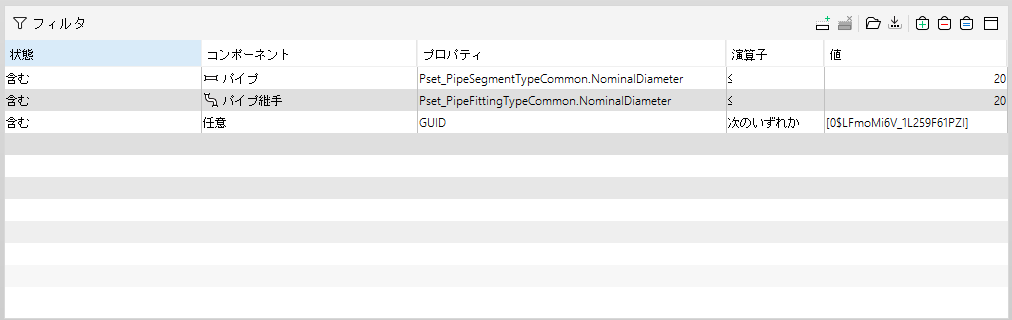
フィルタビューでは、コンポーネントをそのタイプとプロパティに基づいて選択できます。
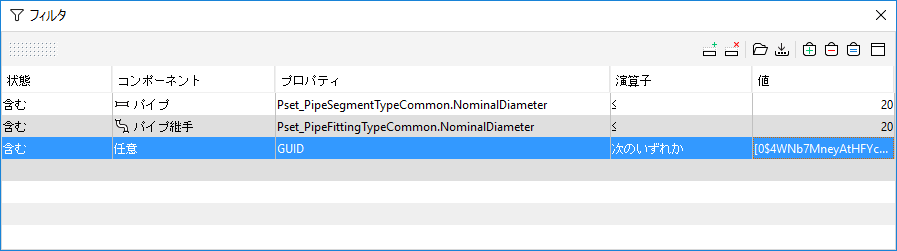
フィルタビューはデフォルトでは表示されません。フィルタビューを表示するには、「Adding a View(ビューを追加)」を参照してください。 フィルタビューにはツールバーとフィルタのテーブルが含まれています。ツールバーから、以下のコマンドを発行できます。 1. フィルタ操作ツール:フィルタを追加、フィルタを削除、フィルタを開く、フィルタを保存 「フィルタを追加」ボタンは、新しい行をフィルタのテーブルに追加します。デフォルトでは、フィルタは有効であり、すべてのコンポーネントタイプに適用されます。 「フィルタを削除」ボタンは、フィルタのテーブルから行を削除します。 「フィルタを開く」ボタンをクリックするとフィルタの選択ダイアログが開き、そこから保存済みフィルタを開くことができます。フィルタファイルの拡張子は、.filterです。フィルタファイルのデフォルトの保存場所は、フィルタフォルダです。 「フィルタを保存」ボタンは、フィルタの保存ダイアログを開きます。フィルタ名を指定して、後から使用できるようにフィルタを保存しておくことができます。保存したフィルタはすべてのモデルで使用できます。フィルタのデフォルトの保存場所はフィルタフォルダです。
「選択バスケットに追加」ボタンは、すべての有効なフィルタの結果を選択に追加します。複数のフィルタが「コンポーネント」カラムに同じ値をもつ場合、結果には、これらすべてのフィルタを通過したコンポーネントが含まれます。「コンポーネント」カラムの値が異なる場合、結果には、これらのフィルタのどれかを通過したすべてのコンポーネントが含まれます。選択バスケット内のコンポーネントは、選択バスケットビューで表示できます。「3Dビューに反映する」が選択されていると、追加したコンポーネントが3Dビューで表示できるように設定されます。 「選択バスケットから削除」ボタンは、すべての有効なフィルタの結果を選択から除外します。複数のフィルタが「コンポーネント」カラムに同じ値を持つ場合は、結果にこれらのフィルタのすべてを通過したコンポーネントが含まれます。「コンポーネント」カラムの値が異なる場合、結果には、これらのフィルタのどれかを通過したすべてのコンポーネントが含まれます。選択バスケット内のコンポーネントは、選択バスケットビューで表示できます。「3Dビューに反映する」が選択されていても、削除したコンポーネントは、3Dビューに表示されません。 「選択バスケットに設定」ボタンを使用すると、選択バスケットをクリアし、その選択バスケットにすべての有効なフィルタの結果を追加できます。複数のフィルタが「コンポーネント」カラムに同じ値を持つ場合、結果には、これらすべてのフィルタを通過したコンポーネントが含まれます。「コンポーネント」カラムの値が異なる場合、結果には、これらのフィルタのどれかを通過したすべてのコンポーネントが含まれます。選択バスケット内のコンポーネントは、選択バスケットビューで表示できます。「3Dビューに反映する」 が選択されている場合、選択バスケット内のコンポーネントだけが3Dビューで表示されます。 フィルタのテーブルには、行ごとに別個のフィルタがあります。カラムの値によって、フィルタの結果に含めるコンポーネントを定義できます。
フィルタのテーブルに関する詳細についてはこちらを参照してください。 たとえば、SMC建造物の会議室の周りに特定の構造形式の壁が使用されているかどうか知りたいとします。このチュートリアルに従って、サンプルフォルダからSMC Building.smcを開いてください。 まず、モデル内の会議室をすべて見つける必要があります。それには、「ビュー」>「フィルタ処理」と選択し、フィルタビューを表示します。
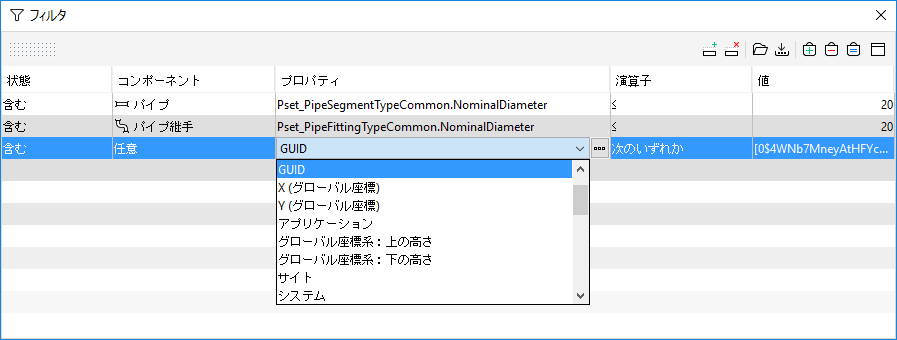
次に、「プロパティ」カラムで「名前」を選択します。
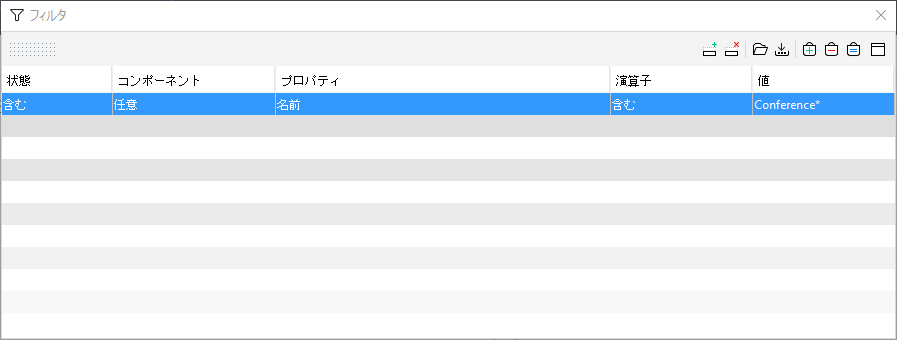
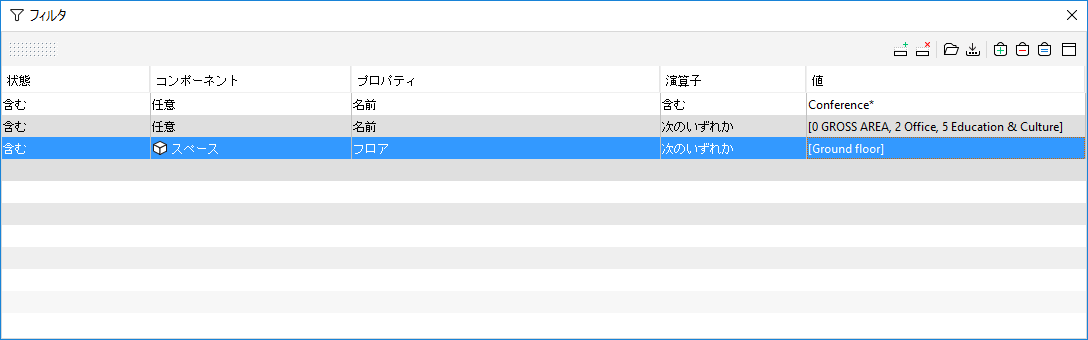
次に、「会議*」という名前のスペースを探します。ここでは演算子は「一致」にする必要があります。「値」セルには「会議*」と入力します。
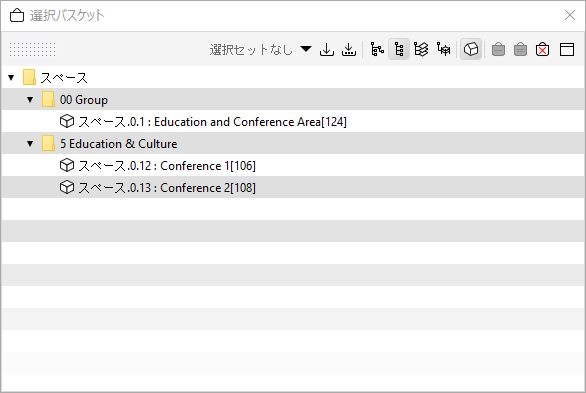
値セルのエディタは選択した演算子によって決まることに注目してください。演算子を'='に変更してみてください。値セルのエディタとしてコンボボックスが表示され、名前を1つだけ選択できます。「一致」に切り替え、値セルが「会議*」であることを確認します。 次に、ツールバーの「選択バスケットの設定」ボタン(
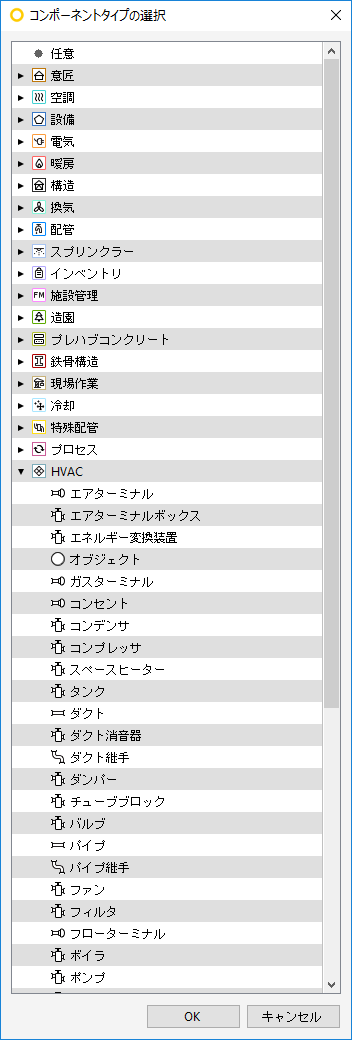
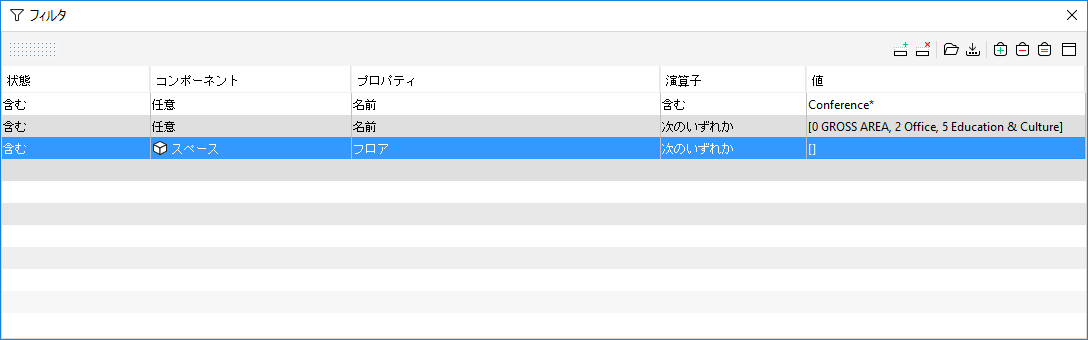
フィルタテーブルに同じコンポーネントタイプを含む行がいくつかある場合、フィルタは、すべての行と一致するコンポーネントのみ受け入れます。つまり、論理AND演算が同じコンポーネントタイプを含む行の間で行なわれます。 次に、タイプがIW-1またはIW-2のいずれかである壁をすべて表示します。そして、会議スペースの周りにそれらの壁だけが使用されているかどうか確認します(外壁は除外)。 新しい行をフィルタのテーブルに追加し、コンポーネントタイプとして「壁」、プロパティとして「タイプ」、演算子として「次のいずれか」をそれぞれ選択します。
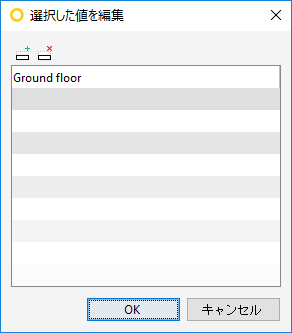
「値」セルをダブルクリックします。タイプを選択するダイアログが開きます。「Ctrl」ボタンを押しながら、複数のタイプを選択します。「OK」ボタンを押してダイアログを閉じます。
「選択バスケットに設定」ボタンを押します。これで、選択バスケットには、2つのスペースと複数の壁が含まれます。 フィルタテーブルに異なるコンポーネントタイプを含む複数の行があると、フィルタは、それらの行と一致するすべてのコンポーネントを受け入れます。つまり、異なるコンポーネントタイプを含む行の間で論理OR演算が実行されます。 両方の会議スペースが1階にあるので、1階の壁だけを含めます。 フィルタのテーブルに新しい行を追加し、コンポーネントタイプには「壁」、プロパティには「フロア」、演算子には「次のいずれか」、値には「0. 1階」をそれぞれ選択します。
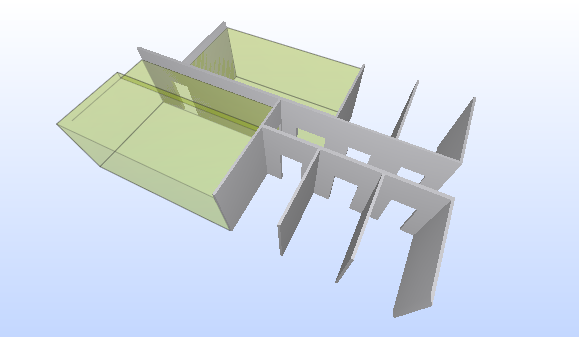
「選択バスケットに設定」ボタンを押します。これで、選択バスケットには、1階の2つのスペースといくつかの壁が含まれます。3Dビューでは、IW-1とIW-2の壁(および外壁)だけが会議室の周りに使用されている様子が表示されます。
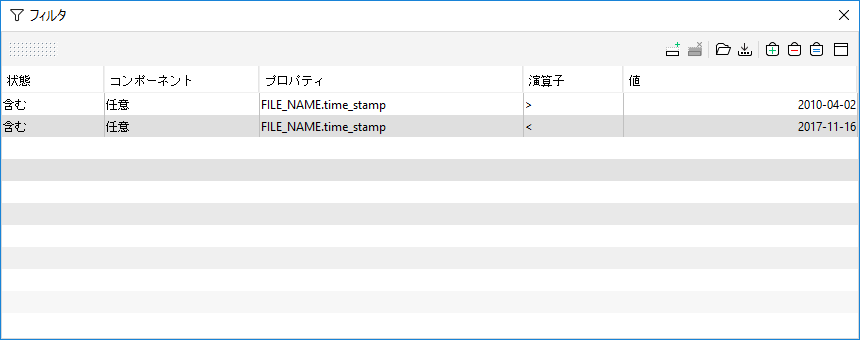
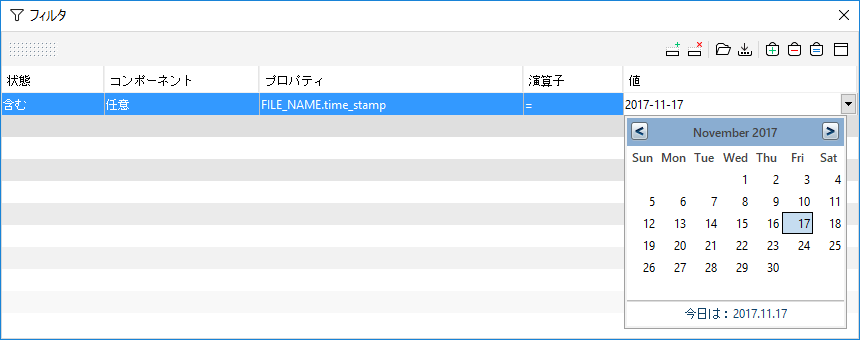
日付フィルタ 「日付」をフィルタ内の値として使用できます。「日付」を値として使用するプロパティセットと分類があります。日時のパターンは単位の設定で設定できます。下記のスナップショットを参照してください。日付値のあるプロパティセットが示されています。 プロパティカラムで選択された値が日付のときに値カラムに表示される日付ピッカーを使用して、日付を選択できます。 |
 フィルタビュー