|
<< Click to Display Table of Contents >> 3Dビュー |
  
|
|
<< Click to Display Table of Contents >> 3Dビュー |
|
Solibri Model Checkerは、BIMモデルのパワフルな3Dビューを提供します。この3Dビューにより、建造物の検討や、特定コンポーネントの検索が容易になります。3Dビューは確認結果と統合されているため、結果を直接3Dビューに表示できます。また、情報の取り出しとも統合されているため、情報の取り出しテーブルの選択された行だけが3Dビューに表示されます。
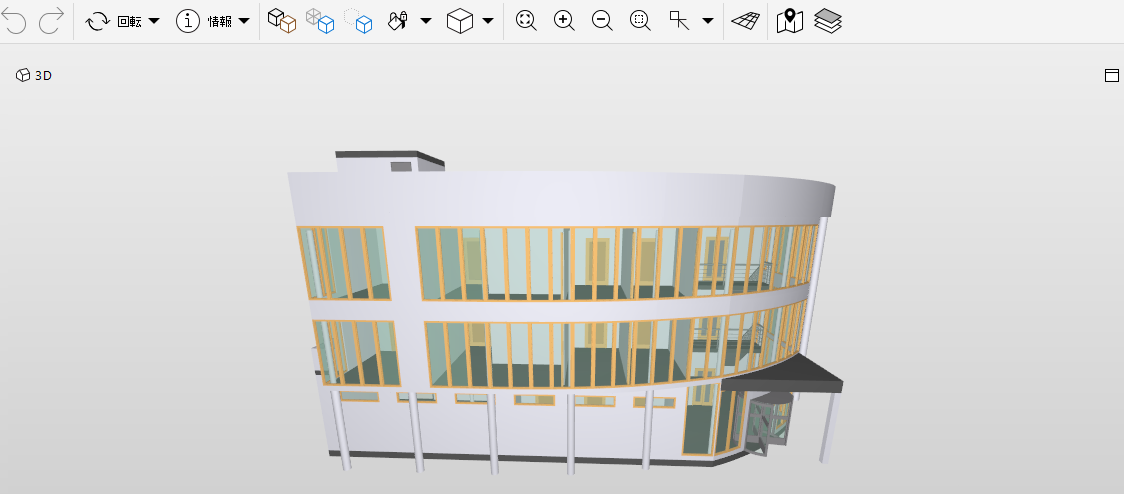
建造物は任意の方向と距離から表示でき、ウォークスルー機能を使用して検討できます。また、選択バスケット と切断を使用して建造物の一部だけを表示することも可能です。
3Dビューには、以下の機能があります。
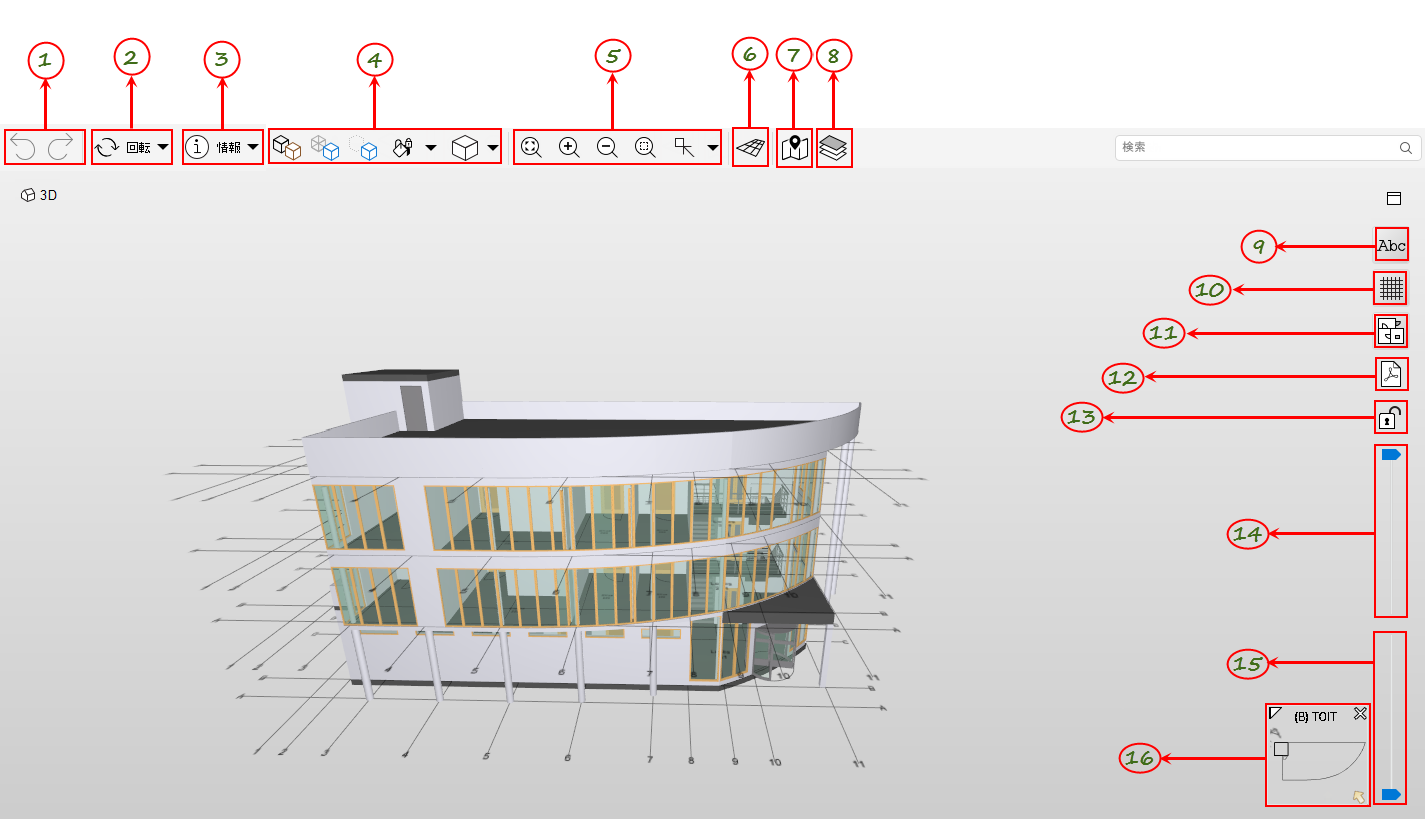
1 元に戻す、やり直す
2 ナビゲーションモード
3 コンポーネントツール
4 表示設定コマンド
5 拡大コマンド
6 カメラ投射を変更:全体/直交
7 ナビゲーションマップを表示/非表示
8 フットプリントを表示/非表示
9 スペース情報を表示/非表示
10 グリッドを表示/非表示
11 コンポーネントのフットプリントを表示/非表示
12 グリッドを表示/非表示
13 フットプリントレベルをロック/ロック解除
14 フットプリントの上限を調整
15 フットプリントの下限を調整
16 ナビゲーションマップ
3Dビューには、以下のツールバーコマンドがあります。
3Dポップアップメニューコマンド
3Dビューには、以下のコマンドがあります。これらのコマンドは、ビュー領域で右マウスボタンをクリックすると表示されます。
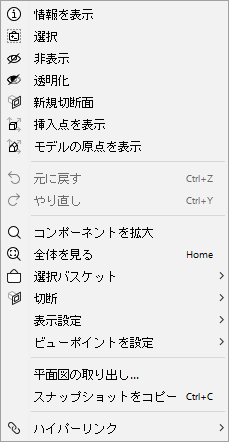
3Dポップアップメニューコマンドの詳細は、ここを参照してください。
面積の選択
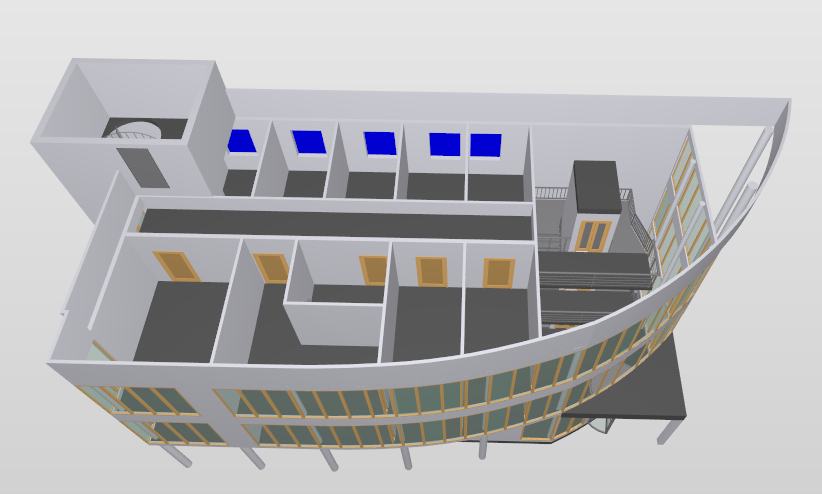
3Dビューを表示中にコンポーネントを選択、非表示、透明にするには、Solibri Model Checkerの面積の選択機能も使用できます。面積の選択機能を使用すると、モデルの複数のコンポーネントを一度で選択できます。面積の選択を有効にするには、左マウスボタンをクリックして2秒ほど押したままにします。マウスのカーソルが面積の選択モードに変わったら、選択する必要があるコンポーネントの上にドラッグ&ドロップします。面積の選択には、窓の選択と交差の選択の2種類のモードがあります。この2種類について説明します。
窓の選択シナリオ:
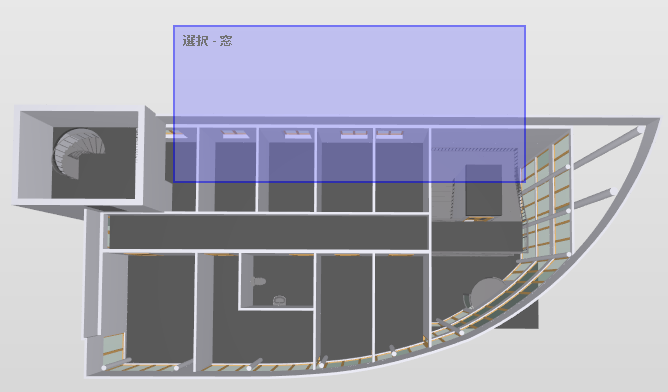
交差の選択シナリオ:
A. 左マウスボタンを2秒間押し続けると、カーソルが面積の選択カーソルに変わります。これを開始ポイントとします。
B. カーソルを開始ポイントの左方向にドラッグすると、カーソルによって「選択 – 交差」とラベル付けされた青い四角形の面積が描かれます。描かれた四角形に囲まれ交差するコンポーネントを選択することになります。
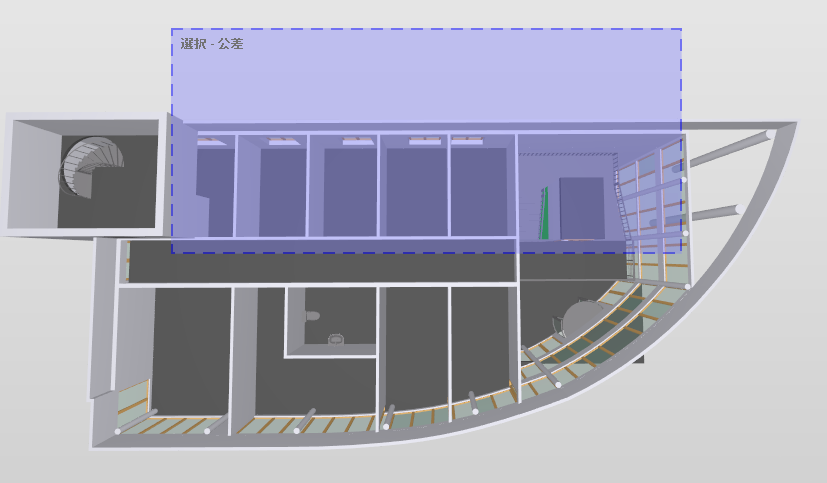
C. 左マウスボタンを放すと、選択したコンポーネントが表示されます。下の図では、選択したコンポーネントが青色で表示されています。
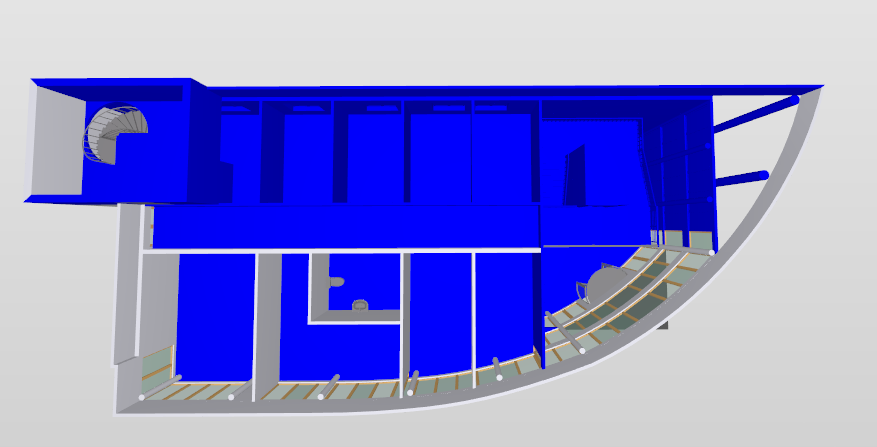
上記のシナリオは選択モードを使用して説明されていることに注意してください。必要なモードを選択し、上記のシナリオの方法に従うことでコンポーネントを非表示にしたり透明にすることができます。「選択」「非表示」「透明化」が、面積の選択に適切な関連するモードです。
