 結果ビュー 結果ビュー
確認ビューで選択したルールによって生成されたすべての案件は、結果ビューに表示されます。案件はルールと同じフィルタがかけれられています。
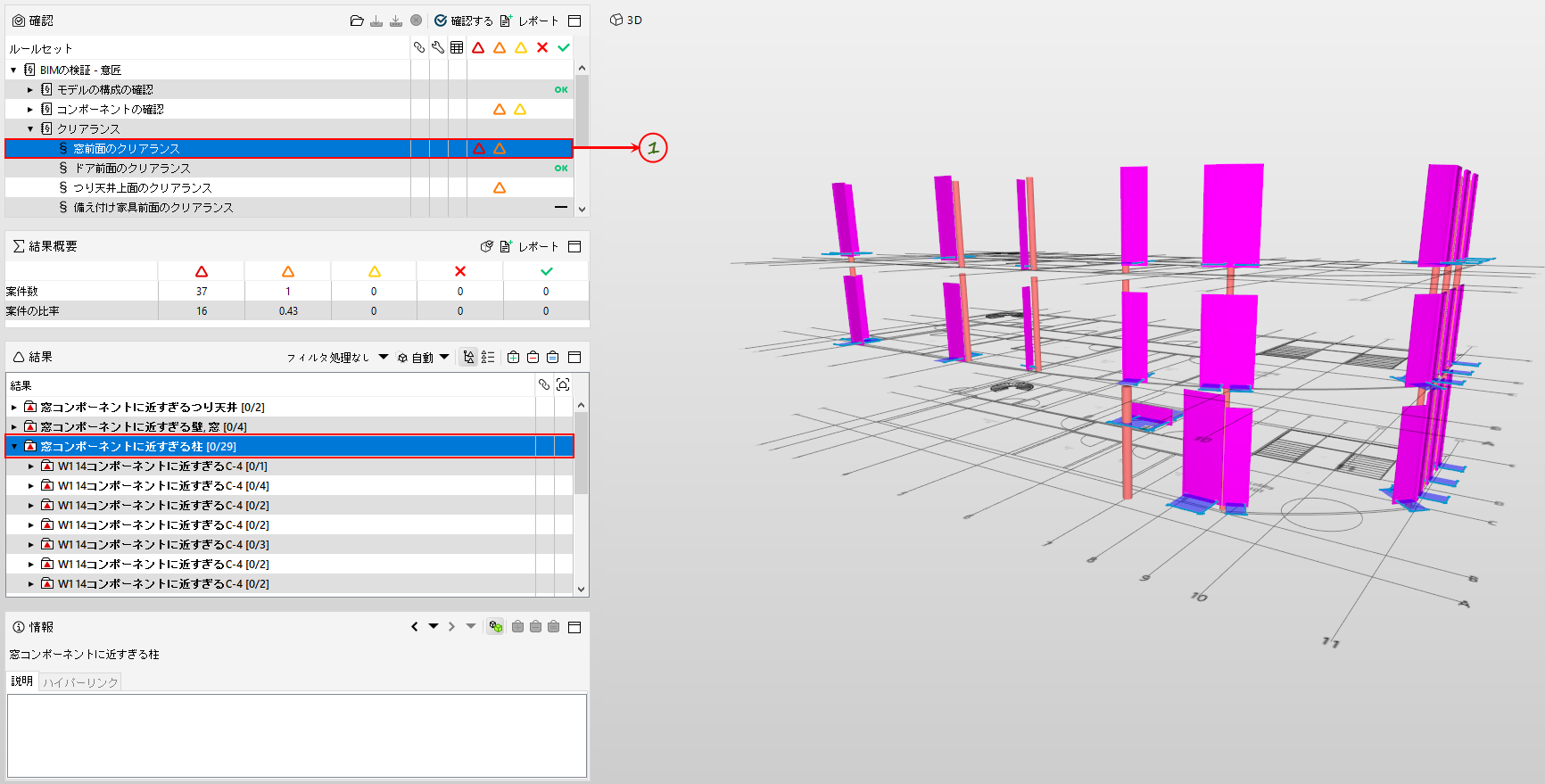
1「窓前面のクリアランス」ルールの案件が結果ビューに表示されます。
案件はカテゴリ別にツリーに表示されます。案件は、 確認ビューの「ステータス」カラムのルールと同じフィルタでフィルタされます。ルールツリーテーブルで選択したルールのカテゴリと案件は「案件」カラムに表示されます。案件はルールによってカテゴリにまとめられます。カテゴリにはサブカテゴリを付けることができます。カテゴリを使用すると、ルールを調査および可視化し、コメントと判定をカテゴリ全体に対して一度に行なうことができます。カテゴリ化は、「ルール」でルールごとに説明されています。
右端の狭いカラムでは、案件またはカテゴリに結果の詳細(スライドまたはコメント)があるかどうかが分かります。「ハイパーリンク」カラムでは、カテゴリ、案件、またはコンポーネントにハイパーリンクが定義されているかどうかが分かります。
選択したカテゴリ、案件、またはコンポーネントの情報(名前、説明)は、情報ビューに表示されます。
ヒント:Ctrlキーを押し続けると、1つまたは複数のカテゴリまたは案件を選択できます。
カテゴリ階層ビュー
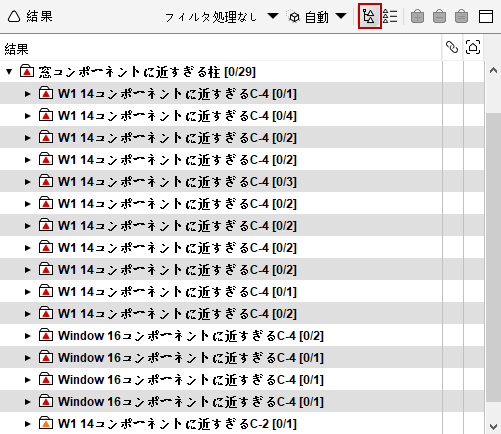
「カテゴリ階層に切り替える」ボタンを押すと、確認結果がツリー形式で表示されます。このツリーでは、案件がカテゴリ別に編成されています。
リスト階層ビュー
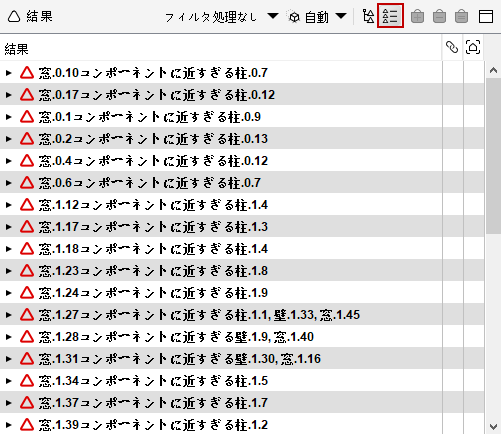
「リスト階層に切り替える」ボタンを押すと、確認結果がリスト形式で表示されます。このリストでは、案件がカテゴリ別ではなく重要度に従って編成されています。
結果のシンボル
結果ビューには、以下のシンボルがあり、重要度と確認状態を示します。
重要度のシンボル
コマンドまたは単一の案件の場合:
 重要度(高) 重要度(高)
 重要度(中) 重要度(中)
 重要度(低) 重要度(低)
カテゴリの場合:
 カテゴリ内に少なくとも1つの重要度(高)の案件がある カテゴリ内に少なくとも1つの重要度(高)の案件がある
 カテゴリ内に少なくとも1つの重要度(中)の案件がある カテゴリ内に少なくとも1つの重要度(中)の案件がある
 カテゴリ内に少なくとも1つの重要度(低)の案件がある カテゴリ内に少なくとも1つの重要度(低)の案件がある
 すべての案件の確認状態が「承認」である すべての案件の確認状態が「承認」である
 すべての案件の確認状態が「除外」である すべての案件の確認状態が「除外」である
確認状態のシンボル
コマンドまたは単一の案件の場合:
 確認状態が「除外」 確認状態が「除外」
 確認状態が「承認」 確認状態が「承認」
 判定状態のないコンポーネントには、独自のデフォルトアイコン(壁)が付きます。 判定状態のないコンポーネントには、独自のデフォルトアイコン(壁)が付きます。
 案件には、問題を構成する1つまたは複数のコンポーネント(問題コンポーネント)が含まれます。いくつかのコンポーネントに同じ問題がある場合は、それらを同じ案件に添付できます。案件には情報エンティティも含めることができます。これらのエンティティはコンポーネントであり、問題を理解しやすくするための可視化に利用できます。 案件には、問題を構成する1つまたは複数のコンポーネント(問題コンポーネント)が含まれます。いくつかのコンポーネントに同じ問題がある場合は、それらを同じ案件に添付できます。案件には情報エンティティも含めることができます。これらのエンティティはコンポーネントであり、問題を理解しやすくするための可視化に利用できます。
結果のフィルタ処理
ルールセットで確認を実行した場合、表示する結果を切断または選択バスケットで制限できます。結果ビューには、切断面に基づいて結果をフィルタ処理する機能があり、切断の変更に自動的に対応して、切断面で表示されているコンポーネントの問題だけを結果として表示します。
結果は、切断でフィルタするか、選択バスケットに含まれているコンポーネントでフィルタできます。
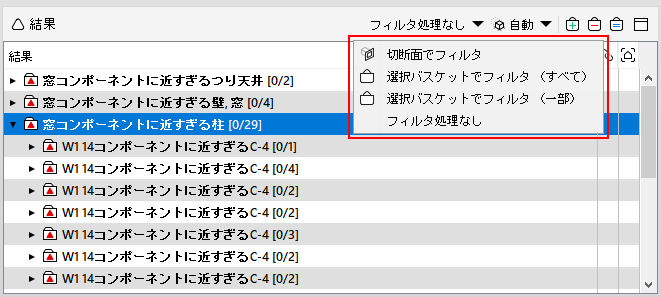
モデルに切断面がない場合の確認の結果を以下に示します。
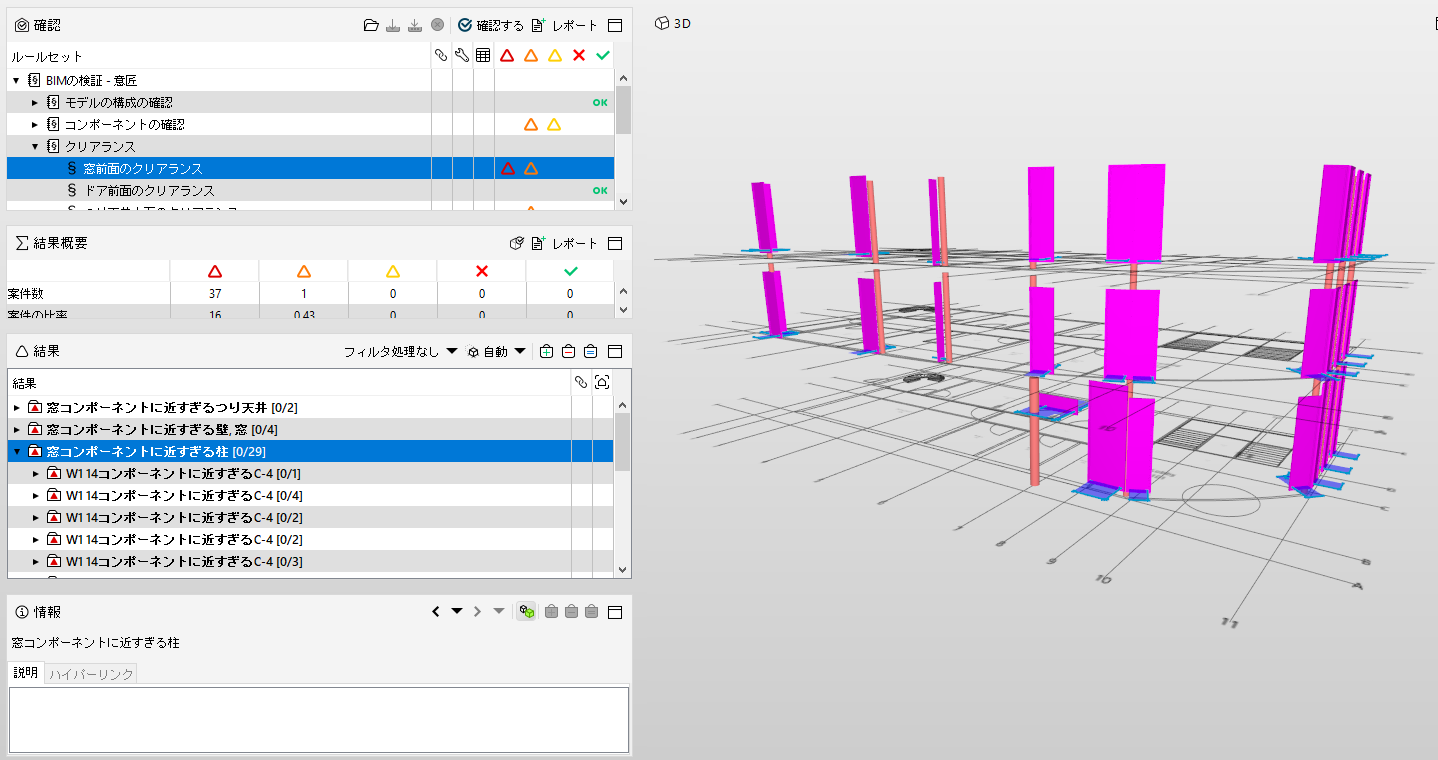
切断面でフィルタ 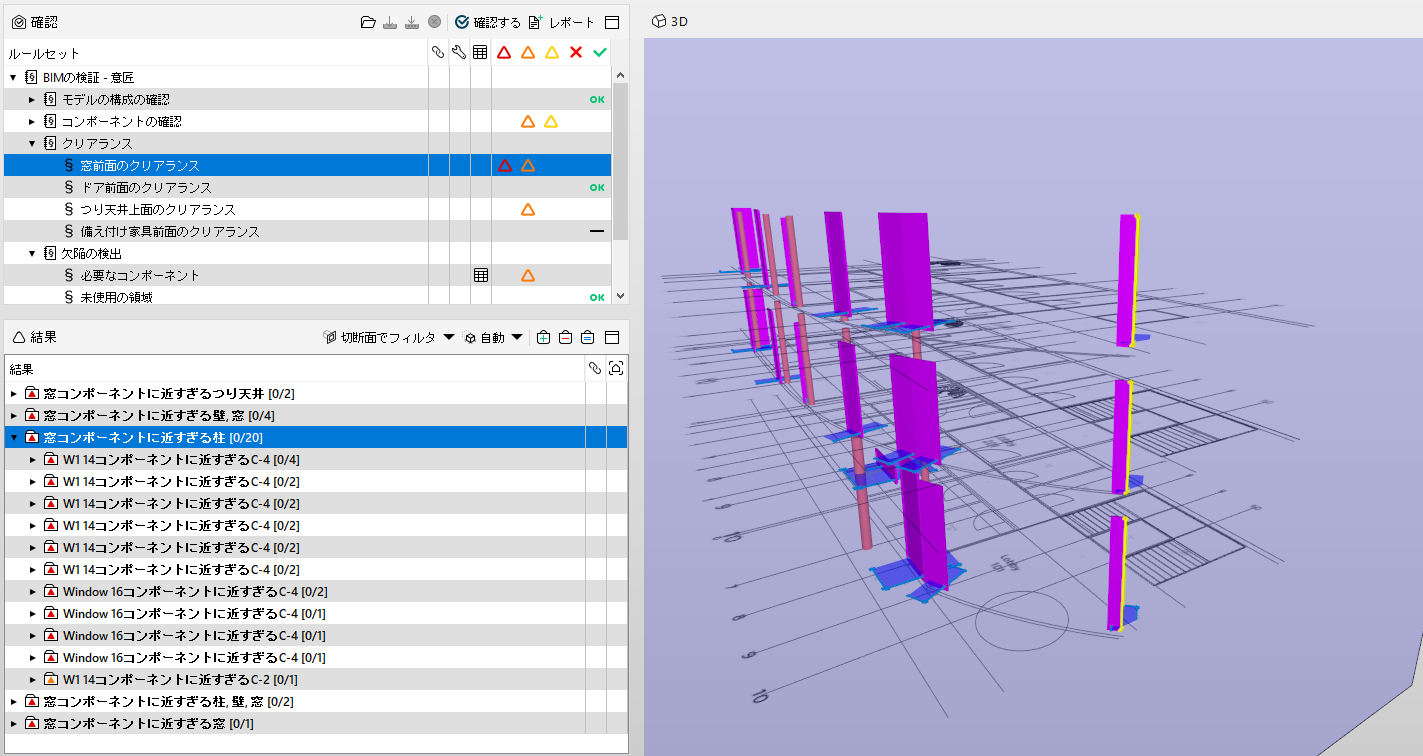
切断面内側のコンポーネントに関する結果だけを表示します。たとえば、建造物の一部にある問題だけに関心がある場合は、3Dビュー で切断面を作成して、建物のその部分だけを表示し、「切断面でフィルタ」を選択できます。ただし、切断面が移動した場合は、「切断面でフィルタ」オプションをクリックして、現行の切断面の結果を表示する必要があります。
以下は、切断を使用した結果です。結果ビューのツールバーにあるフィルタ選択リストボックスに、「切断面でフィルタ」と表示されます。
選択バスケットでフィルタ(すべて) 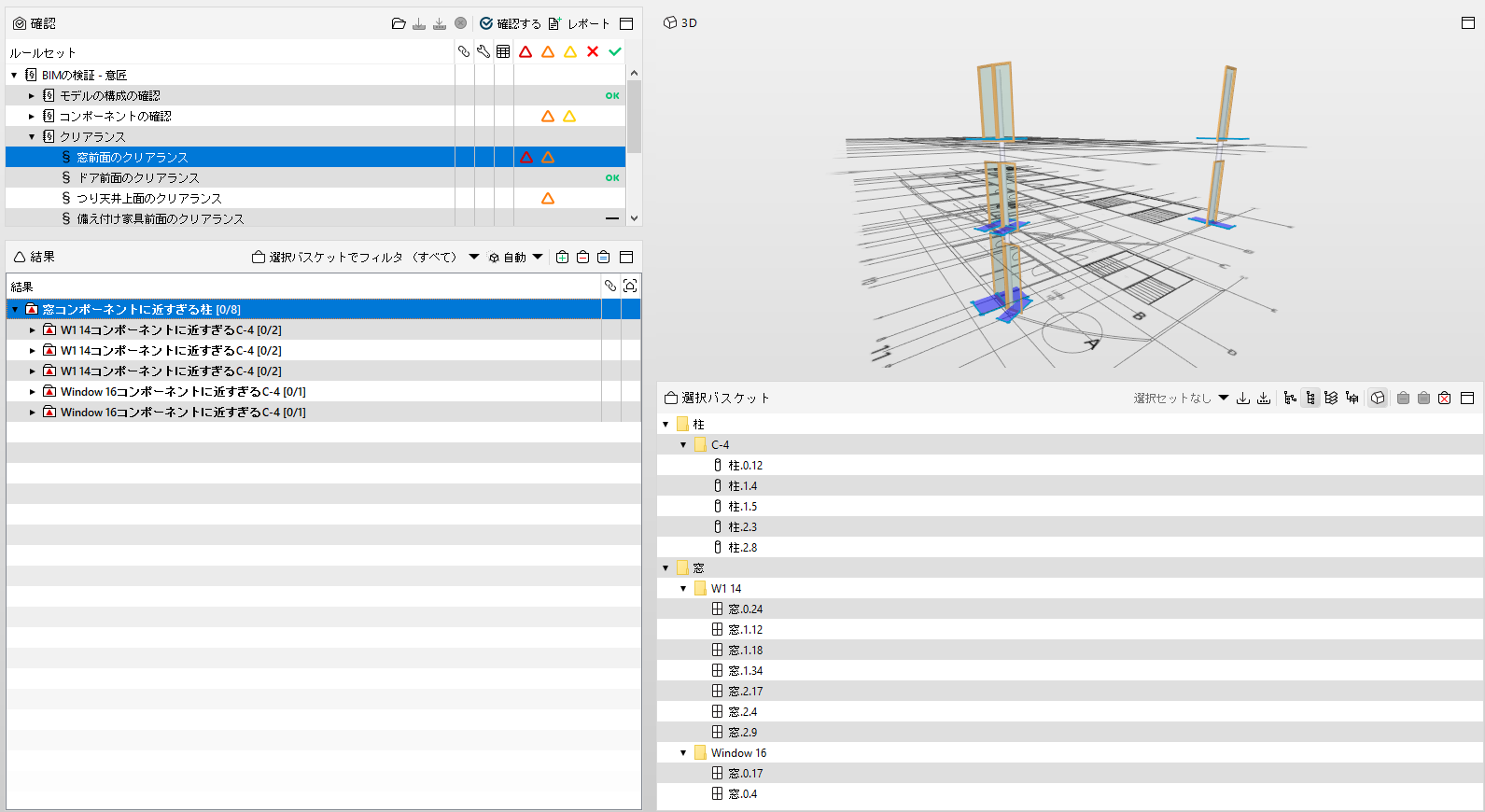
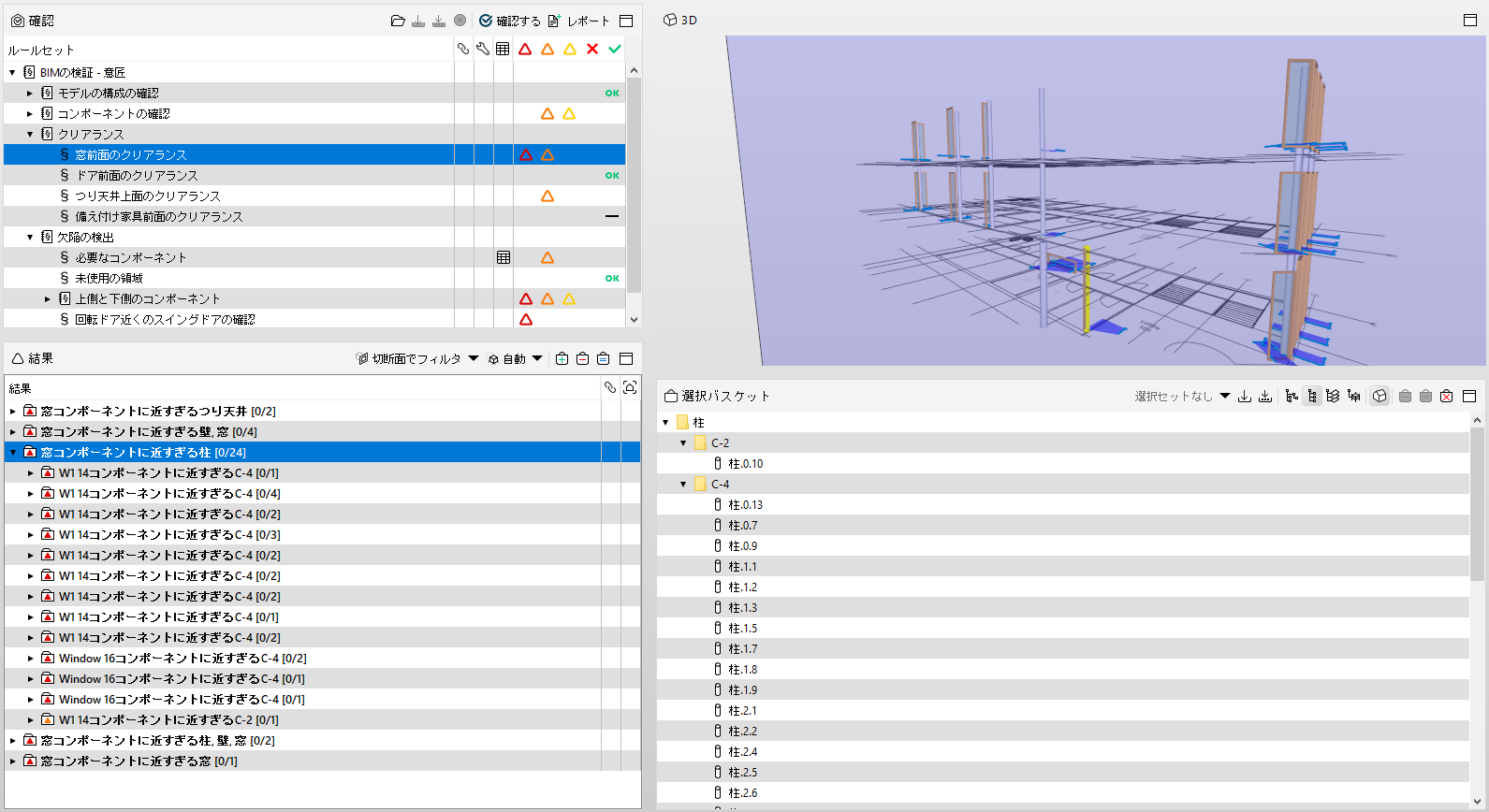
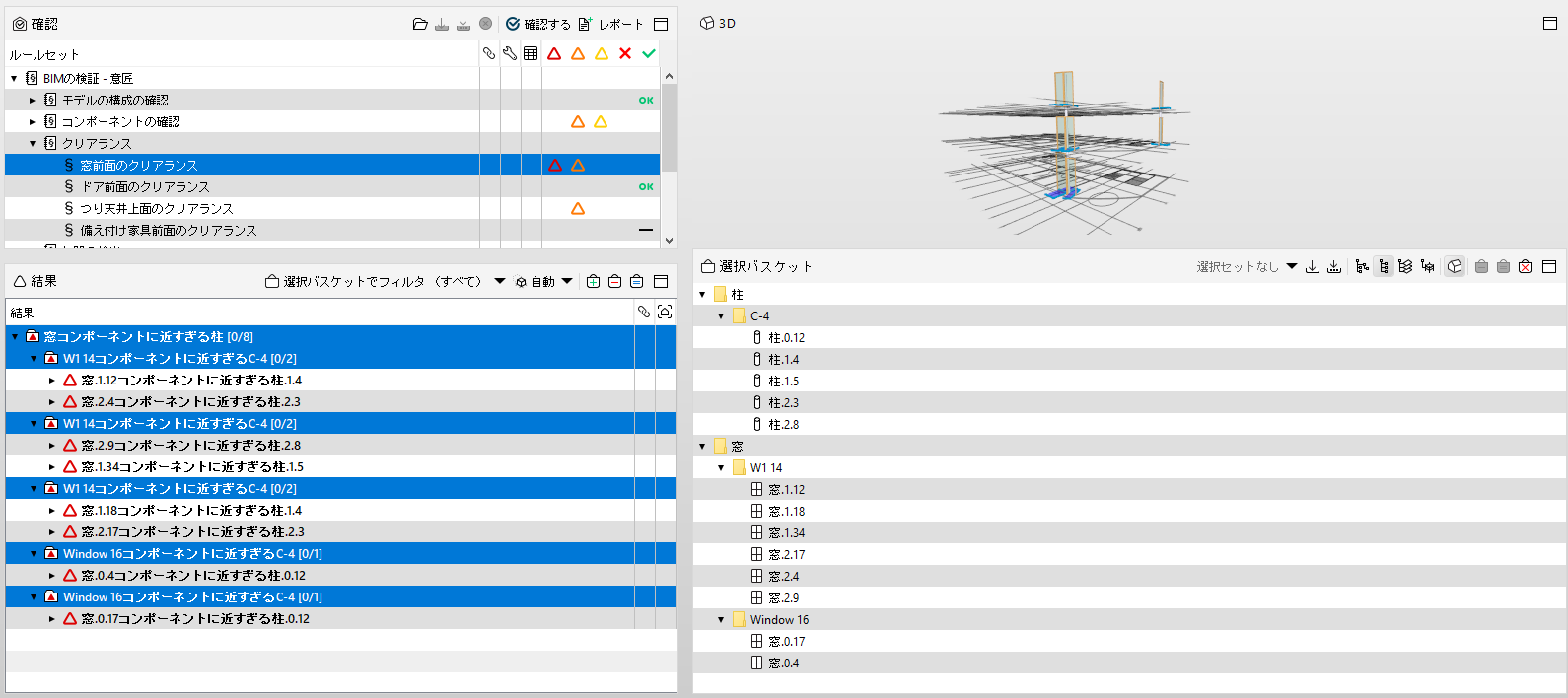
選択バスケットにあるコンポーネントに関連する結果のみを表示します。たとえば、特定のタイプの壁に関する問題だけに関心がある場合は、まず、それらの壁を選択バスケットに設定し、次に「選択バスケットでフィルタ(すべて)」オプションを選択します。ただし、選択バスケットの内容が変わった場合は、現行の選択バスケットによる結果を表示するには「選択バスケットでフィルタ(すべて)」オプションをクリックする必要があります。
すべての案件コンポーネントが選択バスケット内にある場合の結果だけを表示する必要があることがあります。ルールセットビューのツールバーにあるフィルタ選択リストボックスには、「選択バスケットでフィルタ(すべて)」と表示されます。
選択バスケットでフィルタ(一部)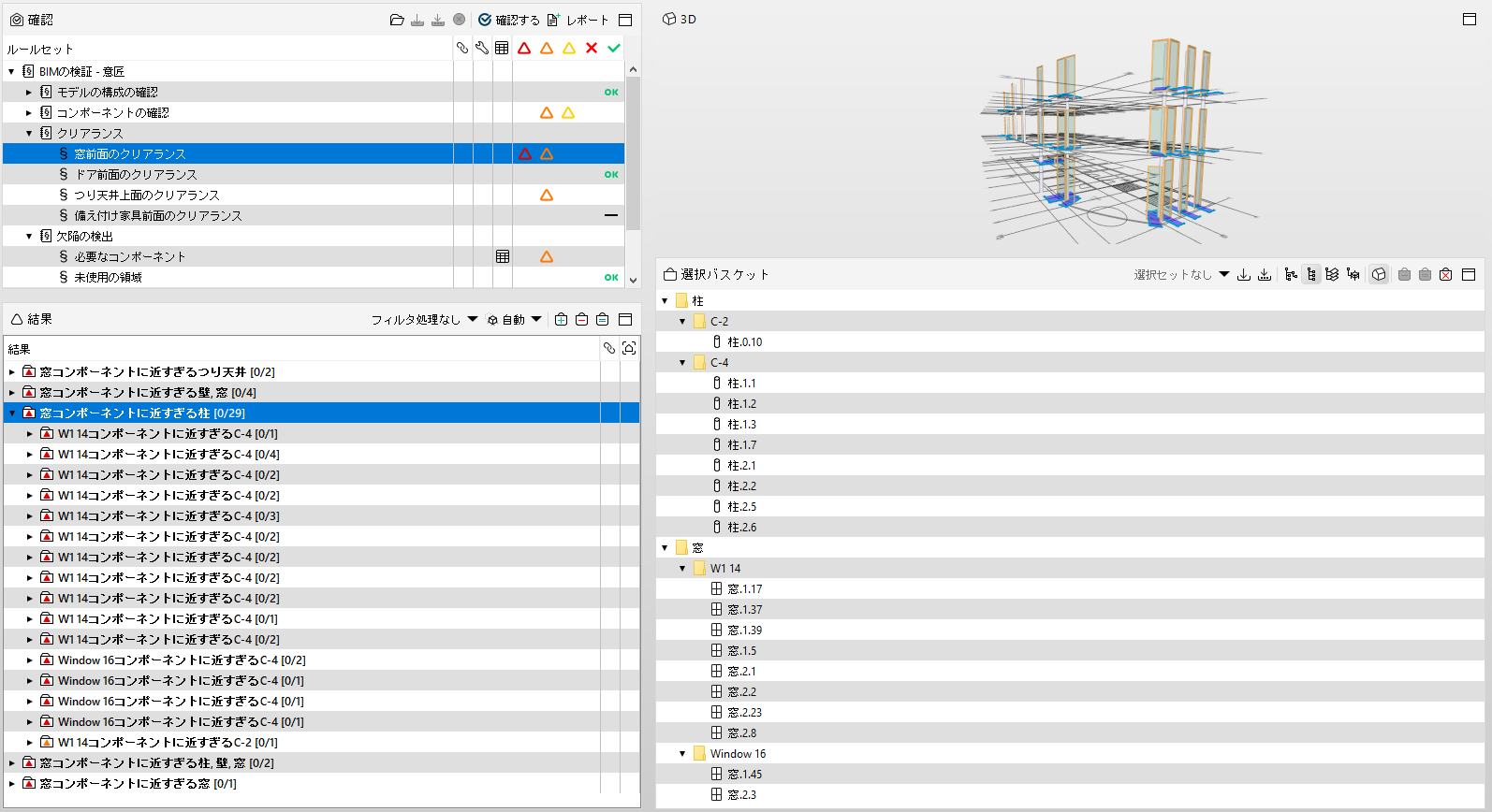
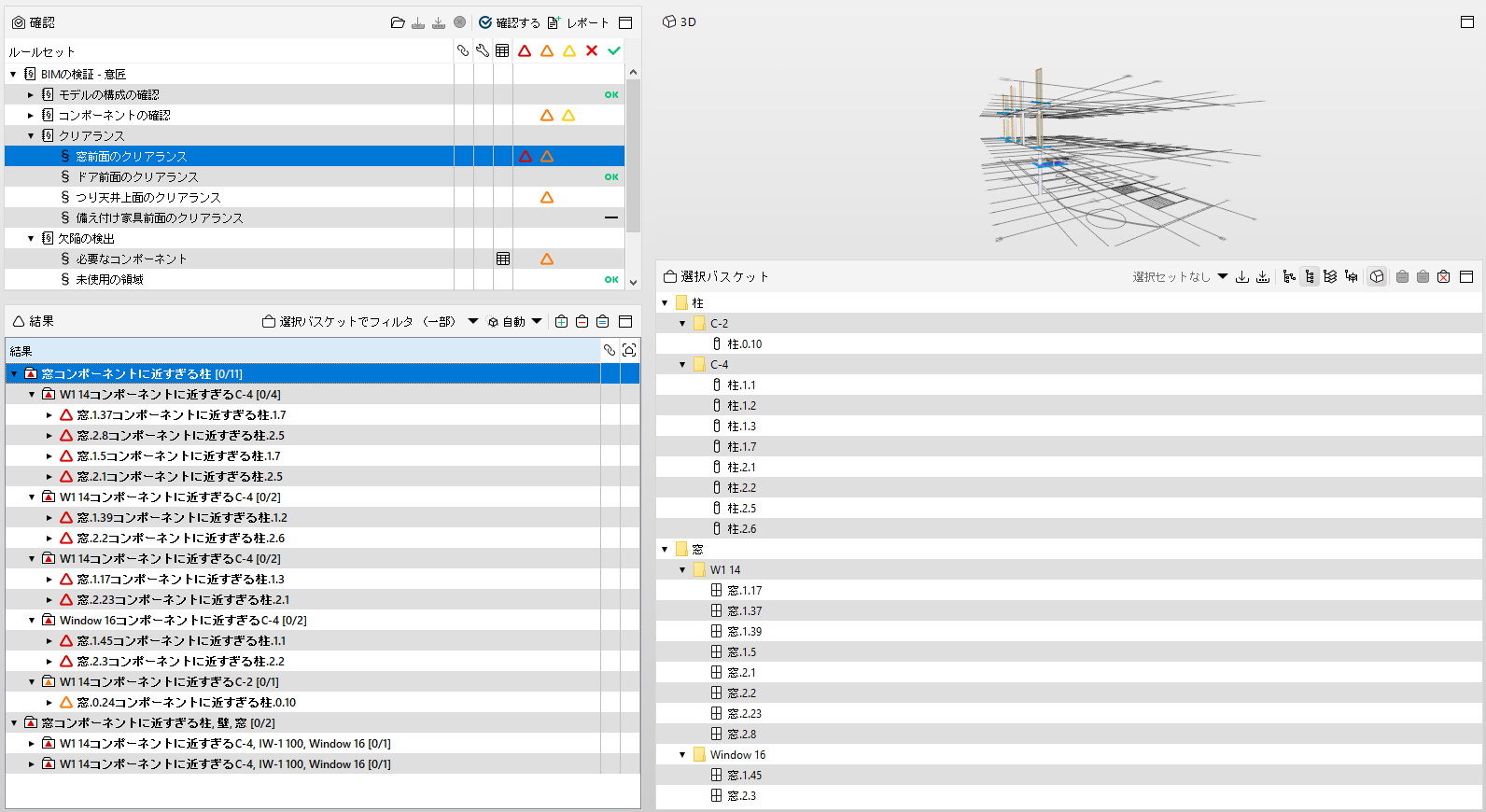
選択バスケットにある少なくとも1つのコンポーネントに属する結果のみを表示します。たとえばモデル内の一部のコンポーネントに関心がある場合などです。選択バスケットの内容が変った場合は、現行の選択バスケットからの結果を表示するには「選択バスケットでフィルタ」ツールをクリックする必要があります。
以下に、選択バスケットにあるすべてのコンポーネントに関する結果を示します。結果ビューのツールバーにあるフィルタ選択リストボックスには、「選択バスケットでフィルタ(一部)」と表示されています。
フィルタ処理なし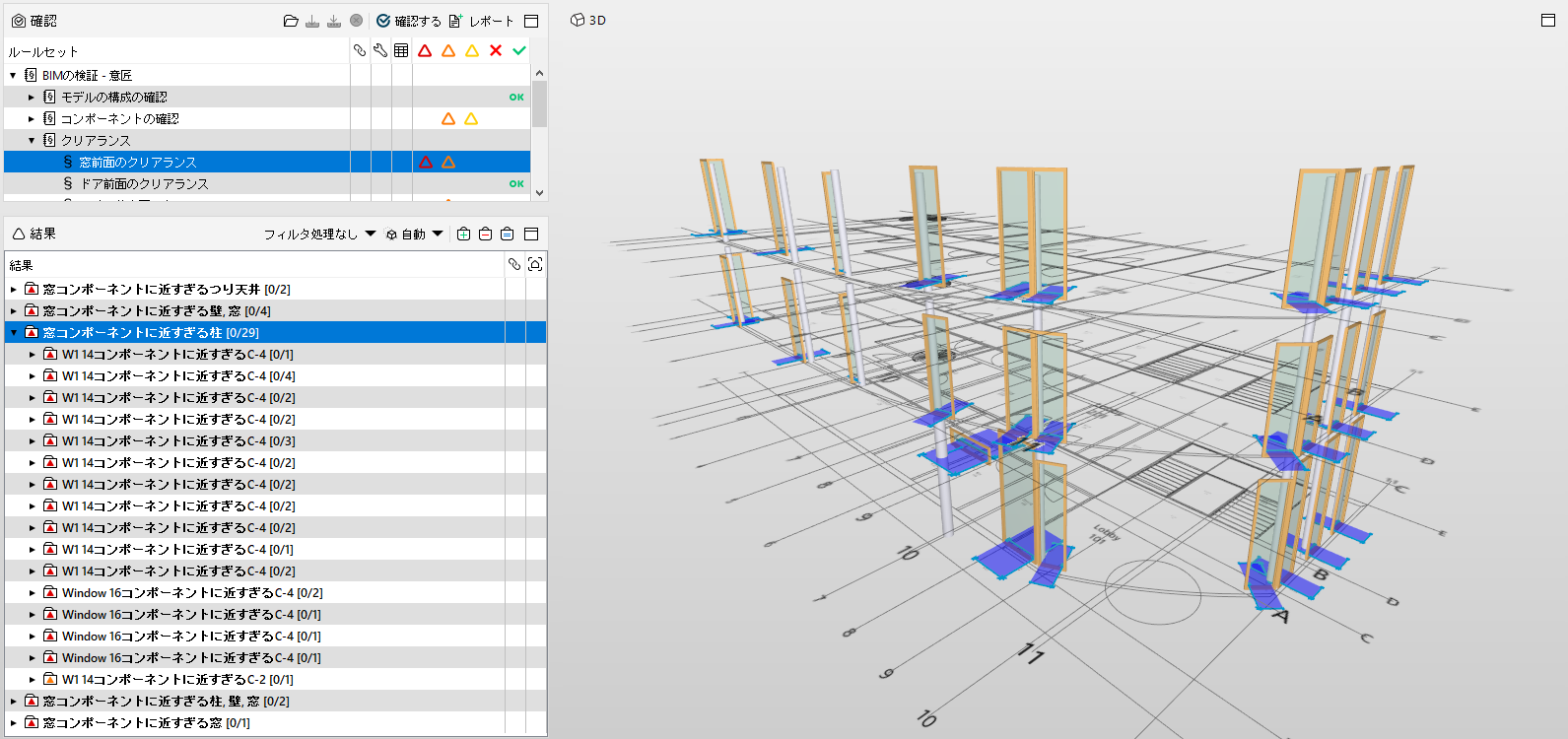
結果がすべて表示されます。
表示モード
表示モードでは、操作の対象とするコンポーネントに集中した3Dビューを設定できます。以下の画像の表示モードの1つを選択できます。
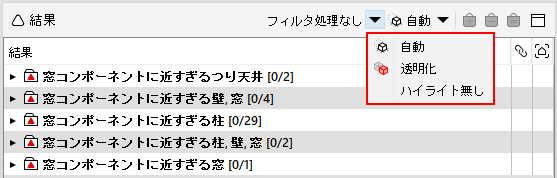
 自動案件ナビゲーター 自動案件ナビゲーター
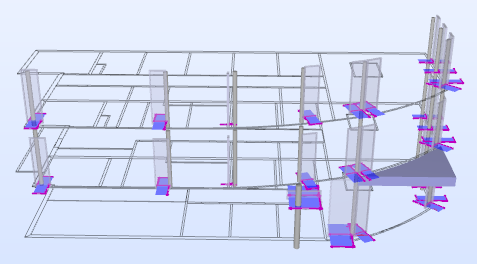
表示を自動に設定した場合は、選択した案件またはカテゴリの問題コンポーネントだけが表示されます。問題コンポーネントを見つけるため、すべてのフロアのフットプリント(問題コンポーネントが見つかる場所)も表示されます。一部のルール(避難経路ルールなど)には、専門の案件表示方法があります。これらの方法はAINを選択した場合のみ使用できます。.
ハイライト無し
「ハイライト無し」が選択されていると、3Dビューの通常動作で問題コンポーネントが表示されます。
「結果ビュー」カラム
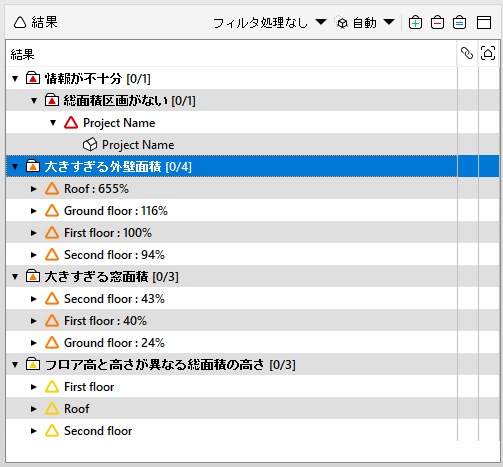
「結果」カラム
「結果」カラムは、ルールセットの確認の結果として生成される結果を表示します。これらの結果はモデルに問題または懸念点があることを意味します。結果は案件で構成され、「カテゴリ」、「サブカテゴリ」、「問題」、「コンポーネント」、および場合によっては「関連するコンポーネント」に分けられます。詳細についてはこちらを参照してください。
「ハイパーリンク」カラム
ルールセットまたはルールにハイパーリンクがある場合や、新しいハイパーリンクが追加された場合、そのルールの結果ビューにハイパーリンクが追加され表示されます。ハイパーリンクは ハイパーリンクビューの説明と同じようにして追加されます。上記のスナップショットは結果ビューの案件へのハイパーリンクを示しています。
「スライド」カラム
スライドを「カテゴリ」、「サブカゴリ」、「問題」、「コンポーネント」、「関連するコンポーネントとそのコンポーネント」に追加すると、「スライド」カラムがスライドアイコンとともに追加されます。これはその案件にスライドがあることを示します。
マウスでアイコンをポイントするとスライド、コメント、位置の情報が表示されます。アイコンをシングルクリックすると案件が3Dビューで拡大され、アイコンをダブクリックするとその案件の案件詳細ビューが開きます。
先頭に戻る サポートに問い合わせ
|


