 情報の取り出しビュー 情報の取り出しビュー
情報の取り出しビューでは、コンポーネントの数量と位置を分析し、3Dビューで表示して、カスタマイズしたレポートをそれらの結果から作成することができます。
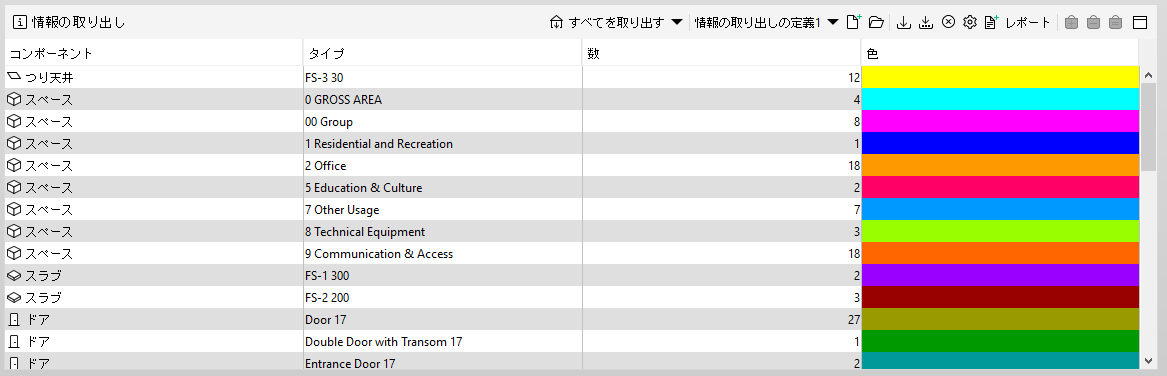
ITO (Information Takeoff; 情報の取り出しの略)ビューには、ツールバーとデータテーブルが含まれています。テーブルカラムは、選択した情報取り出しの定義によって決まります。
情報の取り出しビューには、以下の機能があります。
アクティブな情報取り出しの定義は、ポップアップメニューまたはビューのツールバーから変更できます。
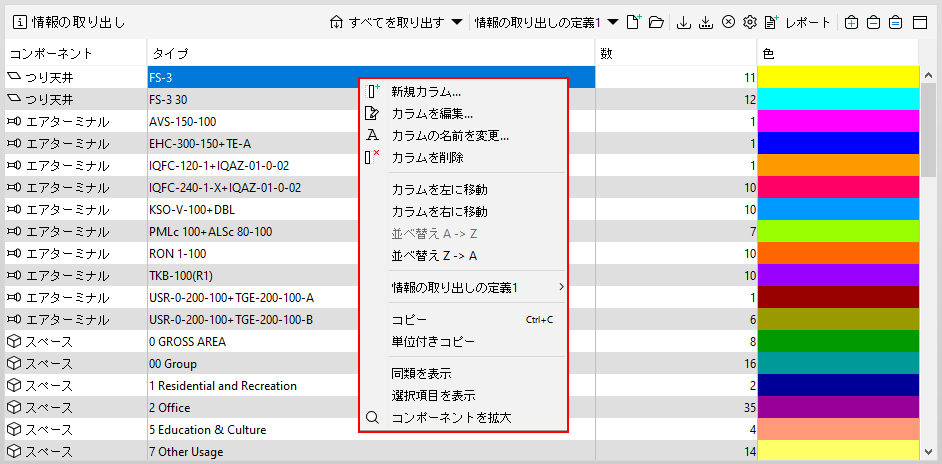
ツールバーコマンド
 すべてを取り出す すべてを取り出す
すべてのコンポーネントで情報取り出しの定義テーブルを更新します。
 選択した項目を取り出す 選択した項目を取り出す
選択バスケットからのコンポーネントで情報取り出しの定義テーブルを更新します。
すべてのITOを取り出す
情報取り出しの定義テーブルを各ITOのすべてのコンポーネントで別々に更新します。
 新しい情報取り出しの定義 新しい情報取り出しの定義
「新しい情報取り出しの定義」を使用すると、 様々なタスクを迅速に実行できる新しい別の定義を作成できます。リンク「クリックして新しい情報取り出しの定義を作成...」をクリックすると表示される「情報取り出しの定義」ダイアログボックスには、従来、「選択した分野」パラメータと「選択したコンポーネント」パラメータがあり、分野とコンポーネントを別々に選択できました。これらはフィルタパラメータテーブル「コンポーネント」に置き換えられています。 従来のパラメータは、下記のスクリーンショットに示すように、フィルタパラメータテーブル行に変換されています。この「コンポーネント」パラメータで定義されたコンポーネントは、情報取り出しの定義をこれらのコンポーネントのみに制限します。フィルタパラメータテーブルを使用することで、情報取り出しの定義で使用するために選択するコンポーネントの選択肢のオプションが増えます。
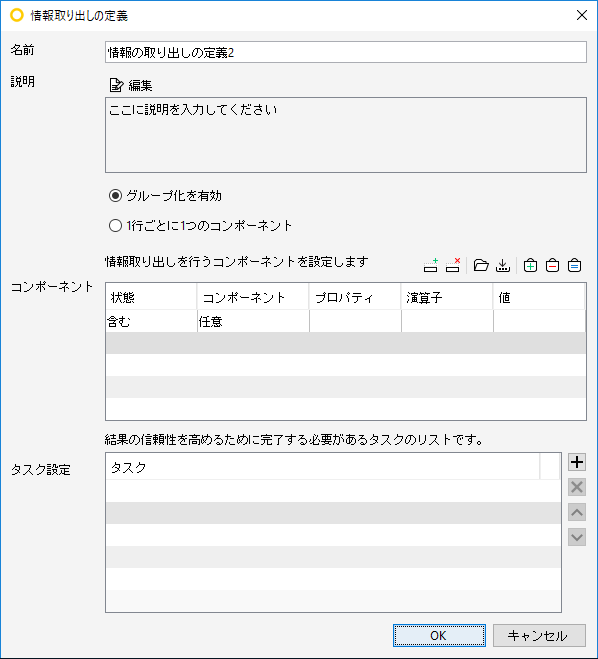
情報取り出しの定義ダイアログでは、以下のことができます。
次の2つのオプションを使用して、情報取り出しの定義テーブルでのコンポーネントのリスト方法を選択できます。
- コンポーネントのグループを使用することで、情報取り出しの定義テーブルでのコンポーネントのリスト方法を選択できます。また、コンポジットコンポーネントの部品を報告することもできます。このオプションを使用することで、1行で複数のコンポーネントを参照できます。
- 1行ごとに1つのコンポーネント
- 1行ごとに1つのコンポーネントオプションを使用することで、情報取り出しの定義テーブルでのコンポーネントのリスト方法を選択できます。このオプションを使用することで、1行で複数のコンポーネントを参照できます。
- コンポーネント
- フィルタパラメータを使用して、コンポーネントを追加または削除して、指定したコンポーネントの使用のみにITOを制限できます。
- タスク
- 一般タスクの追加
- ユーザ入力タスクを追加
- ルールセットのタスクを追加:タスクのテーブルを使用して、予期されるルールセットを追加または削除できます。ルールセットが適切な数量値であることを確認してください。ダイアログボックスが開いたら、ルールセット選択します。
「OK」を押すと、新しい情報の取り出しの説明が作成され、自動的に使用されます。
 推奨の情報取り出しの定義を開く 推奨の情報取り出しの定義を開く
「情報取り出しの定義を開く」を選択すると、既存の(推奨の)情報取り出しの定義ファイル(.ito)を開いて一覧し、このリストからファイルを選択できます。これらのファイルは、「推奨された情報取り出しの定義を開く」ダイアログから開くことができます。推奨の情報取り出しの定義が、選択した情報設定に従って表示されます。テーブルから情報取り出しの定義をダブルクリックするか、情報取り出しの定義を選択して「OK」ボタンを押すことによって、「情報の取り出しビュー」に情報取り出しの定義を表示できます。また、「 + 情報取り出しの定義を追加...」ボタンを押してファイル選択ダイアログを開くことによって、条件設定で未定義の情報取り出しの定義を追加することもできます。 + 情報取り出しの定義を追加...」ボタンを押してファイル選択ダイアログを開くことによって、条件設定で未定義の情報取り出しの定義を追加することもできます。
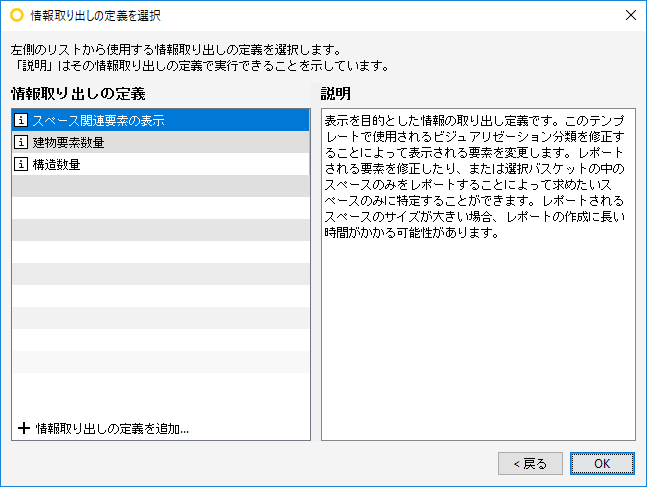
アクティブな情報取り出しの定義の選択
以下のポップアップメニューで、現在アクティブな情報取り出しの定義を変更できます。
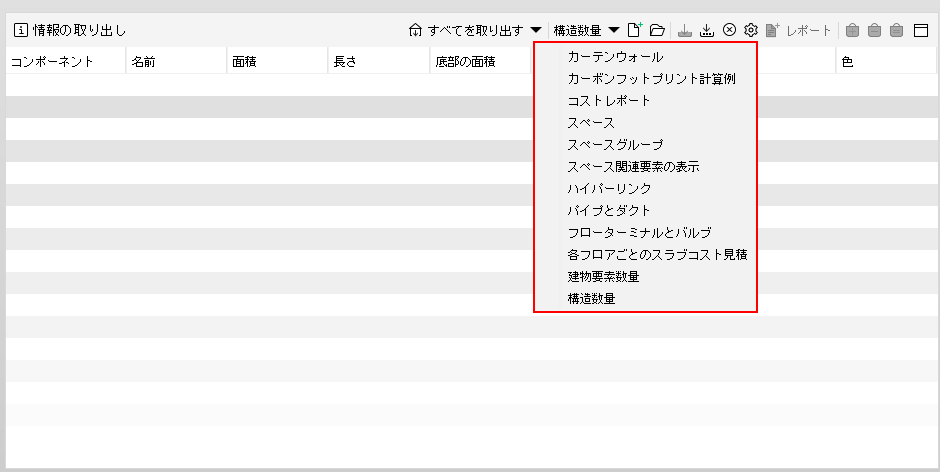
アクティブな定義を変更すると、自動的に、テーブルカラムの内容が更新され、操作の対象となる定義が選択されます。
 情報取り出しの定義を保存 情報取り出しの定義を保存
このコマンドを使用すると変更した情報取り出しの定義を、既に指定した名前と位置で保存できます。
 情報取り出しの定義に新しい名前を付けて保存 情報取り出しの定義に新しい名前を付けて保存
変更した情報取り出しの定義を、新しい名前で保存できます。ファイル名を入力して「OK」を押すと、SMCによって、新しい情報取り出しの定義ファイル(.ito)が所定のファイルパスに作成されます。
 情報取り出しの定義を閉じる 情報取り出しの定義を閉じる
アクティブな情報取り出しの定義を閉じます。他の定義が使用可能である場合、アクティブな定義は自動的に既存の定義に切り替わります。
 情報取り出しの定義を編集する 情報取り出しの定義を編集する
「情報取り出しの定義を編集する」コマンドを使用すると、既存の情報取り出しの定義の属性を編集できます。詳細については、「新しい情報取り出しの定義」を参照してください。
 情報の取り出しのレポートを作成する 情報の取り出しのレポートを作成する
アクティブな情報取り出しの定義からレポートを作成します。「情報の取り出しのレポートを作成する」コマンドを使用すると、以下のダイアログが開き、生成したいレポートの種類を選択できます。
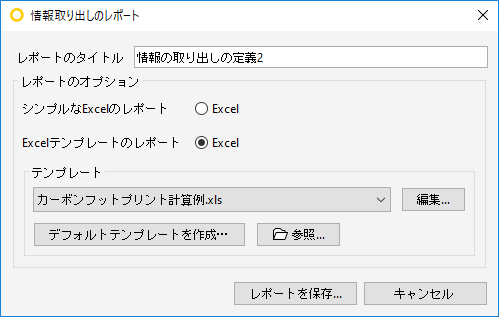
これで、以下のオプションを設定できます。
- レポートのタイトルの変更。タイトルは作成したレポートの最上部に表示される
- シンプルなExcelレポートか、最近使用したテンプレートの1つを選択するか、他のテンプレートを参照する
- 必要に応じて変更できるデフォルトテンプレートを作成する
- 関連付けられているデフォルトアプリケーション(通常はMS Excel)でテンプレートファイルを編集する
「OK」を押すと、保存ダイアログが開くことによりレポート作成プロセスが続行します。このダイアログでは、レポートファイルの名前とフォルダを入力できます。
「OK」を押すと、所定のファイルパスで情報の取り出しのレポートが作成されます。
ITOレポートの詳細については、ここを参照してください。
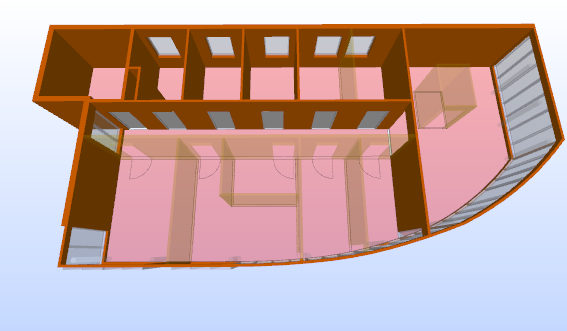
 選択バスケットに追加 選択バスケットに追加
「選択バスケットに追加」ボタンを押すと、選択したすべてのコンポーネントまたは選択したツリーブランチのコンポーネントが選択バスケットに追加されます。
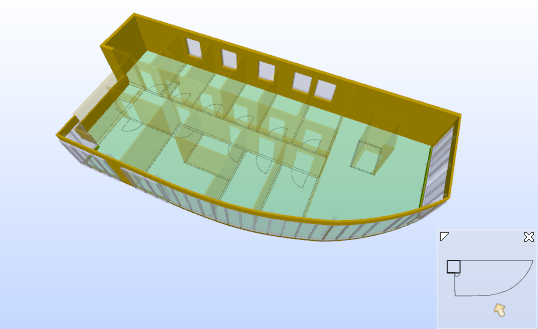
 選択バスケットから削除 選択バスケットから削除
「選択バスケットから削除」ボタンを押すと、選択したコンポーネントまたは選択したツリーブランチのコンポーネントが選択バスケットから削除されます。
 選択バスケットに設定 選択バスケットに設定
「選択バスケットに設定」ボタンを押すと、選択がクリアされ、選択したすべてのコンポーネントまたは選択したツリーブランチのコンポーネントが選択バスケットに追加されます。
先頭に戻る サポートに問い合わせ
|


