|
<< Click to Display Table of Contents >> 確認するコンポーネントビュー |
  
|
確認するコンポーネントビュー
|
<< Click to Display Table of Contents >> 確認するコンポーネントビュー |
|
ルールまたはルールセットによって取得された確認するコンポーネント、つまり合格または失敗したコンポーネントを見つける必要があり、これにはコンポーネントビューを使用して行います。
このビューでは、以下のコンポーネントを表示します。
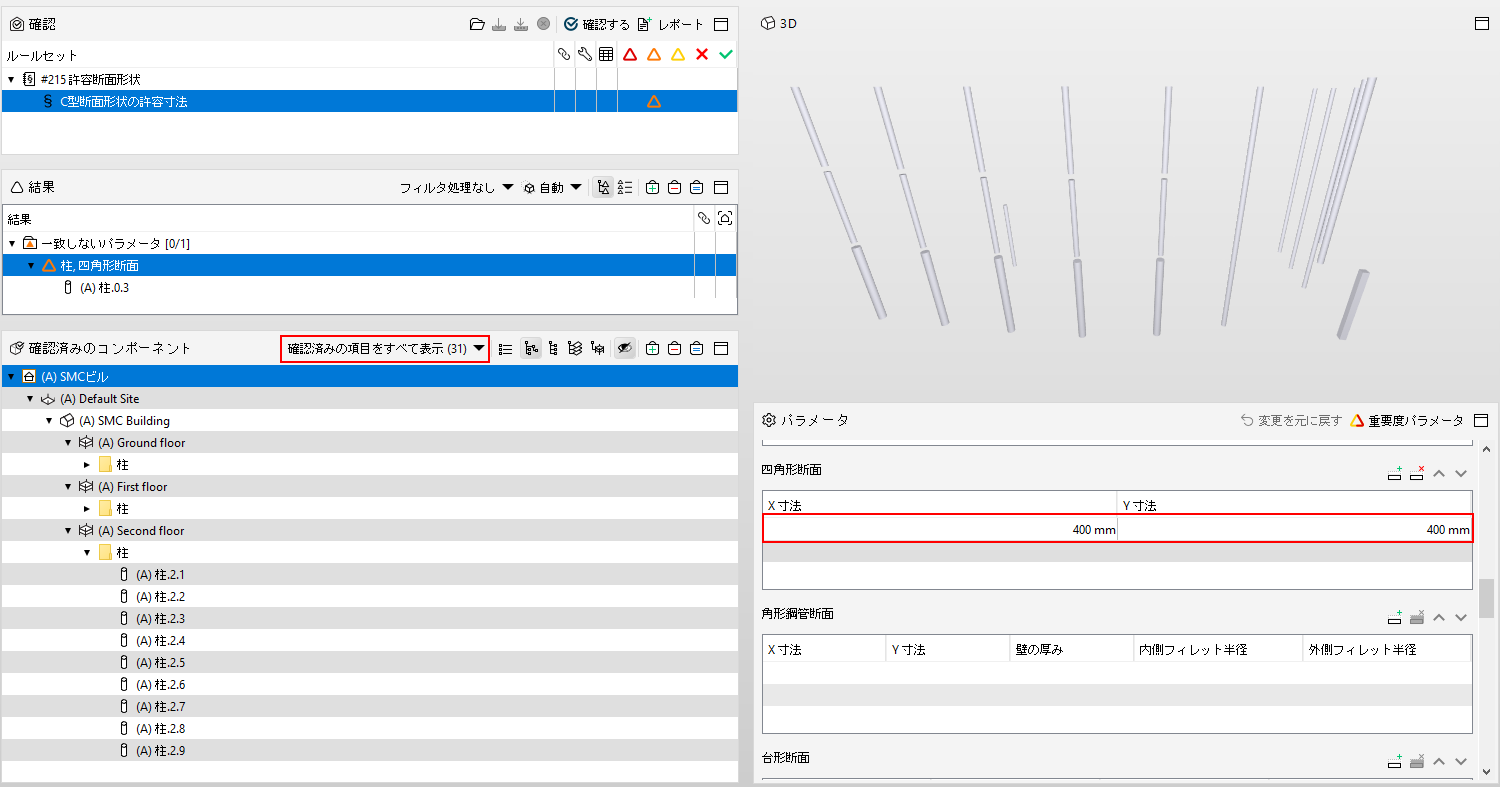
このビューの使用例をいくつかのルールと共に示します。
確認済みの項目をすべて表示:
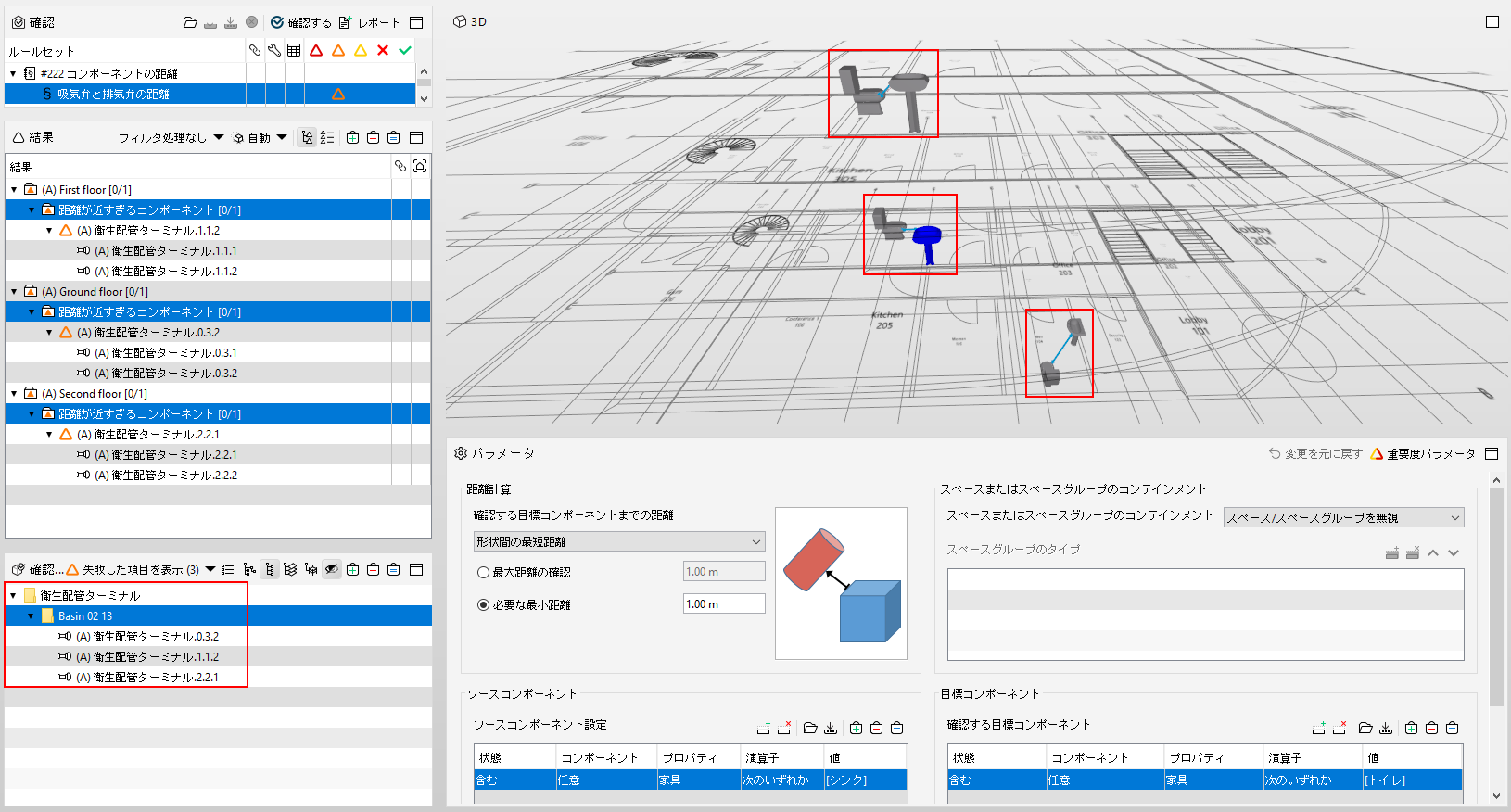
 失敗した項目を表示:
「不合格」と見なされる(つまり、結果ビューに案件が生成される理由がある)すべてのコンポーネントを表示します。下記のスナップショットには、コンポーネントの距離ルールで不合格となり、報告された3つの衛生配管ターミナル(衛生配管ターミナル.1.1.1、衛生配管ターミナル.0.3.1、衛生配管ターミナル.2.2.2)があります。これらの3コンポーネントは、 「不合格の項目を表示(3)」コンポーネントとして確認済みのコンポーネントビューに表示されます。
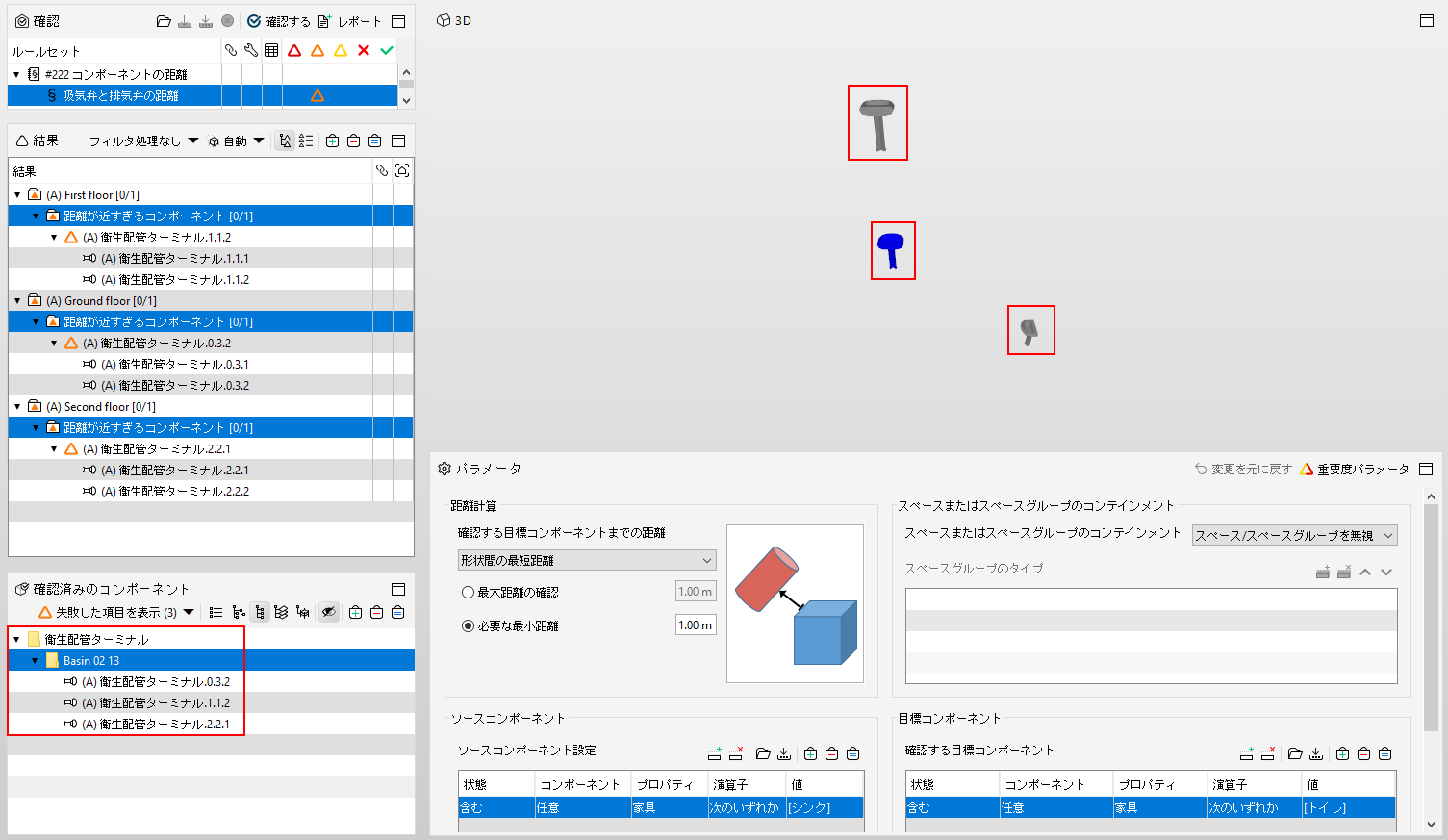
 合格項目を表示:
このオプションは、合格したコンポーネントのみを表示します。たとえば、合格した3つのコンポーネントがあり、これらに案件はありませんが、1つのコンポーネント(衛生配管ターミナル.0.3)だけは案件があります。3Dビューには合格した3つの衛生配管ターミナルが表示されます。
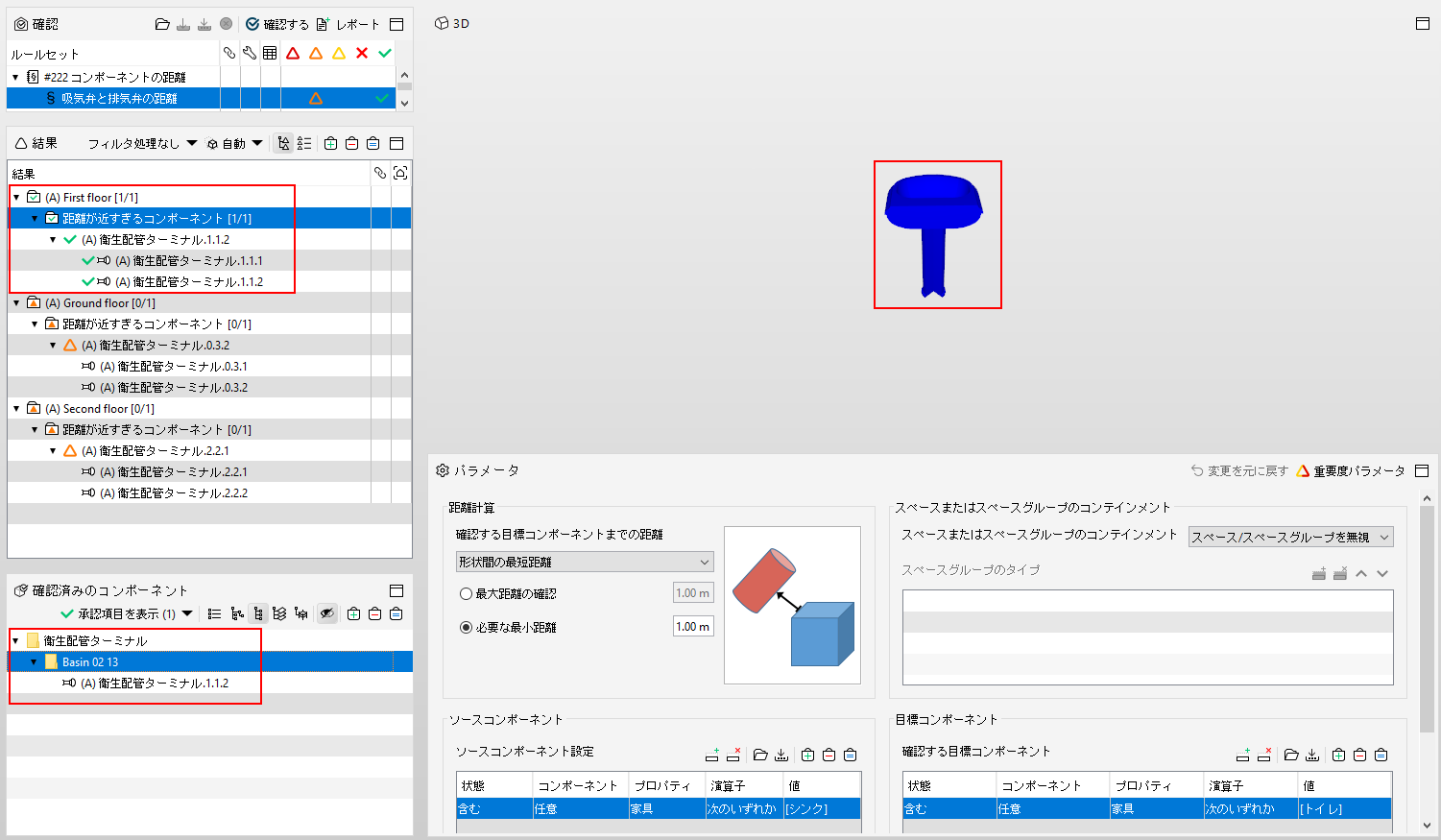
 承認項目を表示:
ユーザによって承認されたコンポーネントのみを表示します。こうしたコンポーネントまたは案件は、() シンボルが付けられます。
ここで、結果ビューにあるコンポーネント(衛生配管ターミナル.0.3)を承認した場合、そのコンポーネントは、下記のスナップショットに示すように、「承認項目を表示(1)」オプションの下で確認済みのコンポーネントビューに表示されます。
 除外項目を表示:
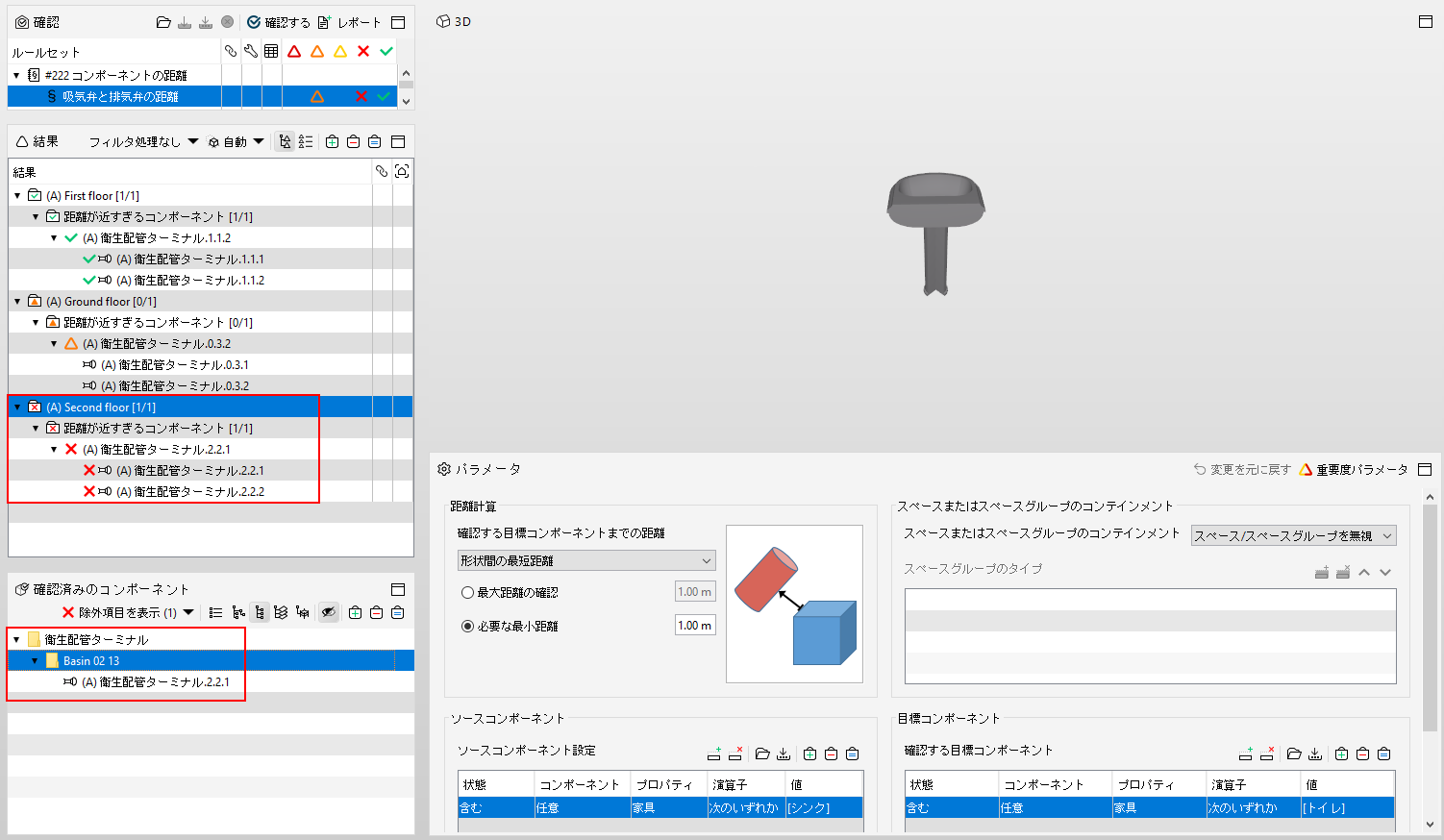
ユーザによって除外されたコンポーネントのみを表示します。こうしたコンポーネントまたは案件は、 () シンボルが付けられます。
ここで、結果ビューにあるコンポーネント(衛生配管ターミナル.0.3)を除外した場合、そのコンポーネントは、下記のスナップショットに示すように、「除外項目を表示(1)」オプションの下で確認済みのコンポーネントビューに表示されます。
未定義項目を表示:
ユーザが「未定義」としたコンポーネントのみを表示します。こうした案件は、重要度(高)( )、重要度(中)()、または重要度(低)(
 )など、問題の重要度を示すシンボルが付けられます。
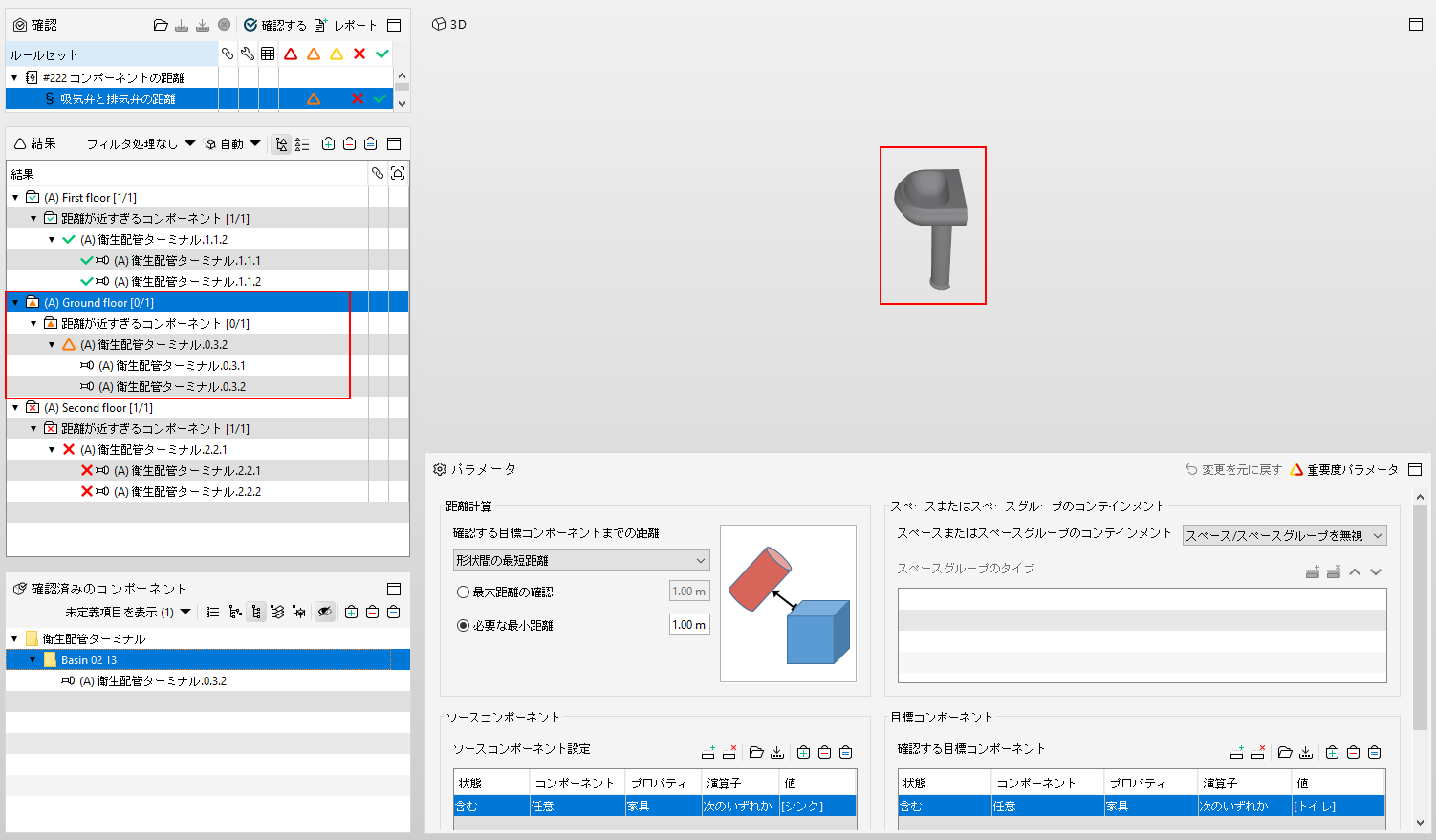
下記の画像では、2つの衛生配管ターミナル(衛生配管ターミナル.1.1、衛生配管ターミナル.2.2)が「除外」としてマークされています。
一方、「未定義項目を表示(2)」オプションの下の確認するコンポーネントビューには、2つのコンポーネントが表示されていますが、これは、それらが不合格のコンポーネントであり、結果ビューで報告されている案件があるからです。
その他のツールバーコマンド
 コンポーネントリスト
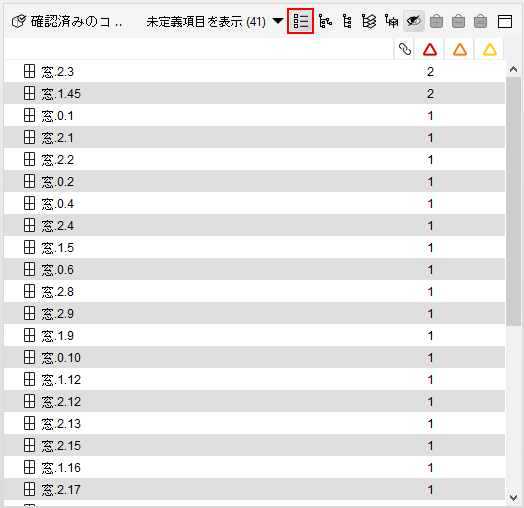
「コンポーネントリストに切り替える」ボタンを押すと、モデルコンポーネントがリスト形式で表示されます。このリストでは、コンポーネントがその案件の数に従って編成されています。
 コンテインメント階層
「コンテインメント表示に切り替え」ボタンは、ツリーにモデルコンポーネントを表示します。このツリーではコンポーネントがコンテインメントに従って編成されています。ルートは、モデルであり、建造物のストーリとコンポーネントは、タイプに従って編成されます。コンポーネントは、タイプ別に建造物の各ストーリに編成されます。モデルにシステムが含まれる場合、それらのシステムは別のブランチを持ちます。
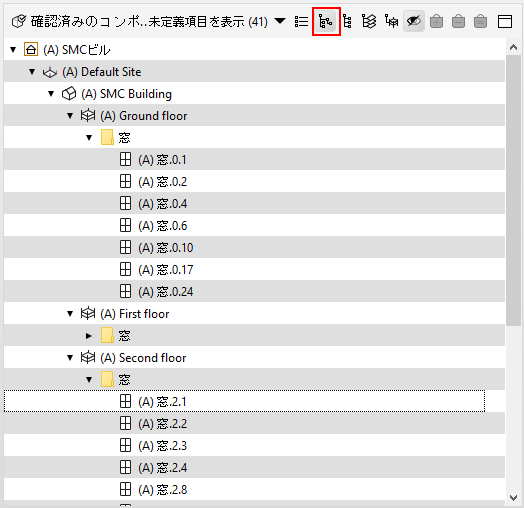
ファイル名とフォルダは、コンテインメント階層のツリーブランチのツールチップに表示されます。
 コンポーネントの階層
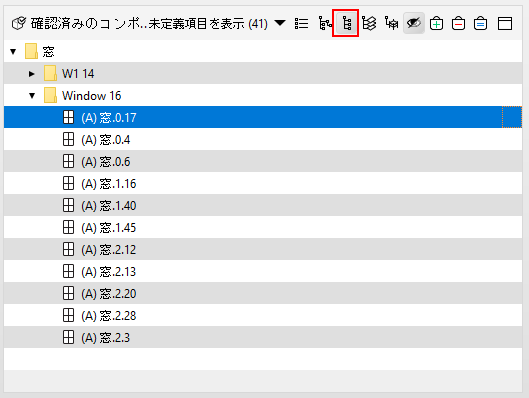
「コンポーネント表示に切り替え」ボタンは、ツリーにモデルコンポーネントを表示します。このツリーではそれぞれのコンポーネントタイプ(壁、スラブ、柱など)に独自のブランチがあります。コンポーネントは、その構造形式でも整理されます。
 画層表示
画層表示
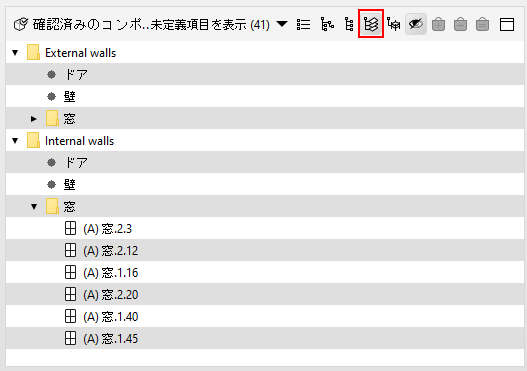
「画層表示に切り替え」ボタンは、ツリーにモデルコンポーネントを表示します。このツリーではコンポーネントが層別に編成されています。
 統合されたフロア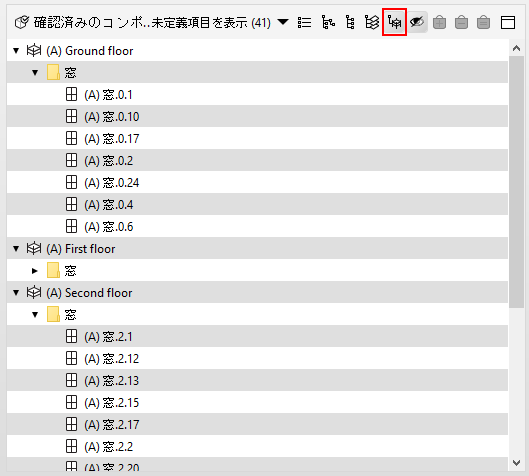
 選択バスケットに追加
「選択バスケットに追加」ボタンは、確認済みコンポーネントツリーに現在表示されているすべてのコンポーネントを選択バスケットに追加します。ただし、このボタンでは選択バスケットの現在の中身はクリアされません。単にコンポーネントを 追加するだけです。選択バスケット内のコンポーネントは、選択バスケットビューで表示できます。「3Dビューに反映する」が選択されていると、追加したコンポーネントを3Dビューで表示できます。
 選択バスケットから削除
「選択バスケットから削除」ボタンは、確認済みコンポーネントツリーに現在表示されているすべてのコンポーネントを選択バスケットから削除します。選択バスケットにコンポーネントがない場合は、何も起こりません。選択バスケット内のコンポーネントは、選択バスケットビューで表示できます。「3Dビューに反映する」が選択されていると、削除したコンポーネントは、3Dビューでは非表示になります。
 選択バスケットに設定
「選択バスケットに設定」ボタンは、選択バスケットをクリアして現在のコンポーネントを選択バスケットに追加します。選択バスケット内のコンポーネントは、選択バスケットビューで確認できます。「3Dビューに反映する」を選択した場合、選択バスケット内のコンポーネントだけが3Dビューに表示されます。
 確認するコンポーネントビュー