 情報ビュー 情報ビュー
情報ビューには、モデルツリービューなど、他のビューで最後にクリックしたアイテムに関する情報が表示されます。ビューの表示内容は選択したアイテムによって異なります。
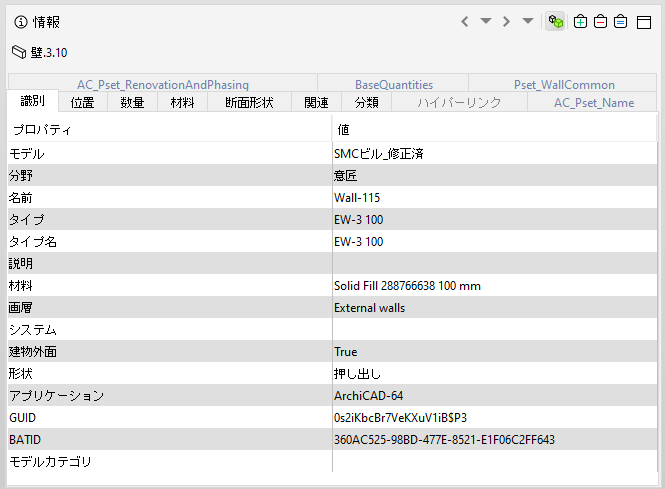
「情報ビュー」には、最後に選択した項目に応じて複数のタブが表示されます。コンポーネントが選択されている場合はその識別、位置、数量、分類、関連、およびリンク先のハイパーリンクが表示されます。場合によっては材料、スペース境界面積、または断面形状などに独自のタブがあることがあります。数量タイプは選択したコンポーネントタイプによって異なり、たとえば壁には柱とは異なる数量タイプがあります。ルールセット、ルール、カテゴリまたは案件が選択されている場合は、説明と関連ハイパーリンクが表示されます。
「識別」タブ
「識別」タブには、現在のコンポーネントのアイデンティティに関する情報が表示されます。
「数量」タブ
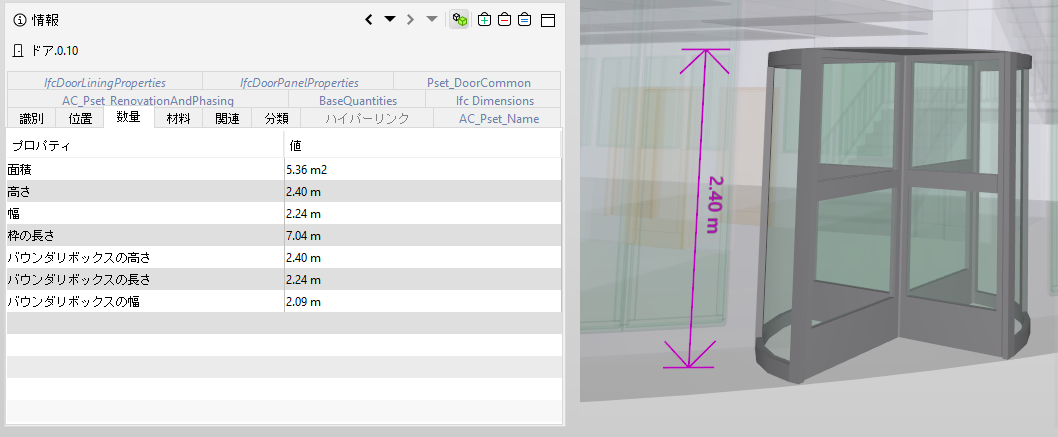
壁の情報を表示しているときに情報ビューの数量行をクリックすることで、数量のソースを表示することができます。
「案件」タブ
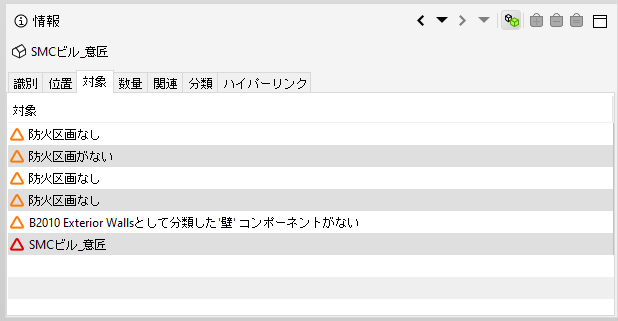
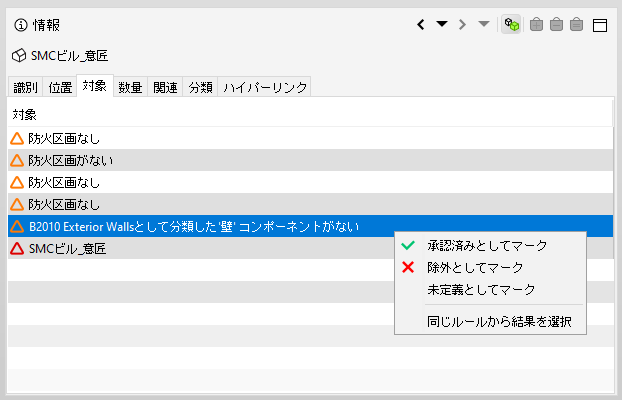
コンポーネントを選択すると、モデルの確認後にそのコンポーネントに結果ビューからの案件がある場合、情報ビューに「案件」タブが表示されます。このタブには、そのコンポーネントに関係するすべての案件が表示されます。「案件」タブの案件をクリックすると、結果ビューで案件が開きます。また、3Dビューが案件に合わせて更新されます。
案件タブで判断する
また、情報ビューで案件を使用して判断することもできます。案件を右クリックすると、ポップアップが表示されます。ここで、案件を「承認」、「除外」および「未定義」とマークできます。ポップアップメニューで「同じルールからの結果を選択」オプションを選択すると、同じルールから作成されたすべての案件が選択されます。
「関連」タブ
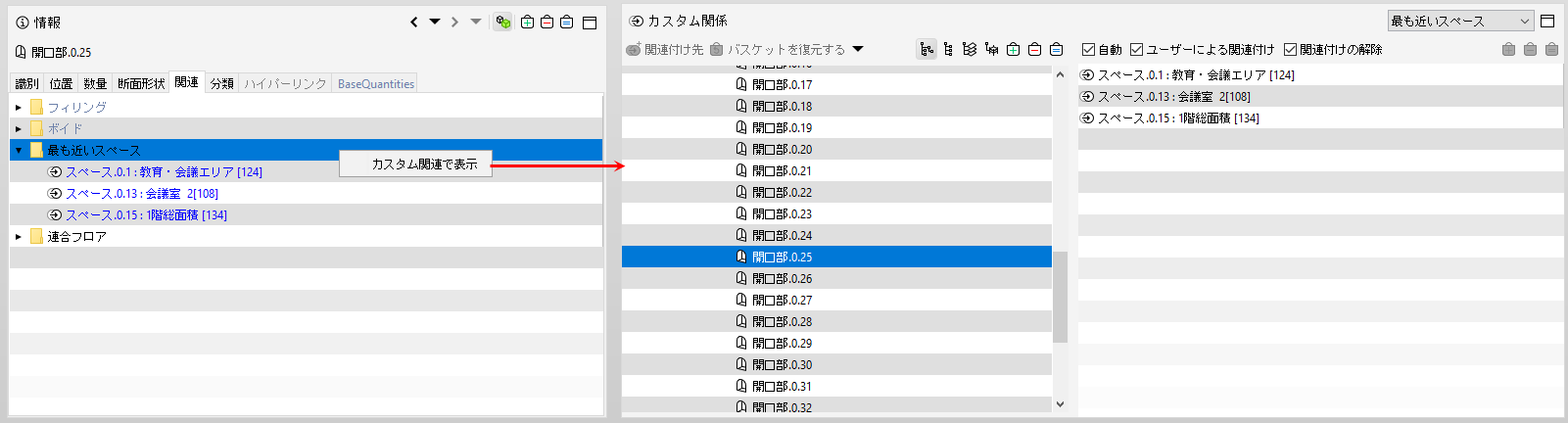
このタブには、そのコンポーネントと情報ビューの他のコンポーネントとの関連が表示されます。IUFCX関連の名前は、情報ビューの「関係」タブに薄いグレーで表示されます。
「最も近いスペース」関連と「統合されたフロア」関連のポップアップメニュー
カスタム関係ビューを開き、関連タブの「最も近いスペース」関連または「統合されたフロア」関連のいずれか選択したコンポーネントを表示できます。関連ツリーのコンポーネントを右クリックして、「カスタム関係に表示」オプションをクリックします。
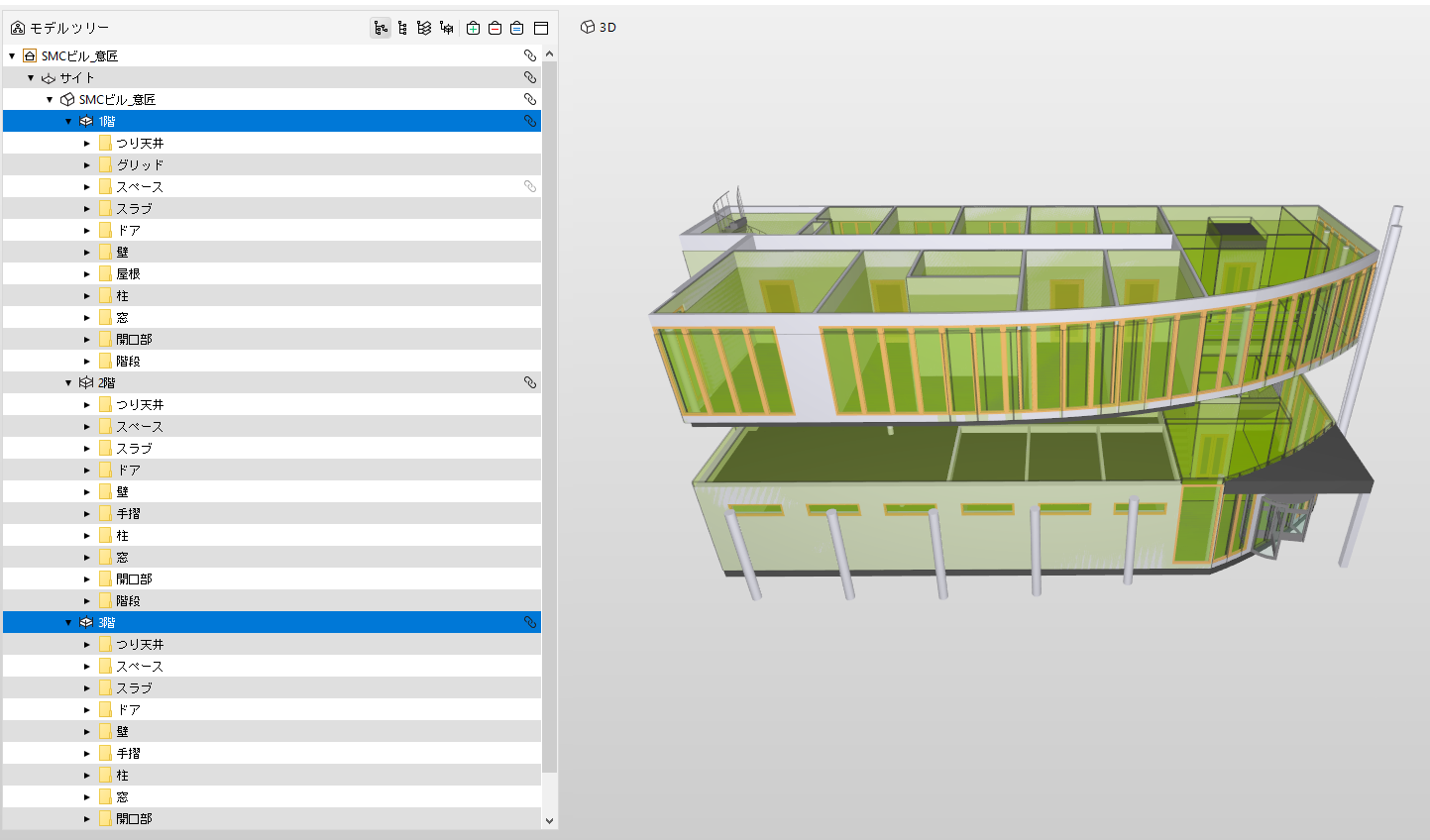
情報ビューでコンポーネント名をダブルクリックすると、そのコンポーネントが拡大されます。
情報ビューには、以下のコマンドがあります。
 戻る 戻る
「戻る」ボタンを押すと、情報ビュー内の前のリスト項目に戻ります。このボタンは、前の項目が存在する場合のみ有効になります。
下向き矢印からは、リスト内の項目を選択できます。
 進む 進む
「進む」ボタンを押すと、情報ビュー内の次のリスト項目に進みます。このボタンは、次の項目が存在する場合のみ有効になります。
下向き矢印からは、リスト内の項目を選択できます。
 コンポーネントハイライトの追加をオン/オフ コンポーネントハイライトの追加をオン/オフ
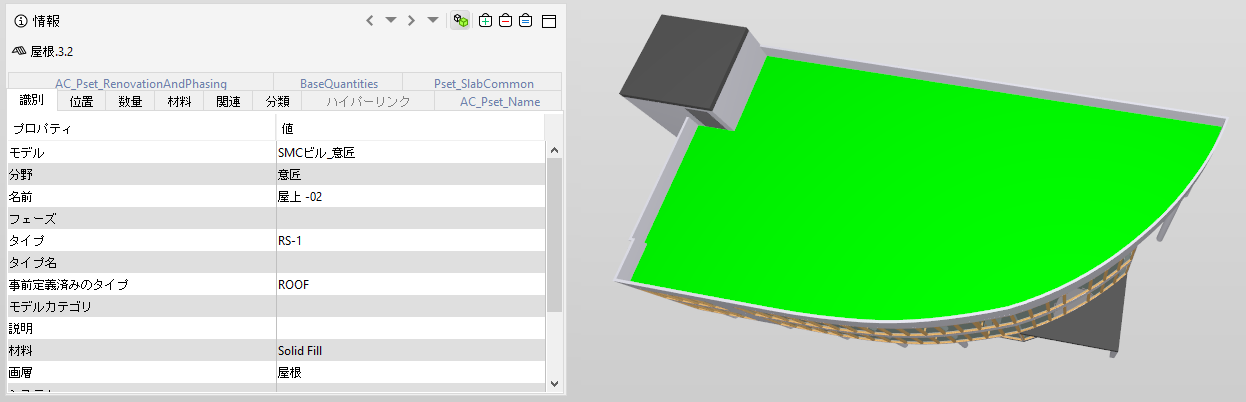
「コンポーネントハイライトの追加をオン/オフ」ボタンを押すと、コンポーネントハイライトのステータスが設定されます。オンの場合は、情報ビューの現在のコンポーネントが3Dビューで明るい緑色にハイライトされます。
 選択バスケットに追加 選択バスケットに追加
「選択バスケットに追加」ボタンを押すと、選択バスケットにコンポーネントが追加されます。選択バスケットツールは、通常、情報ビューに表示されているコンポーネントを追加または削除します。ただし、関連が(「関連」タブで)選択されている場合は、関連するコンポーネントが追加(または削除)されます。
 選択バスケットから削除 選択バスケットから削除
「選択バスケットから削除」ボタンを押すと、選択バスケットからコンポーネントが削除されます。選択バスケットツールは、通常、情報ビューに表示されているコンポーネントを追加または削除します。ただし、関連が(「関連」タブで)選択されている場合は、関連するコンポーネントが追加(または削除)されます。
 選択バスケットに設定 選択バスケットに設定
「選択バスケットに設定」ボタンを押すと、選択バスケットがクリアされ、選択バスケットにコンポーネントが追加されます。選択バスケットツールは、通常、情報ビューに表示されているコンポーネントを追加または削除します。ただし、関連が(「関連」タブで)選択されている場合は、関連するコンポーネントが追加(または削除)されます。
IFCプロパティ
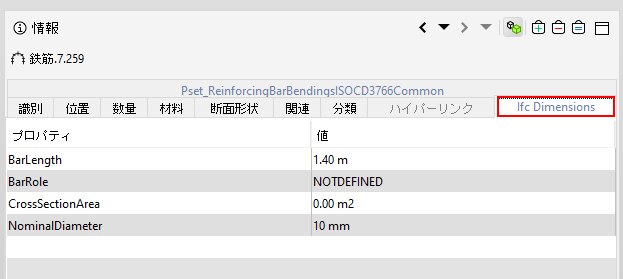
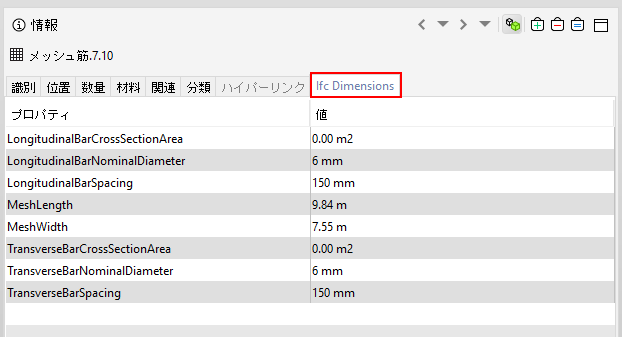
情報ビューでは、IFCファイルから抽出されたプロパティが「IFC」タブに薄い青で表示されます。このタブには、鉄筋の直径や窓(およびドア)の高さ/幅など、IFCで定義した寸法の一部が含まれます。
プロパティセット
プロパティセットは、コンポーネントや建造物の要素などのオブジェクトに関連するプロパティの集まりです。IFCファイルとSMCファイルで保存されます。情報ビューでは、下記のスクリーンショットに示すように、プロパティセットタブもライトブルーにマークアップされます。
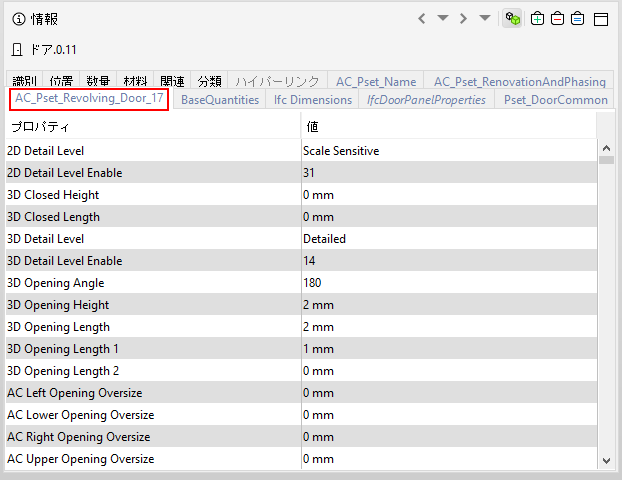
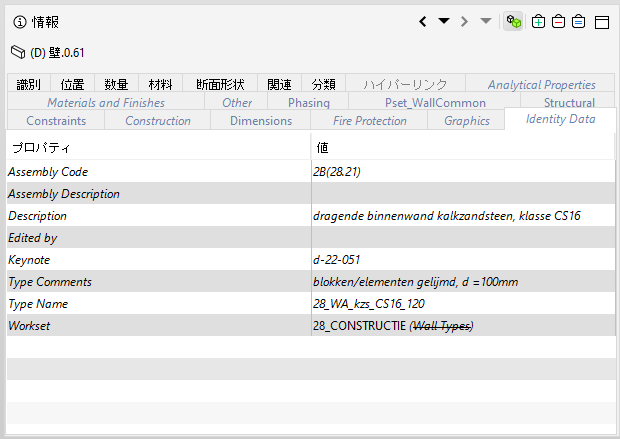
IFCでは、タイプインスタンスレベルでプロパティセットを定義できます。同じタイプを参照するすべてのオカーランスは、タイプレベルで定義されたプロパティセットを継承します。オカーランスでこれらのプロパティをオーバーライドすることもできます。 これらの様々な組み合わせは、「プロパティセット」タブで以下のように表示されます。
プロパティがオカーランスレベルでのみ定義されている場合、プロパティセットの名前、プロパティの名前、およびその値が情報ビューに簡単なテキストで表示されます。
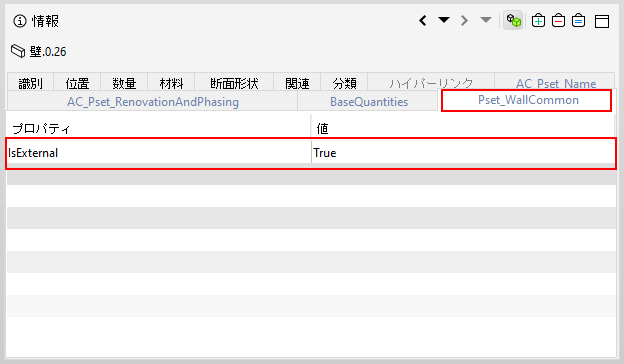
プロパティがオカーランスレベルでのみ定義されている場合、プロパティセットの名前、プロパティの名前、およびその値が情報ビューにイタリック体で表示されます。
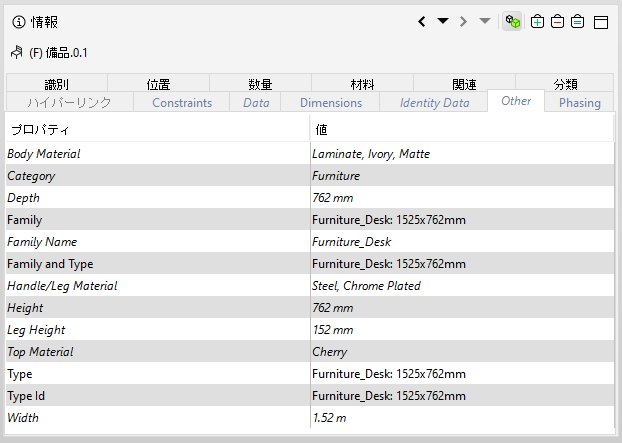
プロパティがタイプレベルで定義されているが、オカーランスレベルでオーバーライドされている場合、オカーランスレベルの値は簡単なテキストで表示され、タイプインスタンスの値は情報ビューにイタリック体、括弧および
取り消し線で示されます。
先頭に戻る サポートに問い合わせ
|


