|
<< Click to Display Table of Contents >> ハイパーリンクマネージャビュー |
  
|
ハイパーリンクマネージャビュー
|
<< Click to Display Table of Contents >> ハイパーリンクマネージャビュー |
|
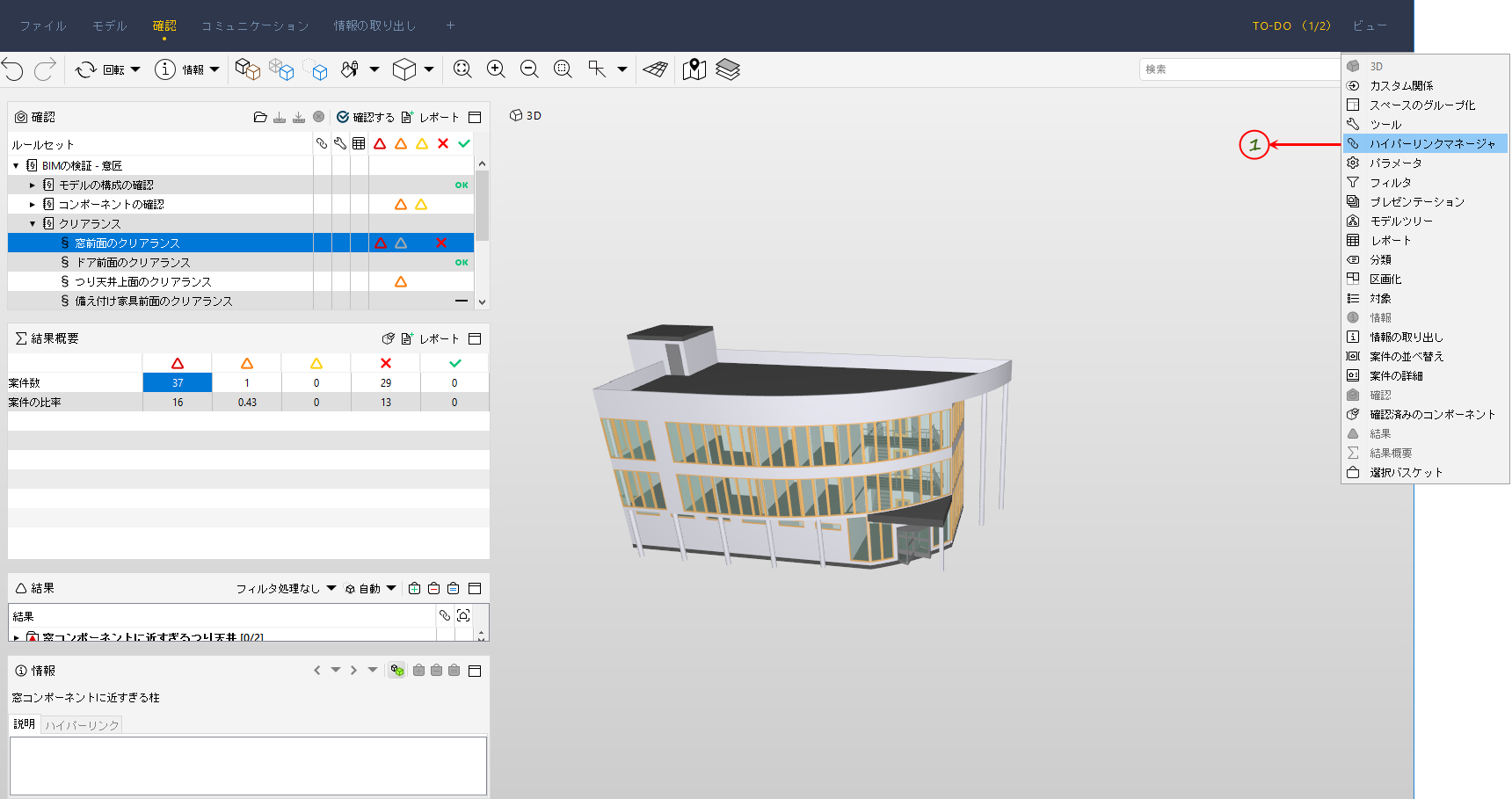
ハイバーリンクマネージャビューは、SMCの共通機能ツールバーにある「ビューを追加」メニューから起動できます。
ハイバーリンクマネージャビューでは、モデルに関連したすべてのハイパーリングを管理できます。このビューでは、ハイパーリンクの追加、削除、編集を行なうことができます。
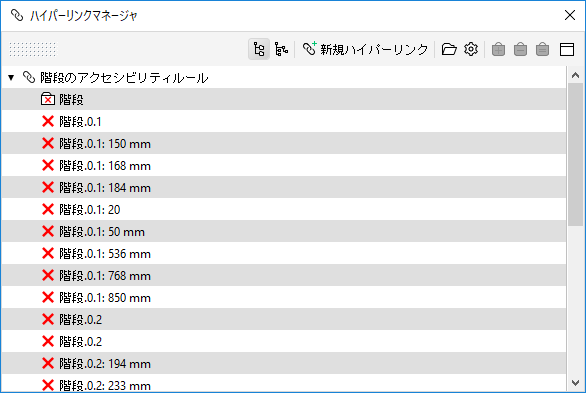
ハイパーリンクは、モデル、コンポーネント分類、スライド、ルール、案件、問題に追加できます。ハイパーリンクは、現在のモデルとともに保存されます。ハイパーリンクは、絶対または相対のいずれかを使用できます。絶対ハイパーリンクでは、ファイルは常に定義済みのパス内にあると想定されます。モデルを他のコンピュータに移動しても、SMCでは定義済みのパス内でファイルの検出が試行されます。一方、相対ハイパーリンクは、現在のモデルのファイル位置に関連付けられます。したがって、ファイルパッケージを作成して他の位置に移動する場合は、相対リンクを使用します。
多くのビューに、「ハイパーリンク」オプションを含むポップアップメニューがあります。ビューを右クリック、またはビュー内のコンポーネントを右クリックすると、ポップアップメニューを開くことができます。「ハイパーリンク」>「新規ハイパーリンク...」と選択すると、ハイパーリンクを追加ダイアログが開きます。このダイアログでは、左のスクリーンショットに示すように、新しいハイパーリンクを作成できます。また、同様に、右のスクリーンショットに示すように「ハイパーリンクマネージャ」から開くこともできます。
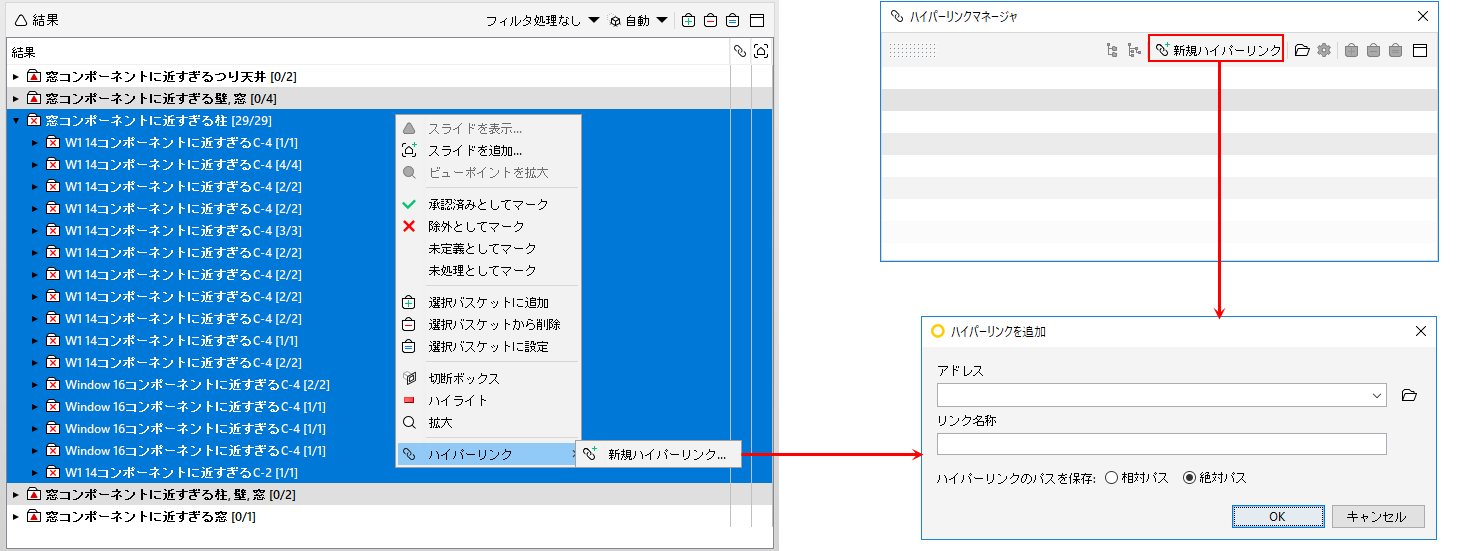
リンクを作成するには、フォルダアイコン( )をクリックします。これで、ファイル選択ダイアログが開きます。現在のモデルにリンクさせたいファイルを選択し、ハイパーリンクに分かりやすいリンク名称を付けます。ハイパーリンクのパスを保存(相対パスまたは絶対パス)を選択し、「OK」ボタンを押します。
ヒント:ファイル選択ダイアログを開く代わりに、テキストフィールドにパスを入力することもできます。
ハイパーリンクを使用する方法
ハイパーリンクは、ハイパーリンクマネージャビューから使用できます。開きたいリンクの上で、「Ctrl」ボタンを押しながらマウス左ボタンをクリックします。リンクによってファイルがデフォルトプログラムで開きます。
ハイパーリンクを管理する方法
ハイパーリンクは、ハイパーリンクマネージャビューから管理できます。ハイパーリンクの管理に役立つ様々なコマンドがあります。それらのコマンドは、以下のグループに分類されます。
ツールバーコマンド
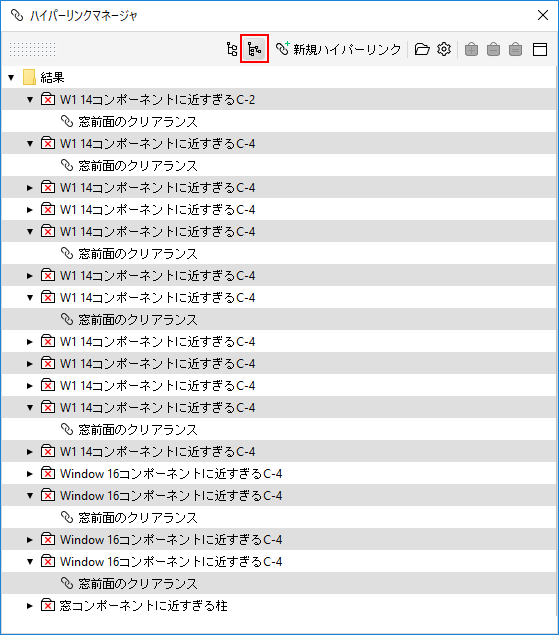
「ハイパーリンクを表示」階層は、モデル内のすべてのハイパーリンクを表示します。コンポーネント(またはスライド、案件、ルール)は、ハイパーリンクにリンクされています。
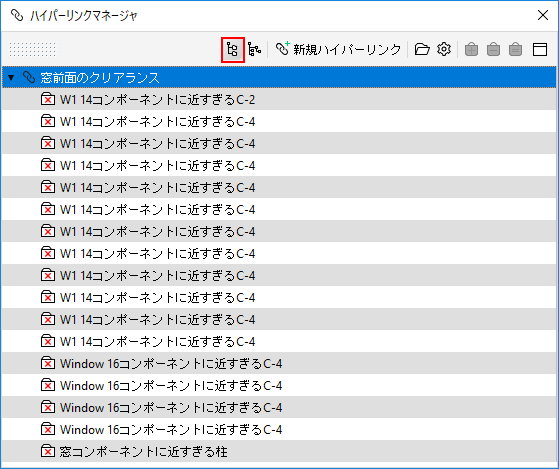
「タイプ別にハイパーリンクを表示」階層は、すべてのハイパーリンクをタイプ別に編成して表示します。
ハイパーリンクを追加ダイアログを開きます。コンポーネントにも他のオブジェクト(スライド、ルール、案件など)にも関連していない ハイパーリンクを作成できます。コンポーネントは、後で既存のハイパーリンクに関連付けできます。
ハイパーリンクテンプレートを開けます。ファイル選択ダイアログが開き、使用するハイパーリンクテンプレートを選択できます。ハイパーリンクテンプレートは、プログラム可能なハイパーリンクです。詳細については、[email protected]までお問い合わせください。
ハイパーリンクツリー内の選択に基づいて関連ダイアログを開きます。ハイパーリンクの詳細なカスタマイズを行えます。
「選択バスケットに追加」ボタンをクリックすると、ツリー内で現在選択されているすべてのスペースが選択バスケットに再帰的に追加されます。選択バスケット内のコンポーネントは、選択バスケットビューで表示できます。「3Dビューに反映する」が選択されている場合は、追加したコンポーネントは3Dビューで表示できるよう設定されます。
「選択バスケットから削除」ボタンを押すと、選択バスケットから選択したすべてのスペースが削除されます。選択バスケット内のコンポーネントは、選択バスケットビューで表示できます。「3Dビューに反映する」を選択した場合は、削除したコンポーネントが3Dビューで非表示になります。
「選択バスケットに設定」ボタンをクリックすると、選択バスケットがクリアされ、選択したすべてのスペースが選択バスケットに追加されます。選択バスケット内のコンポーネントは、選択バスケットビューで表示できます。「3Dビューに反映する」を選択した場合は、削除したコンポーネントが3Dビューで非表示になります。


