 分類ビュー 分類ビュー
分類ビューを使用して取り込んだBIMモデルにコンテキストを追加できます。たとえば、オフィス、動線スペースなどの機能カテゴリにスペースを分類します。
分類は、コンポーネントのプロパティに基づいて自動的に行うことも、コンポーネントのセットを選択し、分類名を指定して手動で実行することもできます。
分類ビューは、デフォルトでは情報の取り出しビューで開きます。下図の赤い円は、情報の取り出しビューと分類ビューの主要見出しを示しています。
赤い小さな四角は、分類ビューコマンドのアイコングループを示しています。
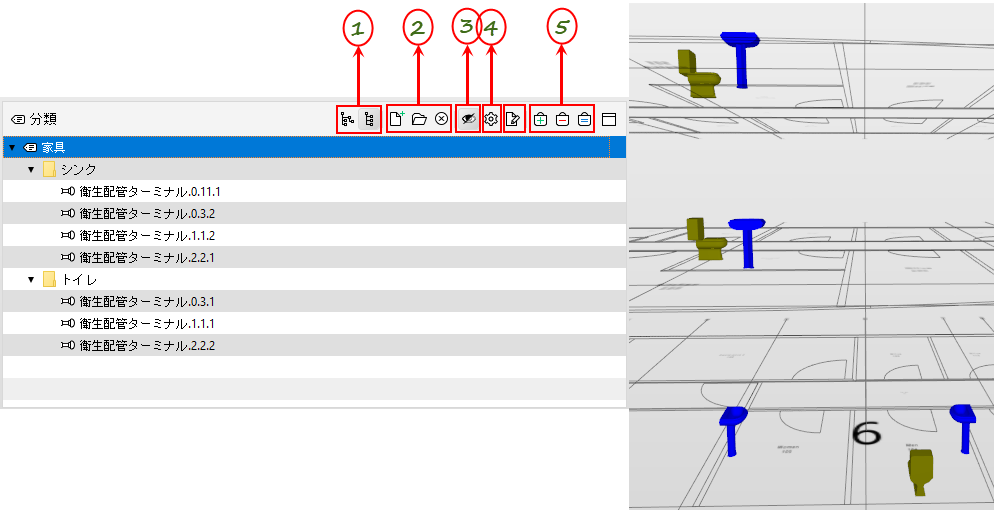
1階層の選択
2ファイルの操作
3表示
4分類の設定
5選択バスケットの操作
分類ビューコマンドは、以下のグループに分類されます。
ツールバーコマンド
ツールバーコマンドは、ボタンによって分類ビューで提供されるすべての機能へのアクセスを提供します。これらの機能には、「コンテインメント階層」と「コンポーネント階層」による分類ツリーの表示、新規分類の作成、分類の開閉などがあります。
階層の選択
階層の選択のセクションでは、コンテインメント階層や画層表示など、分類を表示する階層構造に関するコマンドが示されています。
 コンテインメント階層に切り替え コンテインメント階層に切り替え
「コンテインメント階層」では要素が表示されます。たとえば、以下の画像では、デフォルトの建造物に1階、2階などが含まれ、
2階には動線スペース、総面積、キッチン、オフィスなどが含まれています。
 分類表示に切り替え 分類表示に切り替え
「分類表示」では、分類に関連するコンポーネントと各分類グループが表示されます。
ファイルの操作
ファイルの操作は、新規分類を宣言したり、分類ビューで既存分類を開いたり、既に開かれている分類を閉じるコマンドで構成されています。
 新規分類 新規分類
新規分類を作成します。ダイアログが開き、分類の名前を指定できます。「OK」を押すと、新しい分類が分類ビューに表示されます。
 分類を追加 分類を追加
既存の分類はスーパーユーザモードでのみ追加できます。プロファイルが異なればこのダイアログも異なります。エンドユーザは、推奨された分類しか追加できません
「分類を追加...」(スーパーユーザにのみ表示)で分類ファイルから他の分類を追加できます。このボタンをクリックすると、ファイル選択ダイアログが開きます。分類ファイルは、Windowsの「Users」ディレクトリの「分類」フォルダに保存されます。分類は、モデルを開くと自動的にビューに追加されます。新しいIFCモデルまたはDWGモデルを開くと、定義済みのデフォルト分類が条件設定に追加されます。条件設定がない場合は、条件設定の定義後に、Windowsの「ユーザ」ディレクトリから分類ファイルを追加します。全く
新規の分類を追加する代わりに、分類の設定を変更することも可能です。
たとえば、異なる建造物タイプに異なるスペース用途の分類を設定できます。通常、アパートメントビルとオフィスビルの分類は全く異なります。たとえば、アパートメントビルの分類を「アパートメントスペース用途」の分類として保存したとします。その後、オフィスビルの作業で分類の設定を変更する必要が生じた場合は、分類を追加して、(前に保存した)既存の分類を追加してください。
既に分類を開いている場合は、警告メッセージが表示されます。Excelファイルから新しい設定を取り込むことで、分類の設定を完全に変更することもできます。
 分類を閉じる 分類を閉じる
「分類を閉じる」ボタンは、現在選択されている分類を閉じます。この分類は、次にSMCを開いたときも閉じたままです。
表示
このコマンドは、分類ビューで選択されたコンポーネントの表示を有効または無効にします。
 可視化を有効/無効にする 可視化を有効/無効にする
「可視化を有効/無効にする」ボタンは、分類済みのコンポーネントを選択された分類の色で表示します。たとえば、以下の画像では、出入り口のドアがモデル内で可視化されています。ただし、その分類でスペースの分類しか許容されない場合は、これらのドアは「フラット」に表示されます。
 分類の設定 分類の設定
分類の設定ダイアログの詳細については、こちらを参照してください。
分類の設定ポップアップ
「分類の設定」ポップアップの詳細については、ここを参照してください。
「未分類のコンポーネント」タブ
「未分類のコンポーネント」タブの詳細については、ここを参照してください。
 手動による分類 手動による分類
「手動による分類」ダイアログの詳細については、ここを参照してください。
 選択バスケットに追加 選択バスケットに追加
「選択バスケットに追加」ボタンは、選択した分類のコンポーネントを選択バスケットに追加します。
 選択バスケットから削除 選択バスケットから削除
「選択バスケットから削除」ボタンは、選択した分類のコンポーネントを選択バスケットから削除します。
 選択バスケットに設定 選択バスケットに設定
「選択バスケットに設定」ボタンは、選択バスケットをクリアして選択した分類のすべてのコンポーネントを選択バスケットに追加します。
先頭に戻る サポートに問い合わせ
|


