|
<< Click to Display Table of Contents >> レポート |
  
|
|
<< Click to Display Table of Contents >> レポート |
|
|
レポートは、ポータブルドキュメントフォーマット(pdf)、MSワードドキュメントフォーマット(doc)、MS Excelワークシートフォーマット(xls)、BIMコラボレーションフォーマット(bcfzip)など、よく使用される各種フォーマットで生成されます。レポートは、モデルの確認に関するデータをより判定しやすい有意な方法で表現します。
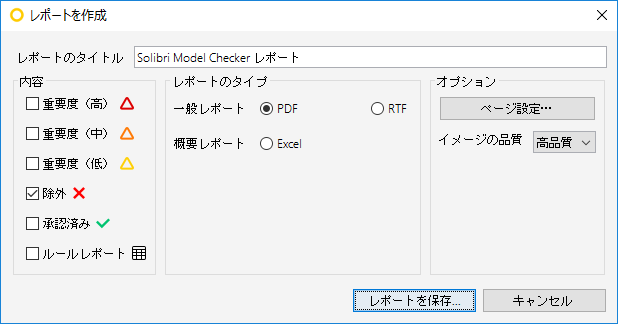
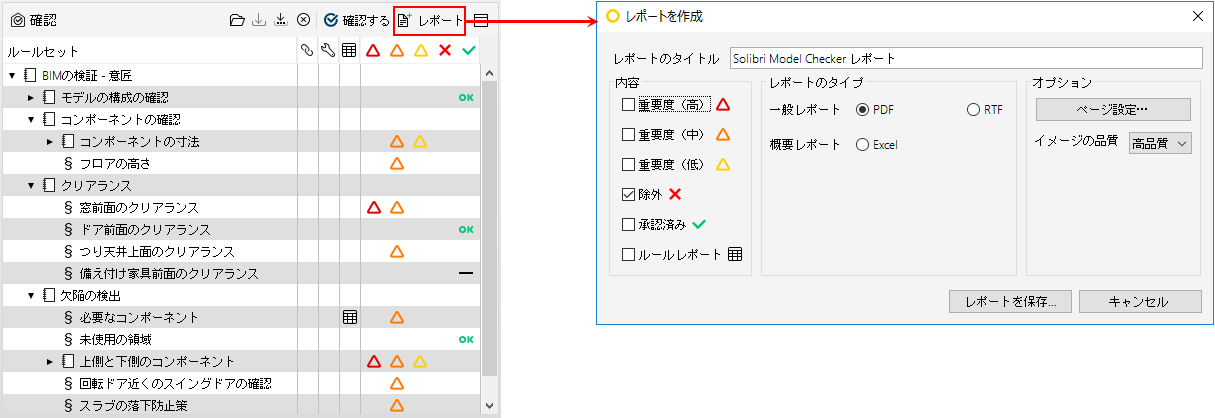
レポートは、確認ビュー、結果概要ビュー、プレゼンテーションビュー、および情報取り出しビューから生成されます。各種ビューで作成するすべてのレポートで、日付は単位の設定で指定されたフォーマットに従って日付フィールドに記載されます。 以下で、各ビューのレポートの詳細について説明します。 確認レポートは、確認ビューにルールセットが存在し、確認されている場合のみ作成できます。その場合は、「レポート」ボタンが有効になり、以下のレポートダイアログが表示されます。 このダイアログでは、確認レポートのフォーマットと内容を指定できます。 「内容」エリアでは、レポートに含める結果の種類を指定できます。デフォルトでは、除外された案件のみレポートされます。「ルールレポート」オプションをオンにすると、様々なルールの表形式レポートがレポートに組み込まれます。 レポートは、以下のフォーマットのいずれかで作成できます。
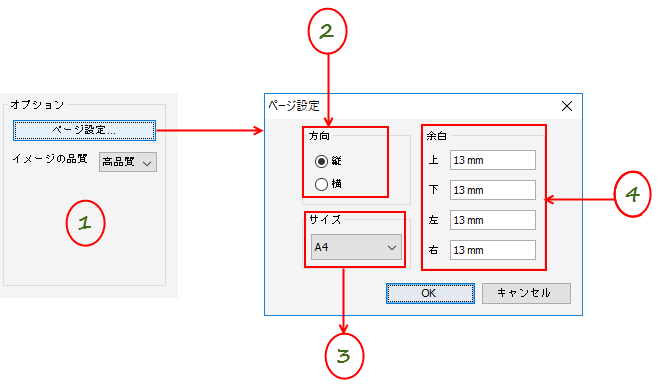
「ページ設定」ボタンをクリックすると、ページのフォーマット、方向、余白を調節できるダイアログが開きます。
確認ビューレポートダイアログの内容 このダイアログでは、確認レポートのフォーマットと内容を指定できます。 レポートのタイトル 内容 「内容」では、レポートに含める結果の種類(たとえば、重要度に応じた案件のタイプ)を選択できます。デフォルトでは、除外された案件のみがレポートに含まれます。「ルールレポート」オプションをオンにすると、様々なルールの表形式レポートがレポートに組み込まれます。 レポートのタイプ レポートは、以下のフォーマットのいずれかで作成できます。
オプション: 「ページ設定」ボタンは、ページのフォーマット、方向、および余白を調節できるダイアログを開きます。 「イメージの品質」設定では、以下のスナップショットで説明されているように、レポートサイズとイメージ解像度のバランスをとることができます。 |
キーワード |
説明 |
編集箇所 |
<JPG_IMAGE> |
ロゴまたはその他の画像 |
JPG画像をテンプレートに挿入 |
<PNG_IMAGE> |
ロゴまたはその他の画像 |
PNG画像をテンプレートに挿入 |
<CURRENT_TIME> |
現在の時間 |
- |
<REPORT_TITLE> |
レポートのタイトル |
|
<USER_NAME> |
SMCユーザ名 |
|
<USER_POSITION> |
SMCユーザの位置 |
|
<USER_ORGANIZATION> |
SMCユーザの組織 |
|
<FILE_NAME> |
モデルファイル名 |
|
<EMPTY> |
空セルのマーキング用 |
- |
モデルキーワード(1つの行だけに存在すること):
キーワード |
説明 |
編集箇所 |
<MODEL_DISCIPLINE> |
モデルの分野 |
|
<MODEL_SHORT_NAME> |
モデルのショートネーム |
|
<MODEL_NAME> |
モデルの名前 |
- |
<MODEL_TIME> |
モデルの時間 |
|
<MODEL_APPLICATION> |
モデルのアプリケーション |
- |
<MODEL_TYPE> |
モデルのタイプ |
- |
プレゼンテーションキーワード(1つの行だけに存在すること):
キーワード |
説明 |
編集箇所 |
<PRESENTATION_NUMBER> |
プレゼンテーション番号 |
- |
<PRESENTATION_NAME> |
プレゼンテーションの名前 |
スライドキーワード(1つの行だけに存在すること):
キーワード |
説明 |
編集箇所 |
<SLIDE_ID> |
スライドの追跡ID |
- |
<SLIDE_NUMBER> |
スライドの数 |
|
<SLIDE_LOCATION> |
スライドの位置 |
|
<SLIDE_TIME> |
スライドの作成時間 |
- |
<SLIDE_PICTURE> |
スライドの画像 |
|
<SLIDE_COMMENT> |
スライドのユーザコメント |
|
<SLIDE_STATUS> |
スライドのステータス |
|
<SLIDE_RESPONSIBILITIES> |
スライドの担当者 |
|
<SLIDE_AUTHOR> |
スライドの作成者 |
|
<SLIDE_STAGE> |
スライドの段階値 |
|
<SLIDE_DUE_DATE> |
スライドに設定された期日 |
|
<SLIDE_LABELS> |
スライドのラベル |
|
<SLIDE_HYPERLINK_1> ~ <SLIDE_HYPERLINK_5> |
5つのキーを追加することで、プロパティレポートの1つの案件に対して5つのハイパーリンクを追加 |
<SLIDE_TOPIC_ID> |
BCFレポートで使用されるプレゼンテーションレポートのトピックIDを示します。 |
- |
<CAMERA_LOCATION> |
カメラのx、yおよび軸の位置が示されます。 |
|
<SLIDE_BCF_STATUS> |
スライドのBCFのステータス。 |
テンプレート
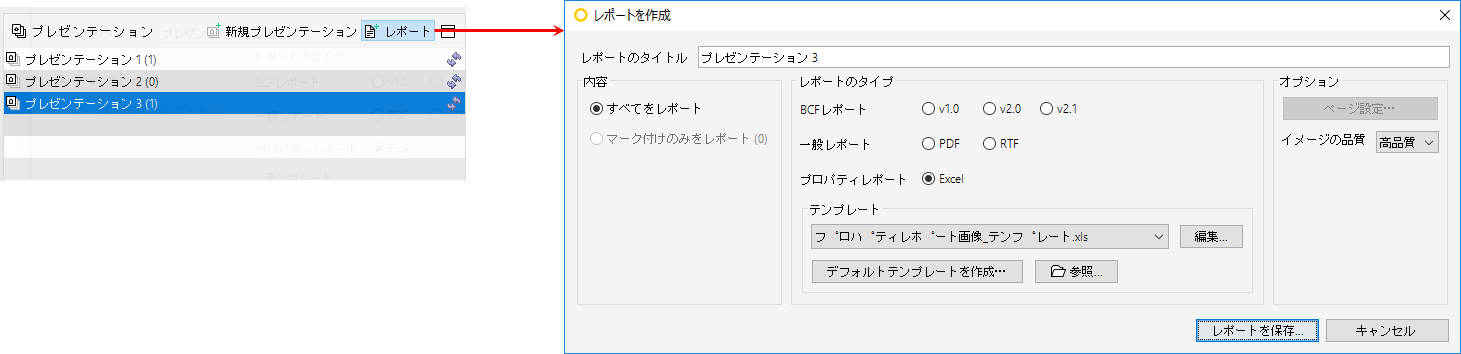
「テンプレート」セクションでは、テンプレートレポートの作成、編集、デフォルトとしての保存が可能です。このレポートを使用してさらに多くのレポートを生成できます。
Excelテンプレートのレポート
「Excelテンプレートのレポート」オプションを選択すると、レポートをExcelテンプレートファイルとして保存できます。このオプションを選択すると、ダイアログの「テンプレート」セクションが有効になります。「テンプレート」セクションの「編集...」ボタンで既存のテンプレートファイルをMS Excelで開いて編集できます。「デフォルトテンプレートを作成..」ボタンは、そのファイルを保存できるダイアログを開きます。ファイル名には「_template」というワードが付加されます。「参照」ボタンを押すと開くダイアログでは、テンプレートのドロップダウンリストに追加されているテンプレートを選択して開くことができます。
オプション:
「ページ設定」ボタンは、ページのフォーマット、方向、および余白を調節できるダイアログを開きます。
「イメージの品質」設定では、 前述のように、レポートサイズとイメージ解像度のバランスをとることができます。
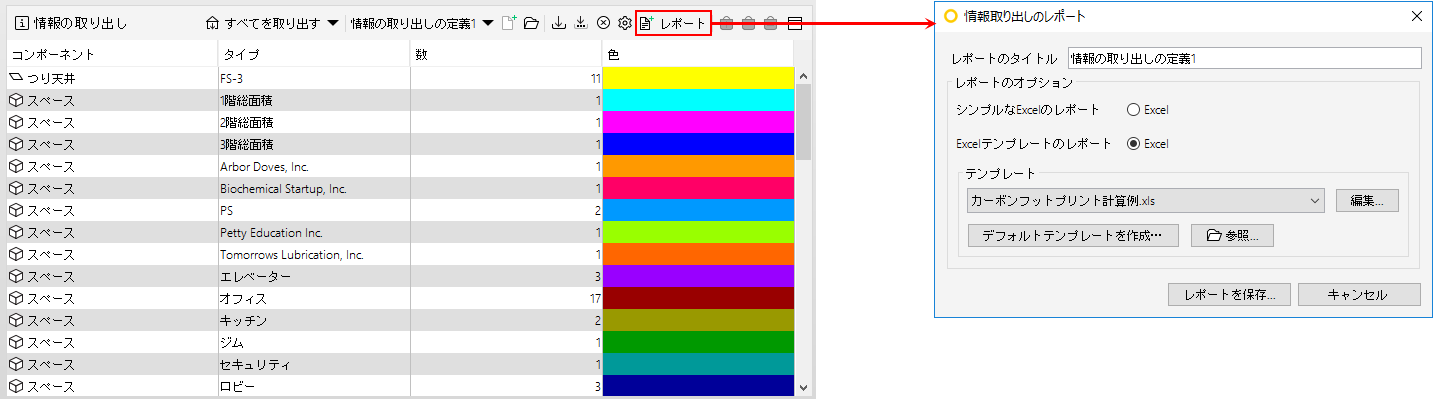
情報の取り出し(ITO)のレポートもExcelレポートです。「シンプルなExcelレポート」または「Excelテンプレートのレポート」のいずれかで作成されます。
シンプルなExcelレポート
「シンプルなExcelレポート」オプションを選択すると、レポートをExcelワークシートファイルとして保存できます。「レポートを保存」ボタンは、以下のスナップショットに示すように、ファイルを保存するダイアログを開きます。「レポートのタイトル」で指定されたテキストがデフォルトファイル名として使用されます。
テンプレート
「テンプレート」セクションでは、テンプレートレポートの作成、編集、デフォルトとしての保存が可能です。このレポートを使用してさらに多くのレポートを生成できます。
Excelテンプレートのレポート
「Excelテンプレートのレポート」オプションを選択すると、レポートをExcelテンプレートファイルとして保存できます。このオプションを選択すると、ダイアログの「テンプレート」セクションが有効になります。「テンプレート」セクションの「編集...」ボタンで既存のテンプレートファイルをMS Excelで開いて編集できます。「デフォルトテンプレートを作成..」ボタンは、そのファイルを保存できるダイアログを開きます。ファイル名には「_template」というワードが付加されます。「参照」ボタンを押すと開くダイアログでは、テンプレートのドロップダウンリストに追加されているテンプレートを選択して開くことができます。