|
<< Click to Display Table of Contents >> モデルツリーのポップアップメニュー |
  
|
モデルツリーのポップアップメニュー
|
<< Click to Display Table of Contents >> モデルツリーのポップアップメニュー |
|
モデルツリーには、モデルコンポーネントを様々なビューで表示したり、コンポーネントを削除したり、選択バスケットを操作するコマンドがあります。使用できるコマンドは、以下のとおりです。
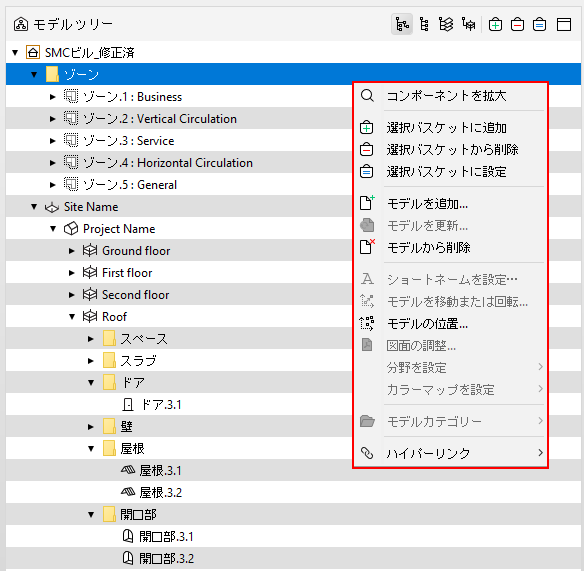
「コンポーネントを拡大表示」コマンドは、選択したコンポーネントを拡大します。
「選択バスケットに追加」コマンドを使用すると、選択したすべてのコンポーネントまたは選択したツリーブランチのコンポーネントが選択バスケットに追加されます。
「選択バスケットから削除」コマンドを使用すると、選択したコンポーネントまたは選択したツリーブランチのコンポーネントが選択バスケットから削除されます。
「選択バスケットに設定」コマンドを使用すると、選択がクリアされ、選択したすべてのコンポーネントまたは選択したツリーブランチのコンポーネントが選択バスケットに追加されます。
 モデルを追加
「モデルを追加」コマンドを使用すると、現在のモデルに追加するモデルを選択できるファイルダイアログが開きます。
「モデルの更新」コマンドを使用すると、開いているモデルを新しいバージョンのIFCまたはDWGファイルで更新できます。更新の対象になっていない部分については、判定、スナップショット、およびコメントは変更されません。スライドの更新時には、更新前と同様のコンポーネントセットが表示されます。
モデルを更新するには、「ファイル」 > 「モデルを更新」から行うか、モデルツリーで右クリックしてポップアップメニューを開き、「モデルを更新」を選択します。
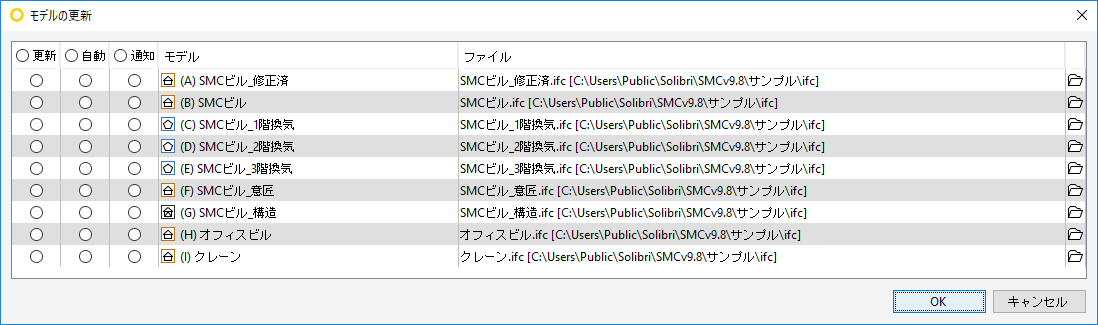
1) 最初のカラムで、更新するファイルを確認します。
2) ファイルを変更するには、右端のカラムで「開く」アイコンをクリックします。
3) ファイルを選択し終えたら、「OK」を押すとモデルが更新されます。
モデルの更新 の可能性
モデルの更新は、手動でも、自動でも、更新通知の後でも行えます。
手動による更新は、モデルの更新ダイアログで「OK」が押されたときにのみ行われます。ファイル名または場所が変更された場合は、まず、新しいファイルを参照および検索する必要があります。新しいバージョンが同じ名前のファイルで同じ場所にある場合は、「OK」を押すだけで十分です。
新しい(より新しい)ファイルを同じ場所に同じ名前で保存する場合、更新は自動的に行われます。これは通常、dwgファイルで形状における変更を即座に表示するために使用されます。
「通知」を選択した場合、ファイルバージョンが新しくなると(同じ場所、同じ名前)、SMCウィンドウのステータスバーに通知が表示されます。ユーザが「更新可能」ボタンを押すと、モデルが更新されます。
「モデルから削除」コマンドを使用すると、選択したサブモデル、または建造物のストーリのすべてのコンポーネントが、モデルから削除されます。モデルツリーでコンポーネントが選択されている場合にのみ、このコマンドは有効になります。
「ショートネームを設定」コマンドを使用すると、モデルのショートネームを変更できます。デフォルトでは、ショートネームはアルファベットです(A、B、C、「...」ボタン)。ショートネームは、すべてのビューで、コンポーネント表示名の一部として表示されます。
「モデルを移動または回転」コマンドを使用すると、選択したサブモデルの原点を移動または回転できます。これは、間違った位置にモデルがある場合に行う必要があります。寸法ツールを使用して、移動する正確な距離を測定できます。モデルを回転する必要がある場合、回転のポイントを選択できます。すべてのプロジェクトモデルに対して同じ原点を選択することをお勧めします。そうすれば、Solibri Model Checkerでモデルを移動する必要も回転する必要もありません。
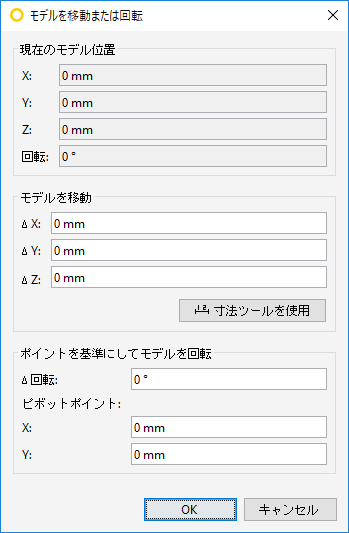
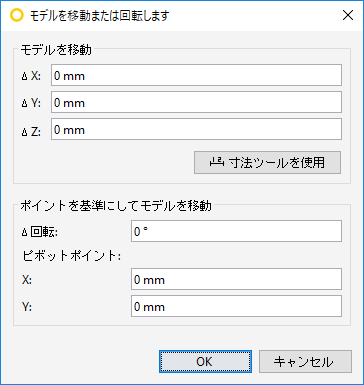
モデル(単一のIFCファイルまたは統合したモデル)内でコンポーネント同士がかなり離れた位置にある場合、3Dで一度にすべてのコンポーネントを表示することはできません(非常に小さくなります)。このような場合、Solibri Model Checkerでは、ユーザがモデルの各種部分を探すときに役立つ個別のダイアログが開きます。また、3Dビューの基本ビューポイントツールは、常に「メインの場所」(大部分のコンポーネントがある場所)を拡大します。「全体を見る」を使用すると、すべてのコンポーネントを表示できるように縮小します。
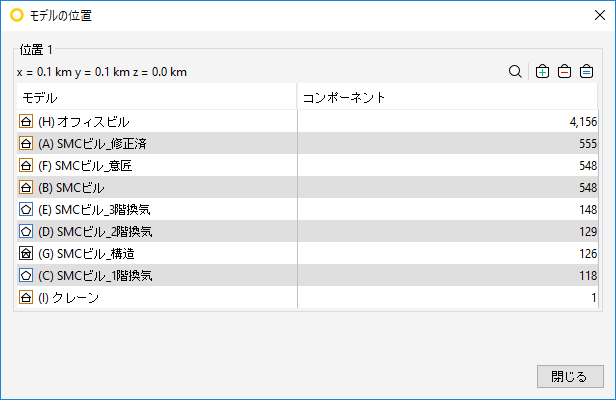
「モデルの位置」ではダイアログのコンポーネントは、そのX、Y、およびZ座標に基づいた位置に分割されます。それぞれの位置には大まかな座標値があり、各モデルでそれぞれの位置にあるコンポーネントの数が表示されます。位置を拡大することも、位置のコンポーネントを選択バスケットに追加することもできます。
設計...
「設計...」コマンドは「設計」ダイアログを開きます。このダイアログで、すべての設計を管理できます。「設計...」ダイアログでは、設計の表示オプションの設定、設計の背景色の設定、設計の配置、切り取りを行えます。「設計...」ダイアログの詳細については「こちら」をご覧ください。
分野を設定
「分野を設定」コマンドには、すべての使用可能な分野を含むサブメニューがあります。デフォルトでは、分野は環境設定に応じて設定されます。ここで手動で分野を設定できます。一部のルールでは、コンポーネントの確認時に分野を使用します。
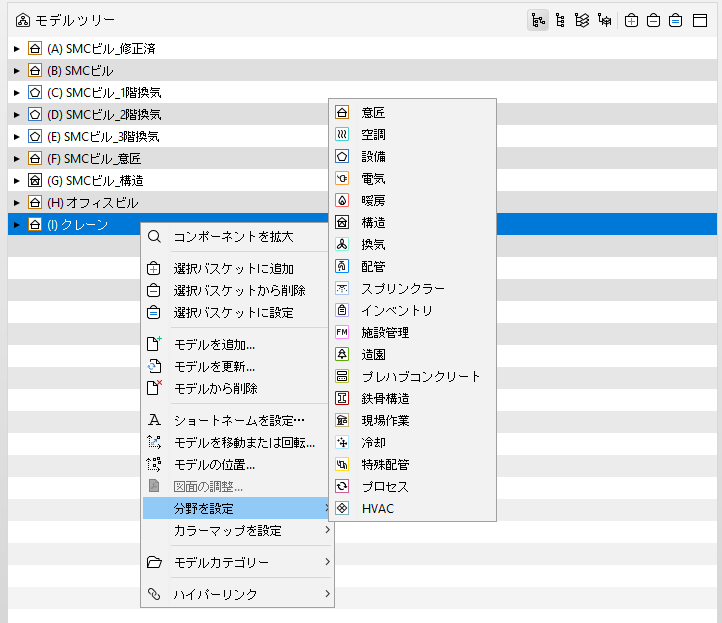
「カラーマップを設定」コマンドを使用すると、既存のカラーマップを選択したり、カラーマップエディタを開くことができます。カラーマップは、モデル内の各種コンポーネントの色を定義します。色は、コンポーネントタイプ、構造形式、場合によっては(設備モデルにおける)システムによって異なります。
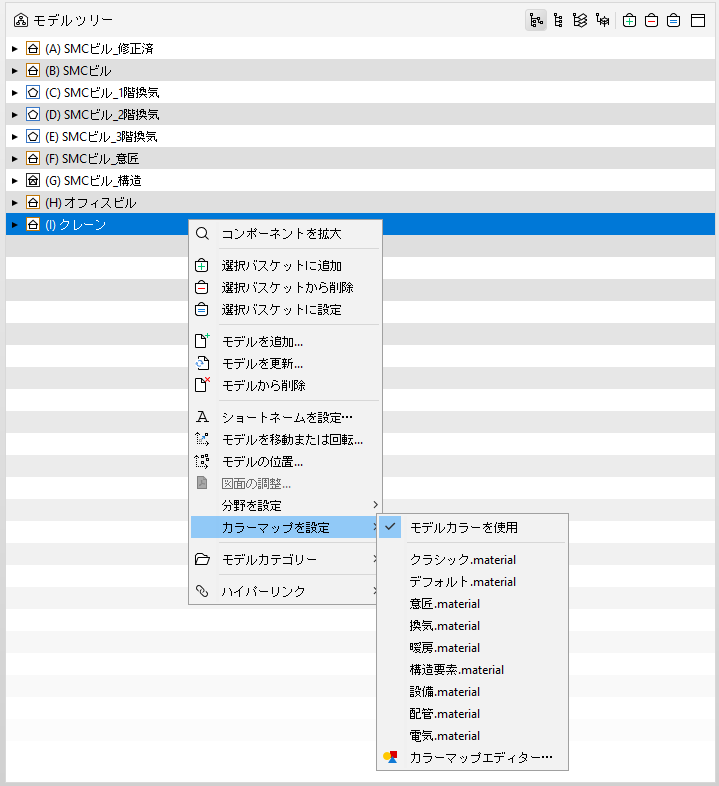
カラーマップエディタは、モデルツリーから、または「ファイル」->「環境設定」->「分野とカラーマップ」->「分野カラーマッピング」->「カラーマップエディタを開く」から開くことができます。このエディタを使用すると、コンポーネントタイプの色を変更できます。コンポーネントの特定の構造形式に対して色を指定することもできます。まず、「モデルカラーを使用」チェックボックスのチェックを外してモデルカラーをオフにします。たとえば、「ガラス壁」のタイプの壁に独自の色を設定できます。色は、(建造物のインダストリコンポーネントの)システム別に設定することもできます。また、配管やダクトなど、カバーするコンポーネントとの差別化を図るために、組立品やカバーなどのコンポーネントのタイプ/システムを設定することもできます。
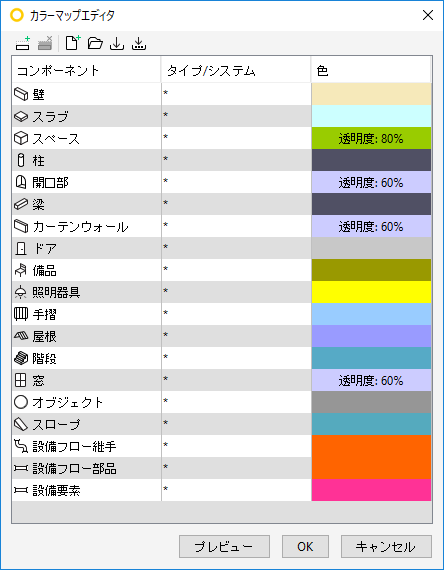
ダイアログのツールバーには次のツールが含まれます。
 「行を挿入」ボタンを押すと、選択した行の下に新しい行が追加されます。行が選択されていない場合、テーブルの末尾に新しい行が追加されます。新しい行を追加するときには、コンポーネントタイプの選択ダイアログから1つ以上のコンポーネントのクラスを選択する必要があります。
 「行を削除」を使用すると、選択した行がテーブルから削除されます。少なくとも1つの行が選択されている場合にのみ、有効になります。
「新規材料マップ」ボタンを押すと、現在の材料マップが閉じ、新しい空のマップが作成されます。
 「材料マップを開く」ボタンを押すと、ファイルシステムから既存の材料マップを選択できます。そのデフォルトの場所は「材料」フォルダです。
 「材料マップを保存」ボタンを押すと、現在の材料マップが保存されます。そのデフォルトの場所は「材料」フォルダです。新規材料マップのファイルの名前が尋ねられます。
 「材料マップを保存」ボタンを押すと、現在の材料マップが別の名前で保存されます。そのデフォルトの場所は「材料」フォルダです。新規材料マップのファイルの名前が尋ねられます。
モデルのカテゴリ
「モデルのカテゴリ」オプションを使用して、モデルをカテゴリ分けできます。「選択...」オプションは、「モデルのカテゴリを選択」ダイアログボックスを開きます。モデルツリービュー で「すべてのチェックを外す」または「すべてにチェックを入れる」ボタンを使用して、選択したモデルのテーブルで複数の分類を設定したり、設定を解除したりできます。新しいカテゴリを追加する場合は、「新しいカテゴリ」ボタンを使用するとダイアログボックスが開き、新しいカテゴリ名を入力できます。
このカテゴリ分けはモデルを保存したときにモデルと一緒に保存されます。
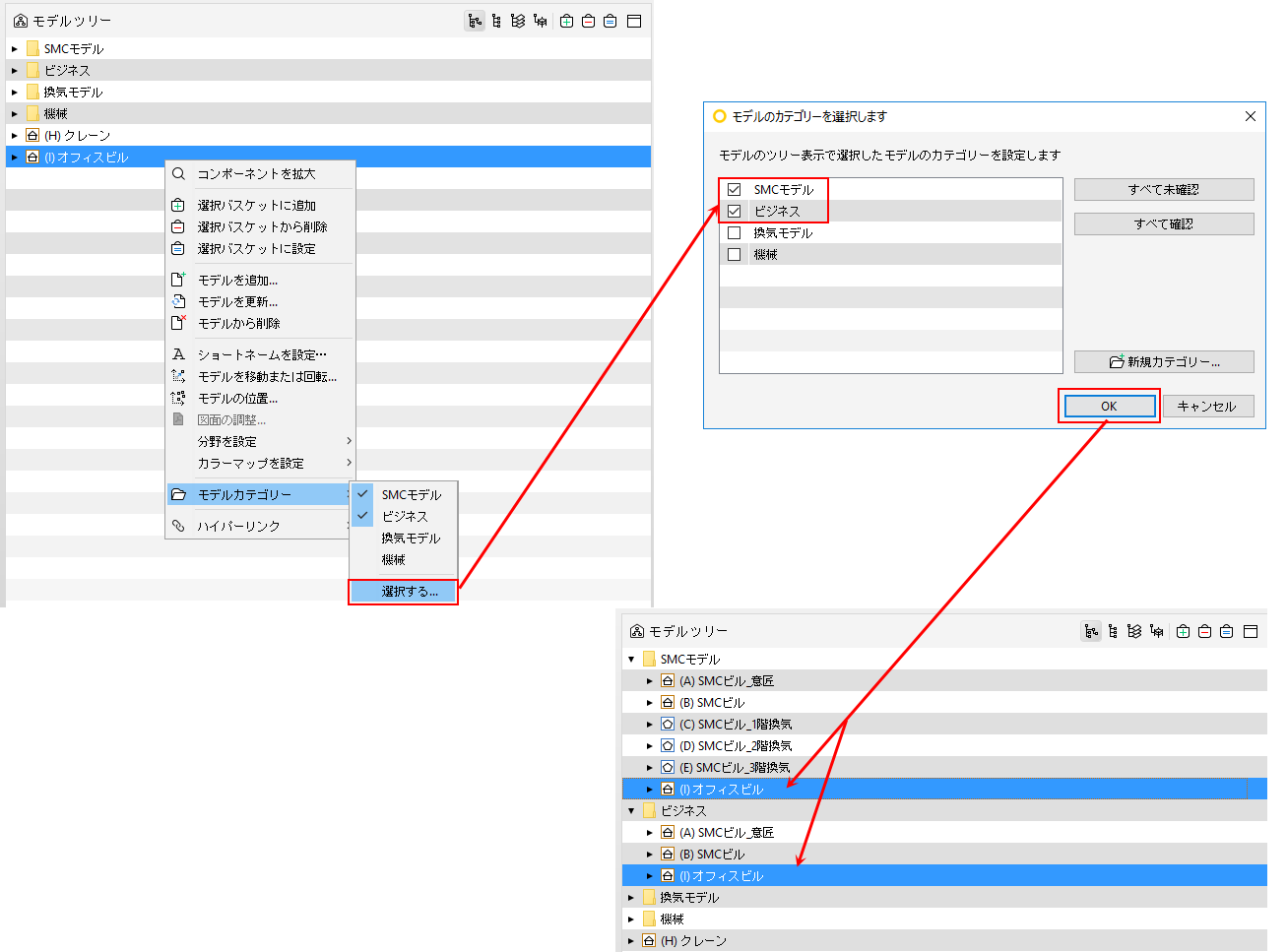
モデルツリービューではモデルに複数のカテゴリを選択することも可能です。
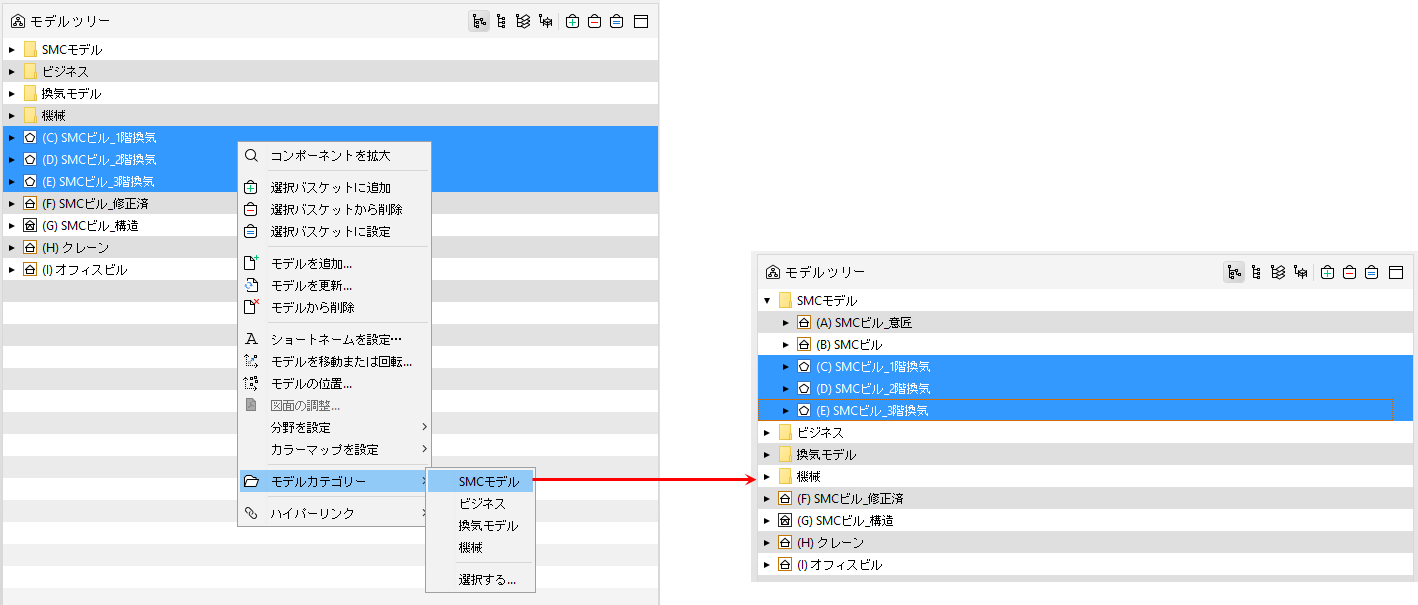
カテゴリの名前を変更...
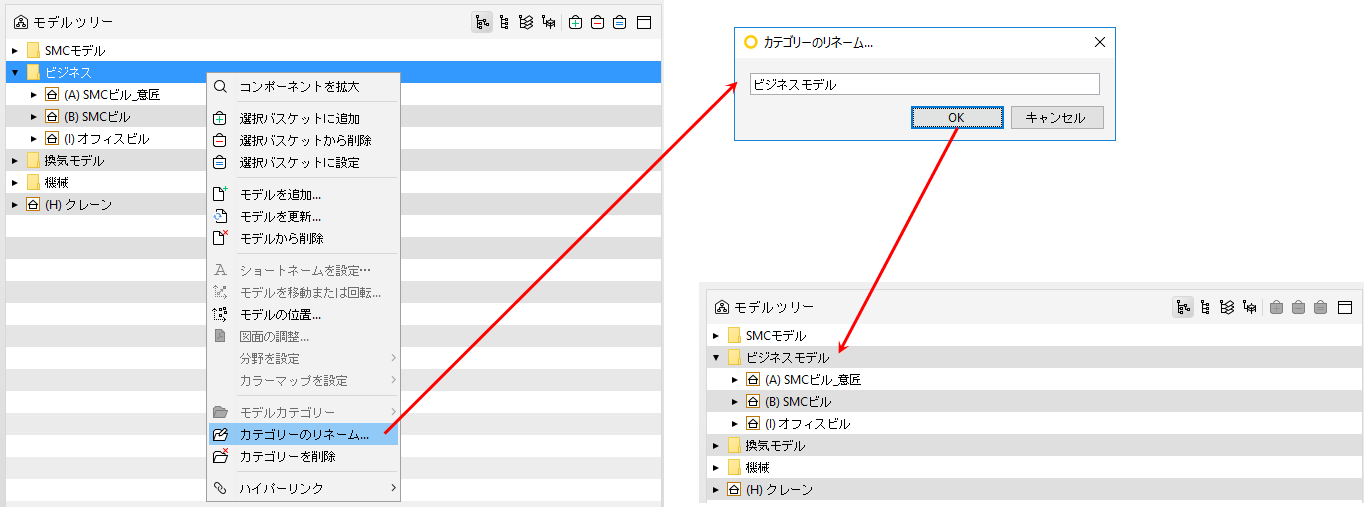
「カテゴリの名前を変更...」を使用するとダイアログボックスが開き、選択したカテゴリの名前を変更できます。
カテゴリを削除
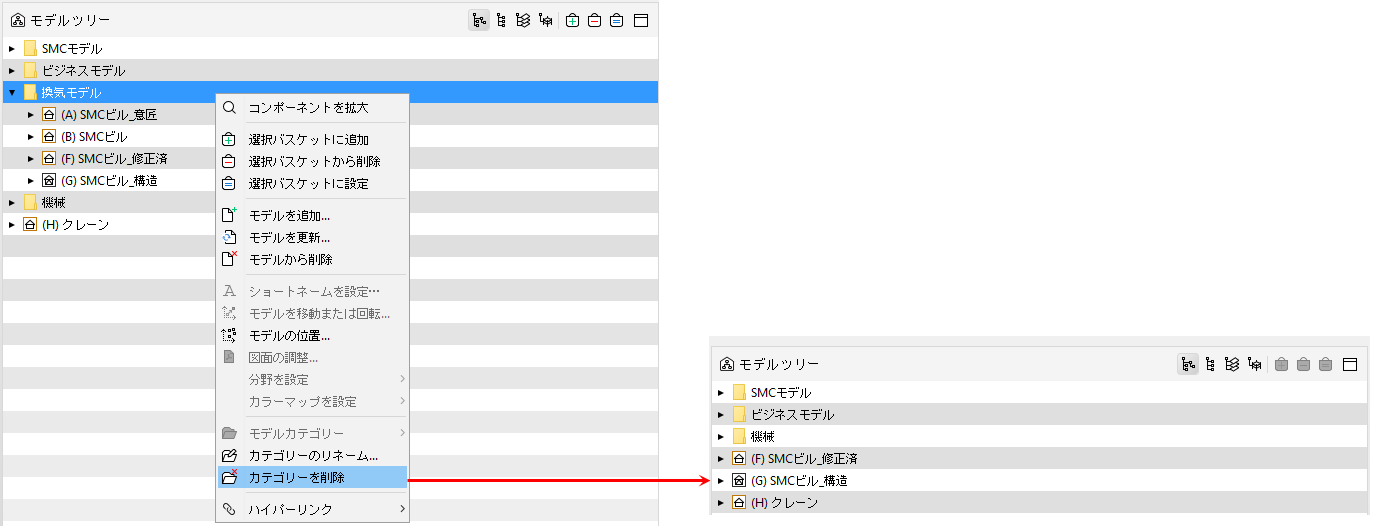
モデルツリーのどのレベルにもハイパーリンクを追加できます。(クラスビューで)構造形式に追加されたハイパーリンクは、同じ構造形式のすべてのコンポーネントに表示されます。
既存のハイパーリンクを変更し、削除し、開くことができます。コンポーネントに複数のハイパーリンクがある場合、リストからいずれかを選択できます。
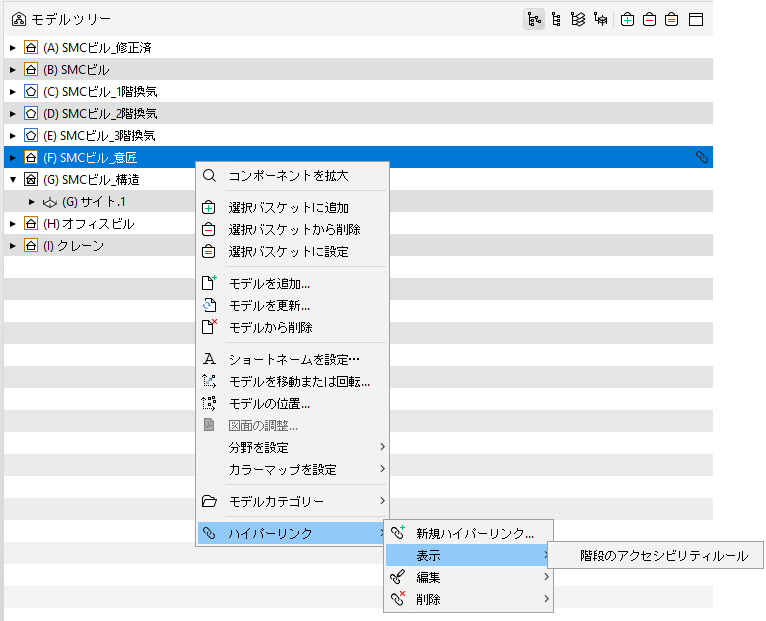
ハイパーリンクはハイパーリンクビューでも編集できます。
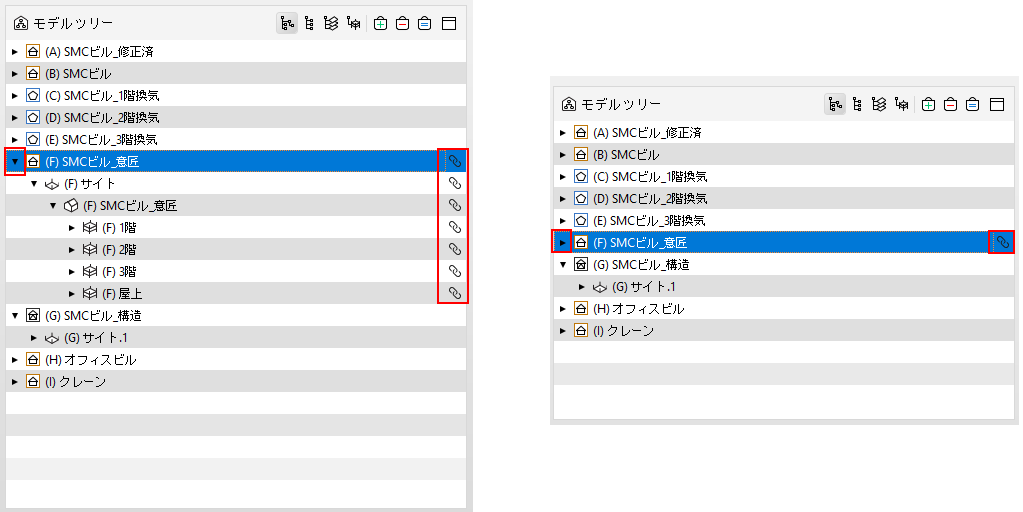
コンポーネントの一部またはすべてにハイパーリンクを追加する場合、これらのコンポーネントのヘッダーノードのハイパーリンクアイコンはグレイ表示になります。これは、コンポーネントでハイパーリンクを追加できるすべてのビューに適用されます。