共通機能
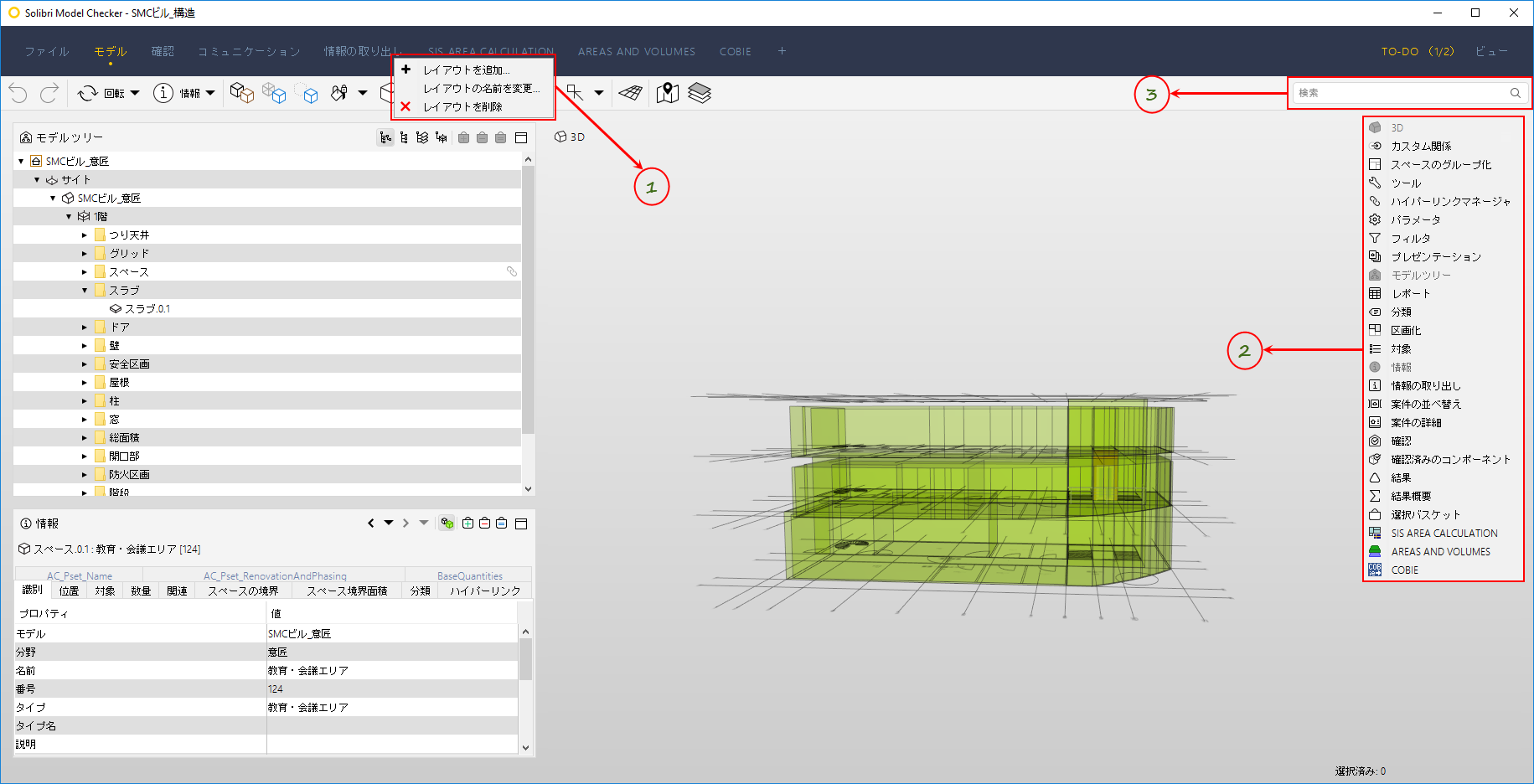
共通機能は、Solibri Model Checkerでいつでも使用できる機能です。共通機能はSolibri Model Checkerウィンドウのメインツールバーにあります。これらのコマンドは、以下のグループに分類できます。

1レイアウトの変更
2ビューをレイアウトに追加
3一般機能
一般機能
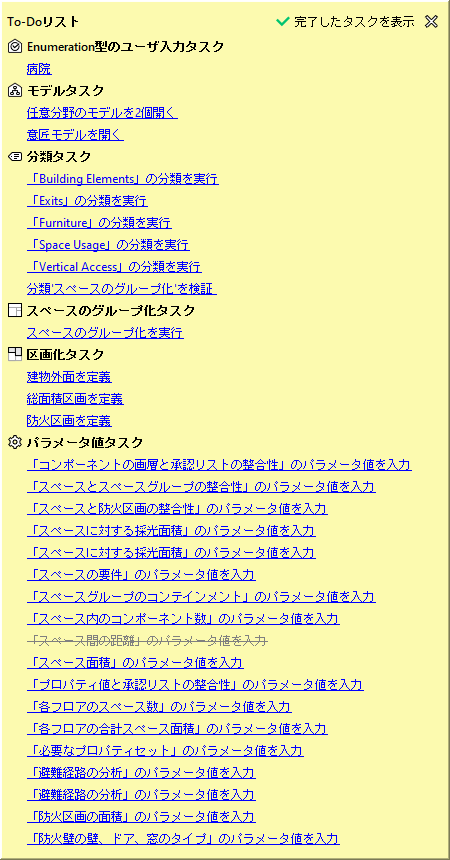
To-Doリスト
ルールセットの確認の前に完了すべきタスクのリストを表示します。詳細については、「To-Doタスクリスト」を参照してください。
検索
SMCの右上隅にボックスがあり、コンポーネントの検索条件にするテキストを自由に入力できます。検索は、情報ビューの「コンポーネント識別」タブの内容に基づいて行なわれます。コンポーネントは、たとえば名前やGUIDなどを使用して参照できます。検出されたコンポーネントは、選択バスケットに入るように設定されています。
選択レイアウトのチュートリアルビデオ(英語)
このリンクは、ファイルレイアウト、モデルレイアウト、確認レイアウト、コミュニケーションレイアウト、および情報取り出しのレイアウトなど、選択されたレイアウトのビデオチュートリアルをご覧になれます。
ヘルプ
該当するヘルプが開きます。
レイアウト
Solibri Model Checkerは、レイアウトとビューの追加、変更、または削除によって、ユーザ独自の用途に合わせてカスタマイズできます。ビューは、レイアウトに追加できるウィンドウです。レイアウトは通常、複数のビューから成るコンテナです
レイアウトを使用すると、Solibri Model Checker(SMC)を個人的なニーズに応じて自由にカスタマイズできます。デフォルトでは、5つのレイアウト(ファイル、モデル、確認、プレゼンテーション、および情報取り出し)があります。デフォルトレイアウトは、最もよく使用される事例用に設計されています。例外はファイルレイアウトで、このレイアウトは固定です。ファイルレイアウトは、削除したり、変更できません。

レイアウトには、次の操作が可能です:表示レイアウトを変更する、レイアウトを追加する、レイアウトを削除する、ビューをレイアウトに追加する、デフォルトのレイアウトに戻す。レイアウトとビューの変更はすべて保存されます。したがって、次回のSMC使用時のレイアウトとビューは、現在のものと同様になります。
表示レイアウトの変更
レイアウト名の付いたボタンをクリックすると、表示レイアウトを変更できます。現在の表示レイアウトは、フォーカスすると白く表示されます。
レイアウトの追加

新しいレイアウトダイアログを使用すると、独自のレイアウトを作成できます。このダイアログを開くには、メインツールバーの「+」アイコンを押すか、レイアウトバー領域で右マウスボタンをクリックして「レイアウトを追加...」を選択します。
レイアウト名をダイアログフィールドに入力して「OK」をクリックします。新しい空のレイアウトが追加されるので、レイアウトにビューを追加して続行できます。レイアウトの名前の変更はいつでも可能です。
レイアウトの名前の変更
レイアウトの名前を変更するには、そのレイアウトバーで右マウスボタンをクリックし、「レイアウトの名前を変更...」を選択します。
レイアウトの削除
不要なレイアウトを削除したい場合は、そのレイアウトのレイアウトバー領域を右クリックして、「レイアウトを削除」を選択します。確認のウィンドウが表示されます。「OK」を押すと、レイアウトが削除されます。
デフォルトのレイアウトに戻す
すべてのレイアウトをデフォルトのレイアウトフォームに戻すことができます。詳細については、「Restoring Layouts to original(デフォルトのレイアウトに戻す)」を参照してください。
ビューを追加
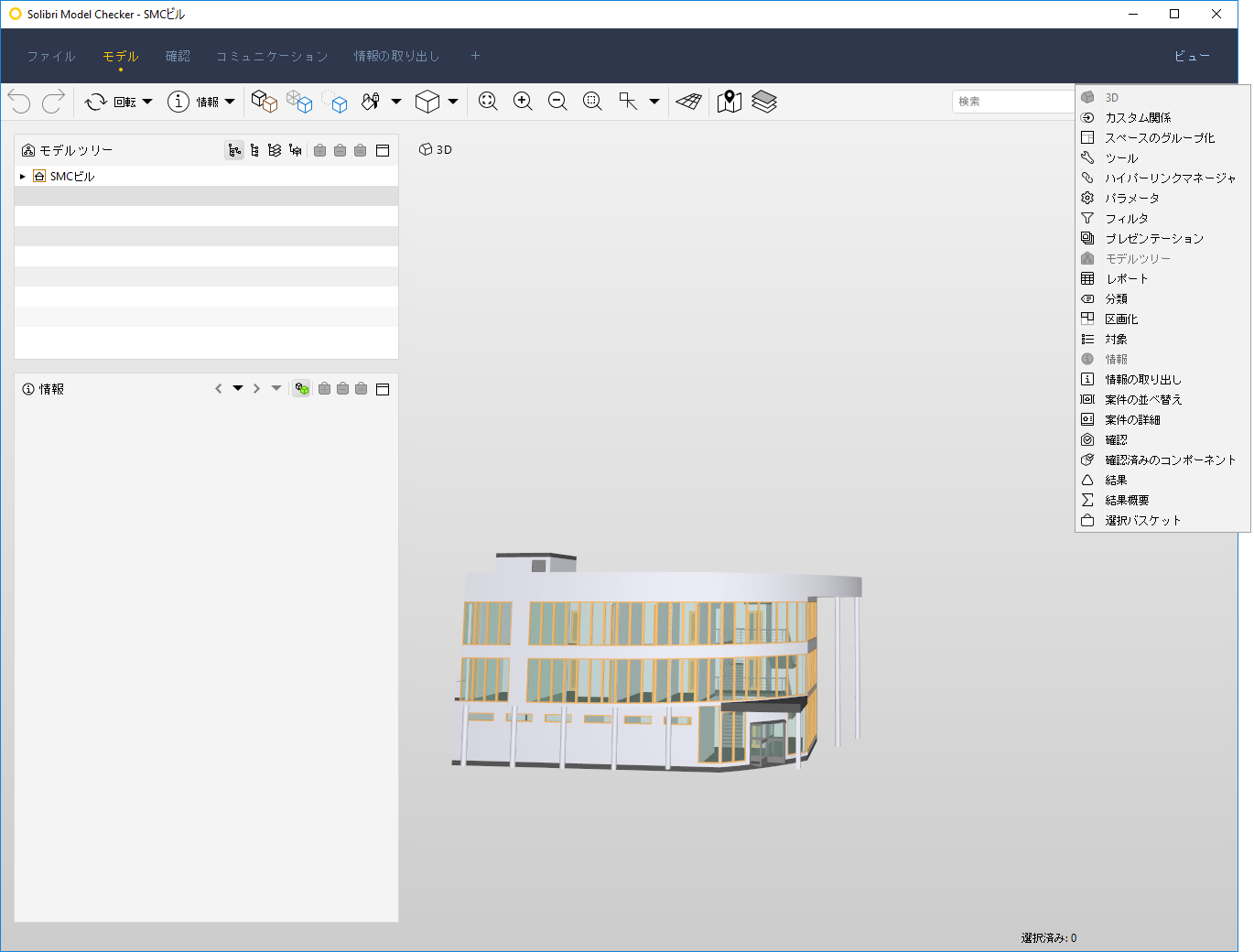
現在の表示レイアウトにビューを追加できます。「ビューを追加」ボタンは、SMCの右上隅にあります。現在のレイアウトに追加したいビュー名をクリックすると、そのビューがポップアップして、アプリケーションフレームにフローティングウィンドウとして表示されます。このビューは、目的の位置にドッキングできます。ビューの詳細については、ここを参照してください。
レイアウトとビューの変更はすべて保存されます。したがって、SMCの次回起動時のビューとレイアウトは、現在のものと同様になります。

先頭に戻る サポートに問い合わせ
|