|
<< Click to Display Table of Contents >> プレゼンテーションビューのポップアップメニュー |
  
|
|
<< Click to Display Table of Contents >> プレゼンテーションビューのポップアップメニュー |
|
プレゼンテーションビューのポップアップは、4つのグループのコマンドで構成されます。
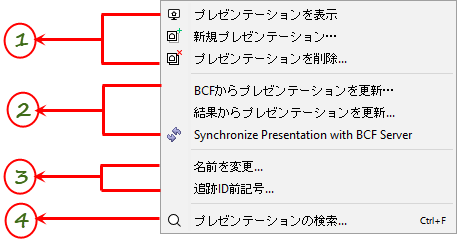
1プレゼンテーション処理コマンド
2プレゼンテーション更新コマンド
3プレゼンテーション操作コマンド
4プレゼンテーション検索コマンド
プレゼンテーション処理コマンド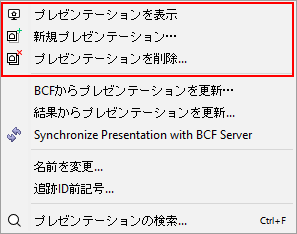
「プレゼンテーション処理」コマンドには、プレゼンテーションをフルスクリーンとして表示したり(「プレゼンテーションを表示」)、新しいプレゼンテーションを作成したり(「新規プレゼンテーション」)、プレゼンテーションビューからプレゼンテーションを削除したり(「プレゼンテーションを削除」)するためのコマンドが含まれています。
3Dビューをプレゼンテーションモードに設定します。スライドの説明が3Dビューの下に表示され、前のスライドや次のスライドに簡単に移動することができます。
新規プレゼンテーションを作成し、案件詳細ダイアログを開きます。
「プレゼンテーションを削除」を使用すると、選択したプレゼンテーションを削除できます。
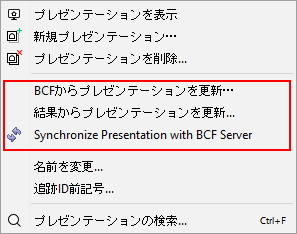
「BCFからプレゼンテーションを更新...」を使用すると、BCFファイルからプレゼンテーションを更新できます。BCFファイルを指定できるァイルを開くダイアログが開きます。.bcfzipファイルを開くときに、.bcfzipファイルのプレゼンテーションが読み込まれます。
「BCFサーバからプレゼンテーションを更新」を使用すると、BCFサーバからプレゼンテーションを更新できます。BCFファイルを指定できるファイルを開くダイアログが開きます。.bcfzipファイルを開くときに、.bcfzipファイルのプレゼンテーションが読み込まれます。
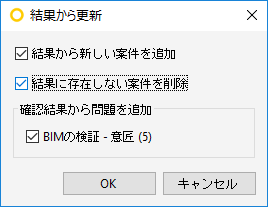
結果から更新ダイアログでは、更新を行う方法を選択できます。結果から案件を更新できるので、プレゼンテーションは同じ
案件を参照し、結果から更新します。
次の2つのオプションが用意されています。
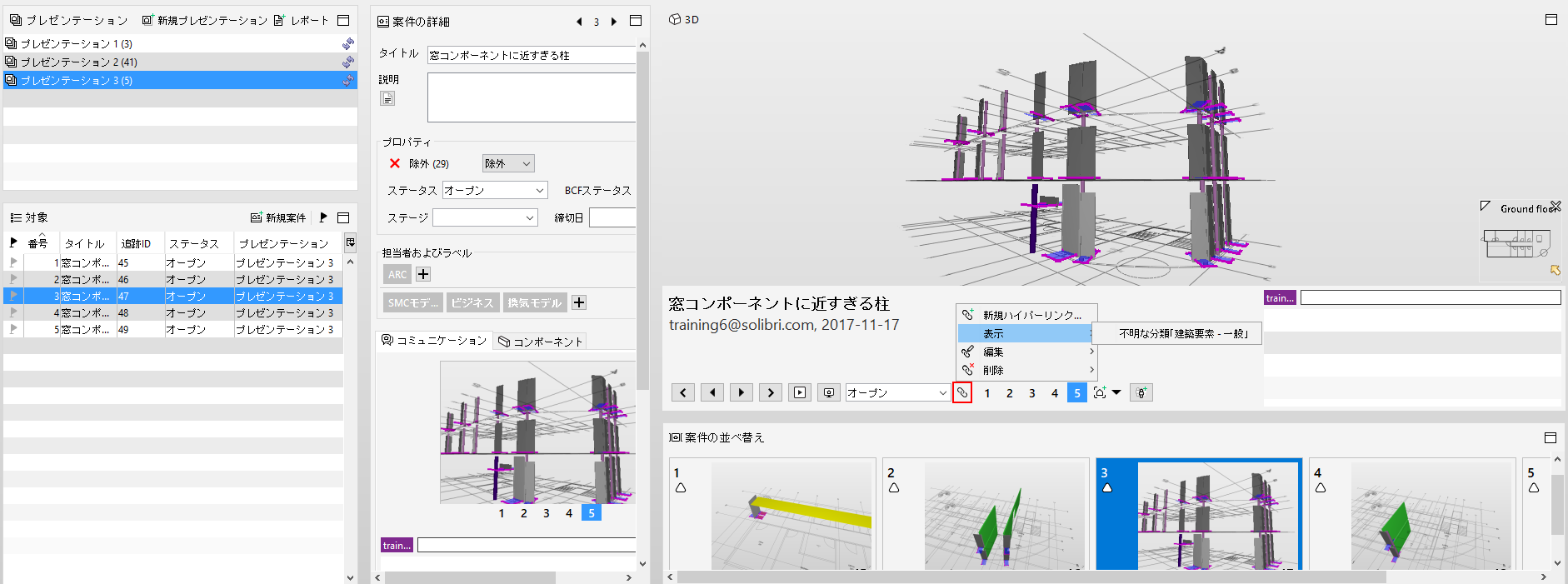
ハイパーリンクがあり、スライドが「カテゴリ」、「サブカテゴリ」、「問題」にも追加されている場合は、 プレゼンテーションを作成後このオプションを使用して結果から更新すると、結果ビュー からの案件に関連するハイパーリンクがプレゼンテーションの案件に含められます。結果ビューからの案件のコンポーネントに関連するハイパーリンクは、プレゼンテーションの案件には含められません。ハイパーリンクのあるプレゼンテーションスライドが選択されると、ハイパーリンクを示すコントロールツールバーにハイパーリンクボタンが表示されます。このボタンを使用すると、ハイパーリンクにアクセスしてスライドの案件に付加されたファイルを開いたりURLを開くことができ、また、ハイパーリンクを編集してハイパーリンクのコンテンツを変更したりスライドの案件からハイパーリンクを削除することもできます。
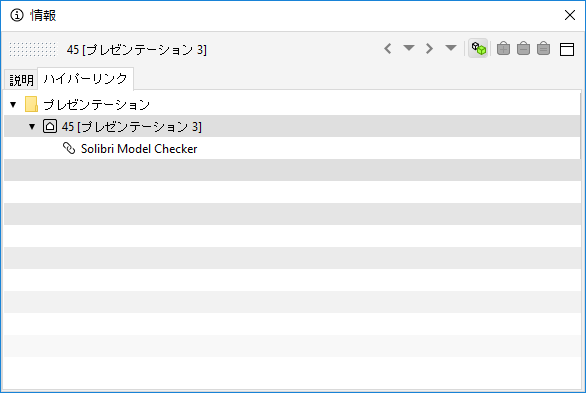
プレゼンテーションスライドに関連するハイパーリンクも、以下に示すように別個のタブの情報ビューに表示されます。
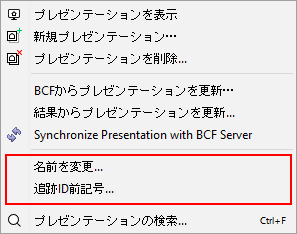
これらのコマンドを使用すると、名前を変更したり(名前を変更...)、追跡IDに前記号を追加する(追跡ID前記号...)などのプレゼンテーションの操作を行えます。
選択したプレゼンテーションの名前を変更できます。
プレゼンテーションの追跡ID前記号を変更できます。「プロパティレポート」を既に送信している場合、次のレポートの追跡IDは異なります。
前記号がプレゼンテーションに追加された後、プレゼンテーションのスライドが更新されます。
このダイアログはプレゼンテーションおよびスライドのポップアップメニューからアクセスできます。プレゼンテーションに少なくとも1つのスライドがある場合に、ポップアップメニューで有効になります。
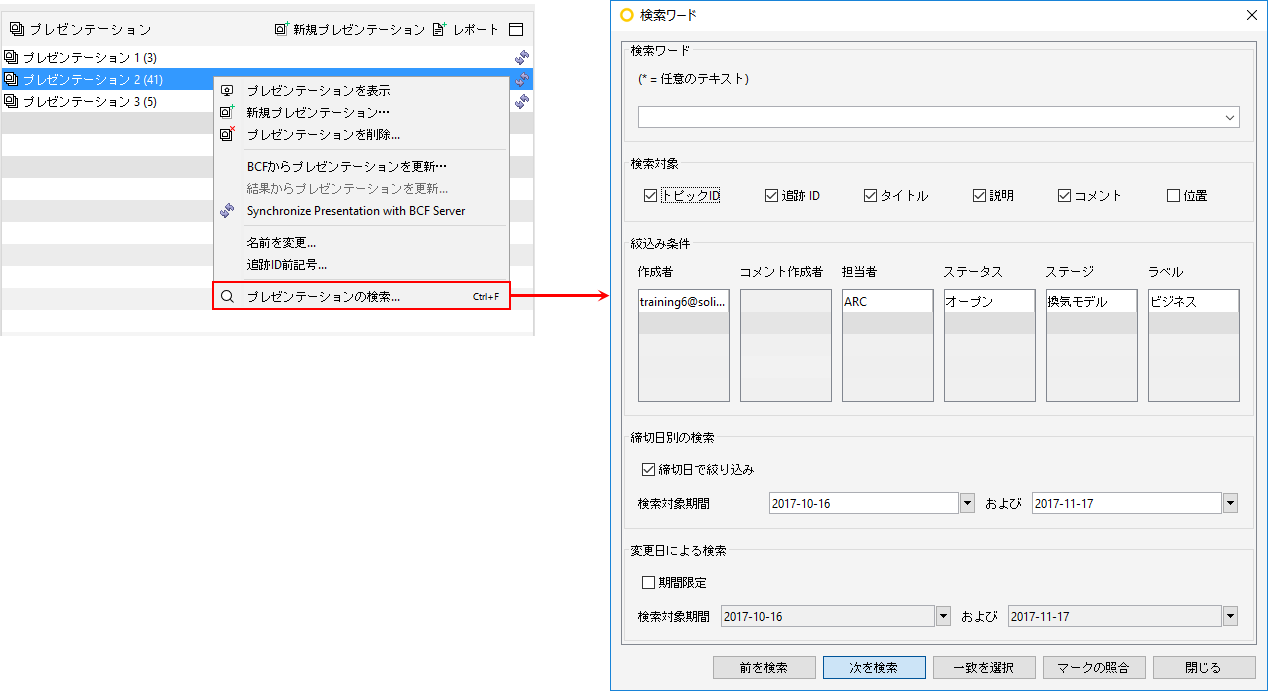
詳細:プレゼンテーションの検索