|
<< Click to Display Table of Contents >> 案件詳細ビュー |
  
|
|
<< Click to Display Table of Contents >> 案件詳細ビュー |
|
 案件詳細ビュー
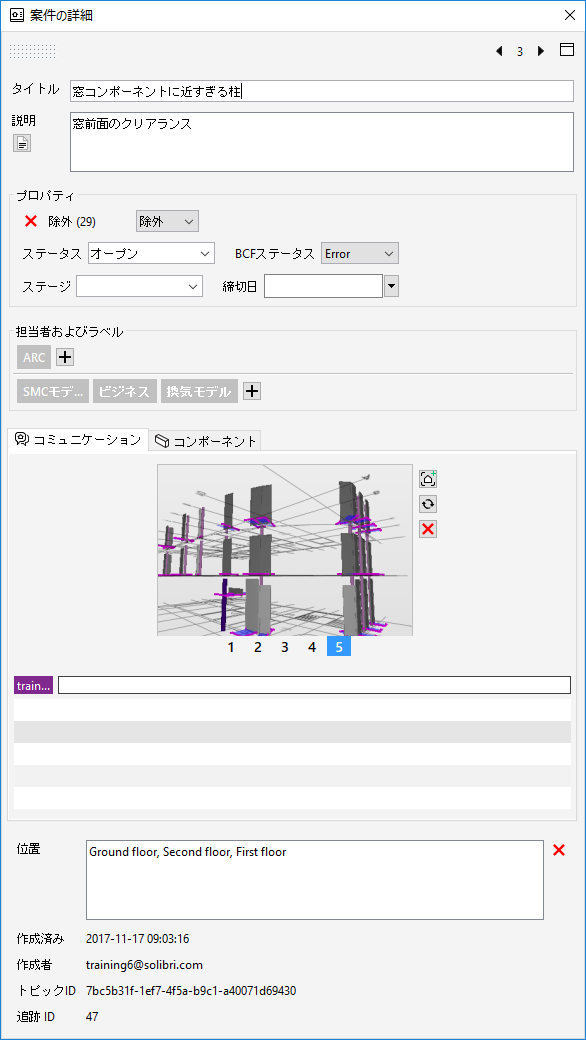
案件詳細ビューでは、タイトル、ファイル、説明、スライドおよびその他の関連情報で案件を記述できます。案件は、結果ビューの結果、または 情報の取り出しビューの結果から、新しいプレゼンテーションとして手動で作成できます。
 前の案件
前の案件
「前の案件」ボタンでは、前の案件がある場合、その案件に移動できます。このボタンは、プレゼンテーションに1つ以上の案件があり、案件詳細ビューが案件ビューまたは案件ソータービューから開かれている場合にのみ表示されます。
 次の案件
次の案件
「次の案件」ボタンでは、次の案件がある場合、その案件に移動できます。このボタンは、プレゼンテーションに1つ以上の案件があり、案件詳細ビューが案件ビューまたは案件ソータービューから開かれている場合にのみ表示されます。
ここでは「タイトル」を指定できます。案件が「確認結果」または「情報取り出しの結果」のいずれかから作成された場合、「タイトル」は事前に指定されています。
ここでは案件の「説明」を指定できます。「説明」ラベルの下にある  ボタンをクリックして、案件に関する説明を自動的に追加することもできます(「確認結果」から作成された案件のみ)。
「デフォルトの設定」 ()ボタンは、案件詳細ビューに表示されます(案件が「確認結果」から作成された場合のみ)。「デフォルトの設定」()ボタンを押すと、「説明」フィールドに追加された内容は「確認...」の環境設定ダイアログのオプションに基づいています。「確認...」の環境設定ダイアログは、「ファイル」 > 「環境設定」 > 「確認...」を選択すると開きます。
「プロパティ」パネルは担当チームのメンバーと、案件に責任を持つ担当する関係者との間を調整するオプションを提供します。
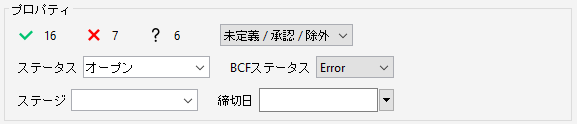
「判定状況」ドロップダウンボックスでは、案件に対する判定を選択できます(「承認」、「除外」、「未定義」など)。選択した案件またはカテゴリおよびそのサブカテゴリが選択した状態に変更されます。案件に複数の判定がある場合は、そのすべてがコンボボックスにリストされます。ただし、このフィールドは、案件を「確認結果」から作成した場合にのみ表示されます。「新規案件」を案件ビューから作成した場合、 このフィールドは表示されません。

「ステータス」フィールドでは、プレゼンテーションビューで現在アクティブなスライドのステータスを変更できます。プレゼンテーションビューで複数のスライドが選択されている場合、最後に選択されたスライドのステータスが「ステータス」フィールドに表示されます。「ステータス」にはスライドに示された案件の現在の状態(オープン、割り当て済み、解決済み、クローズ)が表示されます。ユーザはドロップダウンボックスに入力して、独自のステータスを追加することもできます。 案件ビューまたは案件ソータービューで複数の案件が選択されている場合は、指定した案件に設定する「ステータス」を追加または選択できます。
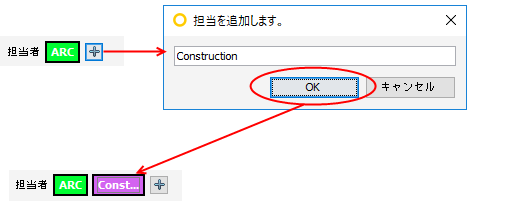
「担当者とラベル」では、案件を担当する関係者を指定できます。ラベルでは案件をタグ付けして、相互に関連する案件を後で容易に検索することが可能です。「担当者」に追加されるエンティティは「アーキテクト」「開発者」「プロジェクトマネージャ」など案件の担当を割り当てられた関係者を定義します。「 」ボタンを押すと、案件に割り当てられた新しい責任者を入力できます。既存の担当者を案件に割り当てるには、リストの(グレーの)ボタンを押します。
「担当者」を追加する場合、名前と指定された役割に基づいて色が決定され、同じ役割に対しては常に同じ色が使用されます。「担当者」を追加またはクリックすると、その「担当者」は自動的に現在の案件に割り当てられます。色の付いた「担当者」をクリックしてグレー表示される場合は、現在の案件に割り当てられていないことを示しています。表示されない場合は、その担当者が削除されたことを示します。
1つの案件に割り当てられた担当者は色と黒色の枠で示されます。複数の案件を選択した場合、選択したすべての案件ではなく、そのうちのいくつか(複数)の案件に割り当てられた担当者は、色付きのボタンで示されます。選択したすべての案件に割り当てられた担当者は、黒色の枠で囲まれた色付きのボタンで示されます。
案件のステータスを「オープン」から「解決済み」に変更するなど、「ステータス」フィールドを変更すると、案件の詳細ビューの「プロパティ」パネルに即座に反映されます。
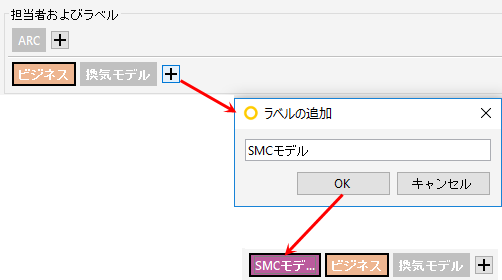
「ラベル」は「担当者」に似た機能です。ラベルは「プレゼンテーションの検索」ダイアログを使用して案件を検索する際のキーワードとして機能します。
「コミュニケーション」タブでは、案件に対するスライドの追加、更新および削除のオプションを選択できます。また、案件へのコメントの追加、編集、削除も行えます。
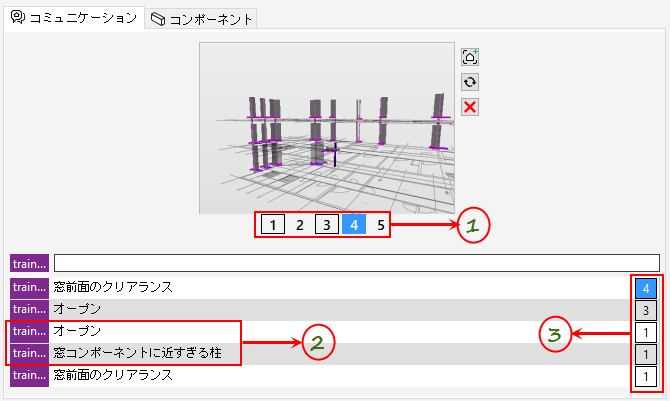
1 スライド
2 コメント
3 選択したスライドのID
現在の案件にスライドを追加するには、「」(現在の案件へのスライドの追加)ボタンをクリックします。このボタンをクリックすると、現在の案件に新しいスライドが追加されます。
案件詳細ビューのスライドを更新するには、「 」 (スライドの更新)ボタンをクリックします。そうすると、3Dビューのスクリーンショットが作成され、更新後のスライドイメージとして配置されます。
案件詳細ビューで現在選択されているスライドを削除するには、「 」(現在のスライドの削除)ボタンを押します。スライドが1枚の場合、このボタンは無効になります。
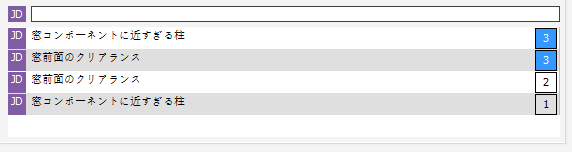
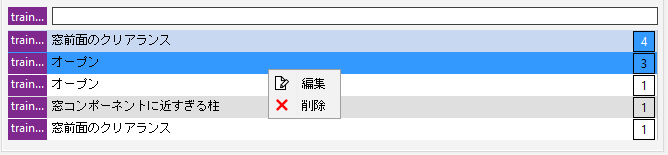
 編集 削除
編集 削除
案件詳細ビューには「コンポーネント」タブがあります。このタブには案件が作成され、案件に関連付けられたコンポーネントが表示されます。「コンポーネント」カラムには案件に関連するコンポーネントが表示されるのに対し、「レポートされた識別情報」カラムには、「プレゼンテーションの設定」 > 「コンポーネント」 タブの順に選択して定義した設定に基づく値が表示されます。たとえば、「プレゼンテーションの設定」 > 「コンポーネント」タブの順に選択して行を追加し、プロパティを「GUID」、区切り文字を「,」と指定し、さらに行を追加して位置を「床」、区切り文字を「;」と指定すると、案件詳細ビューの「コンポーネント」タブの「レポートされた識別情報」の値は「GUID」と、コンポーネントの位置である「床」になります。
確認の結果として結果ビューの「コンポーネント」テーブルに含まれるコンポーネントは、他のコンポーネントが通常のテキストなのに対してイタリック体で表示されます。
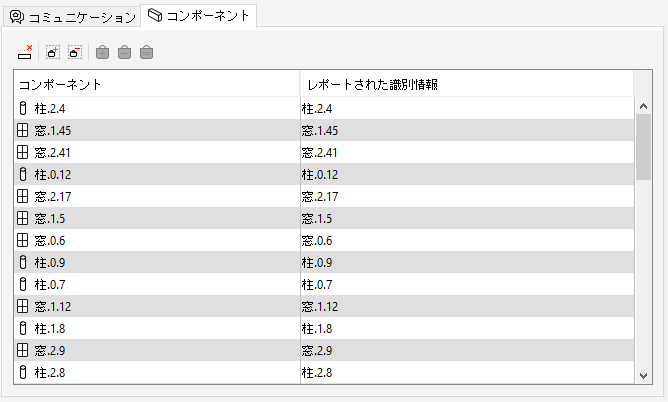
 選択された行または最後の行を削除
 選択バスケットから追加
 選択バスケットにあるコンポーネントを削除
「選択バスケットに追加」コマンドを使用すると、選択したすべてのコンポーネントが選択バスケットに追加されます。
「選択バスケットから削除」コマンドを使用すると、選択したコンポーネントが選択バスケットから削除されます。
「選択バスケットに設定」コマンドを使用すると、選択がクリアされ、選択したすべてのコンポーネントが選択バスケットに追加されます。
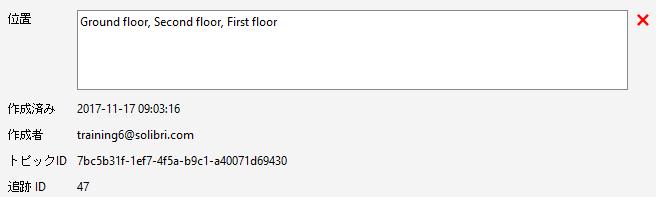 検索範囲をクリア
このフィールドには、案件の作成日が表示されます。日付のフォーマットは、「単位」 の設定の「日付の設定」から変更できます。
「作成者」フィールドには、ユーザの名前が表示されます。このユーザの名前は、「ファイル」レイアウト>「環境設定」>「基本設定...」で表示される設定ダイアログで指定します。
「トピックID」には、BCFレポートで使用されるプレゼンテーションレポートのトピックのIDが表示されます。案件ビューまたは案件ソータービューで案件を選択した場合のみ表示されます。結果ビューから作成された案件のスライドには「トピックID」はありません。
「追跡ID」はSMCモデル内の案件の固有のIDです。プレゼンテーションを作成した場合、またはプレゼンテーションビューのポップアップメニューの 「追跡ID前記号...」では指定された前記号が追加されます。


