 確認ビュー 確認ビュー
確認ビューには、ルールセットを処理する機能が含まれています。ルールセットはルールの集まりです。ルールセットファイルの拡張子は.csetです。一度に複数のルールセットを開くことができます。
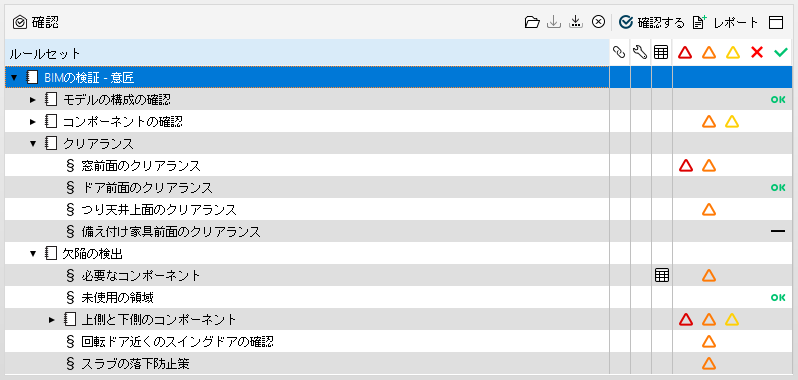
確認ビューには、4つのカラム(ルールセット、ツール、レポート、ステータス)が含まれています。
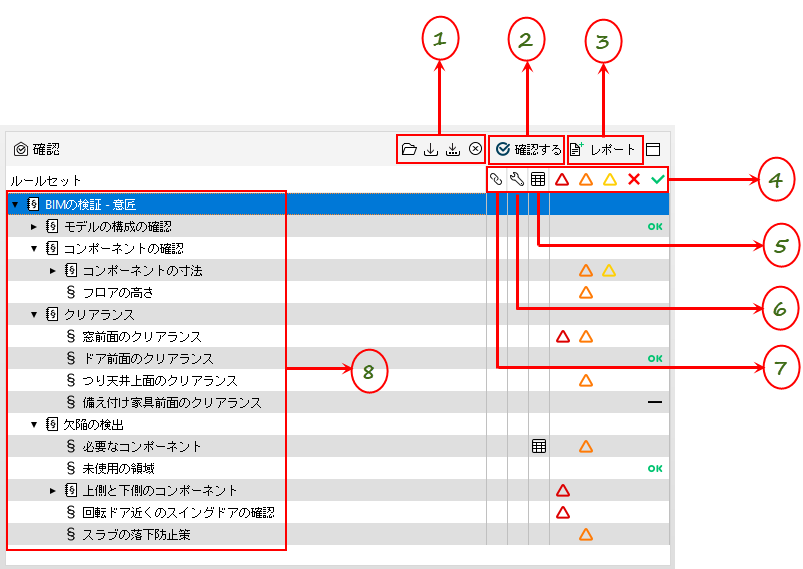
1ファイル(ルールセット)の操作
2ルールセットの確認を開始する「確認」ボタン
3レポートを生成するダイアログを表示する「レポート」ボタン
4確認したルールの重要度とステータスを表示する「ステータス」カラム
5「ルールレポート」(ルールのレポートが表示される場合)
6「ルールツール」(ルールのツールが表示される場合)
7 ルールセットまたはルールのハイパーリンク
8 「ルールセット」カラム
「ルールセット」カラム
選択したルールセットは、ルールセットカラムにあります。選択したルールセットやルールの情報(ロックの状態付きの名前、説明)は、情報ビューに表示されます。
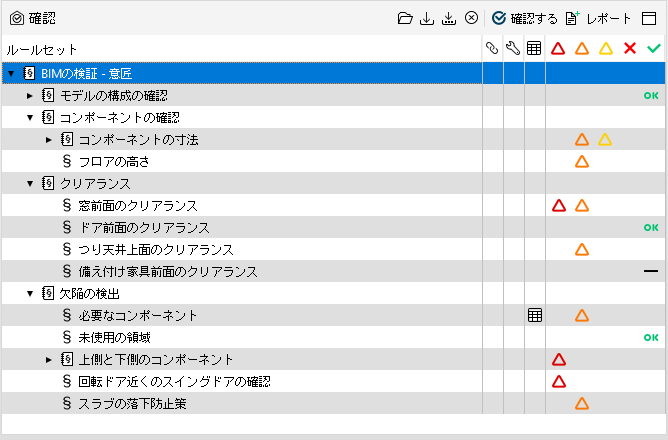
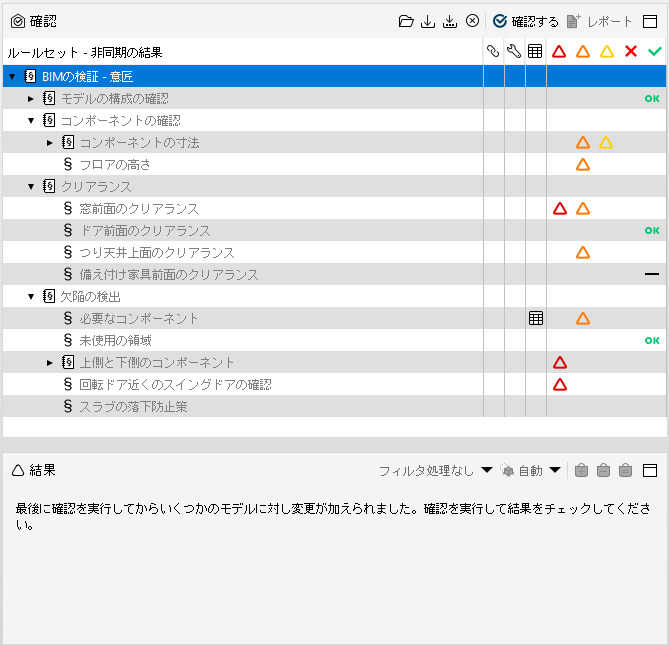
モデルを更新したり移動したりすると、ルールの結果が有効でなくなることがあります。その場合は、非同期の結果に関する注記が表示され、ルールセットとルールの名前がグレー化します。以下のようにルールセットのロック状態も示されます。
カテゴリ、サブカテゴリ、問題と案件にスライドを追加すると、カテゴリ、サブカテゴリ、問題と案件のそれぞれにスライドアイコン( )が追加されます。スライドは作成された関連するすべての結果で同じままです。 )が追加されます。スライドは作成された関連するすべての結果で同じままです。
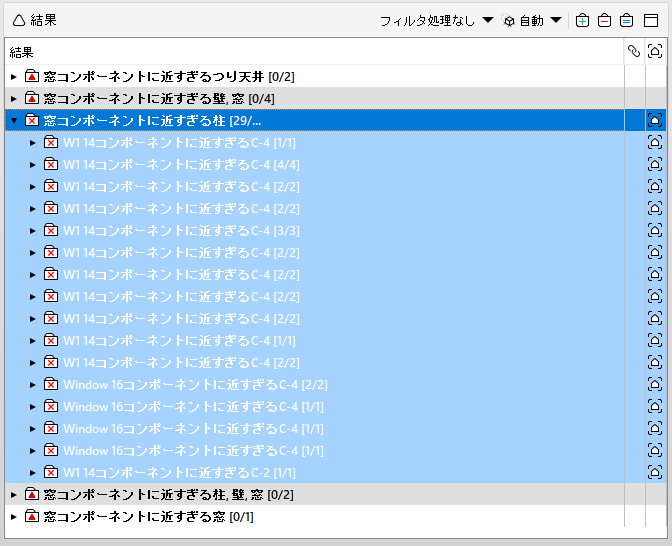
結果ビューで、選択された複数の結果でスライドを作成すると、メインカテゴリがハイライトされ、関連するカテゴリ、サブカテゴリ、問題と案件がライトブルーにハイライトされるため、それらのすべての関係が明確にわかります。下記のスナップショットを参照してください。
 「ツール」カラム 「ツール」カラム
ルールにツールがある場合は、「ツール」カラムにツールアイコンが表示されます。そのアイコンをダブルクリックするとツールビューを表示できます。
 「レポート」カラム 「レポート」カラム
ルールにレポートがある場合は、「レポート」カラムにアイコンが表示されます。そのアイコンをダブルクリックするとレポートビューを表示できます。
「ステータス」カラム
「確認結果」は「ステータス」カラムに表示されます。シンボルと意味は以下のとおりです。
 ルールが合格しました ルールが合格しました
 ルールが承認されました(または、案件に付加された最低1つのエンティティが承認されました) ルールが承認されました(または、案件に付加された最低1つのエンティティが承認されました)
 ルールが不適格です ルールが不適格です
 ルールが除外されました (または、案件に添付された最低1つのエンティティが除外されました) ルールが除外されました (または、案件に添付された最低1つのエンティティが除外されました)
 ルールに重要度(高)の案件があります ルールに重要度(高)の案件があります
 ルールに重要度(中)の案件があります ルールに重要度(中)の案件があります
 ルールに重要度 (低) の案件があります ルールに重要度 (低) の案件があります
 少なくとも1つの前提条件ルールが合格しなかったため、ルールがブロックされました 少なくとも1つの前提条件ルールが合格しなかったため、ルールがブロックされました
ルールセットの行の結果アイコンは、行のルール結果の組み合わせです。同じ重要度(重要度(高)、重要度(中)、または重要度(低))を持つすべての案件が判定(承認または除外)されている場合は、結果アイコンはグレー化します。
ポップアップメニューコマンド
ルールセットのツリーを右クリックすると、ポップアップが表示されます。以下のスナップショットは、ポップアップメニューを示しています。
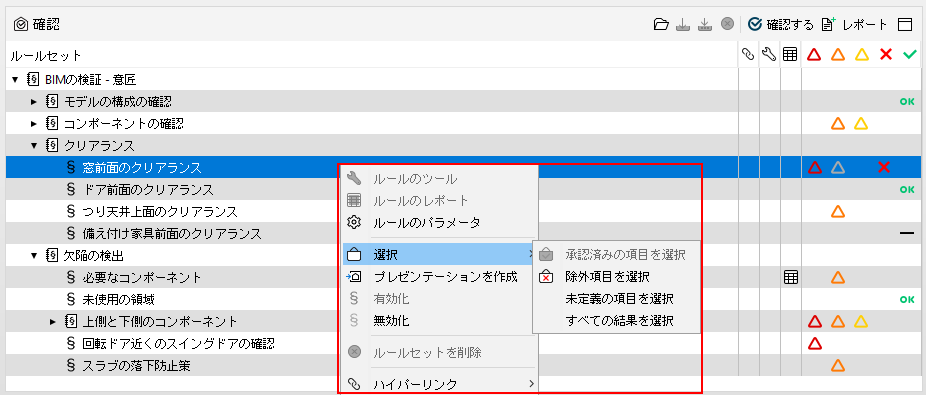
詳細については、「Checking View Pop-Up Menu Commands(確認ビューのポップアップメニューコマンド)」を参照してください。
ツールバーコマンド
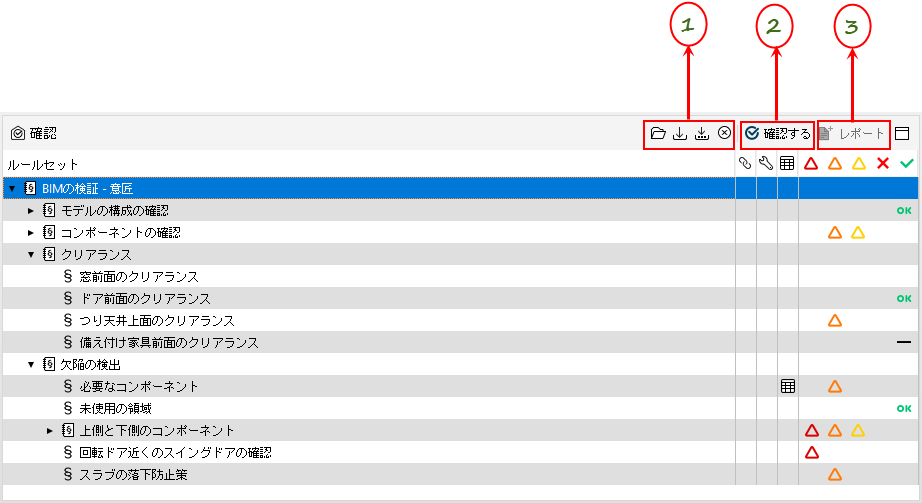
1ファイル操作コマンド:ルールセットを追加、ルールセットを保存、ルールセットに名前を付けて保存、ルールセットを閉じる
2確認コマンド:確認する
3 レポートコマンド:レポートする
 ルールセットを追加 ルールセットを追加
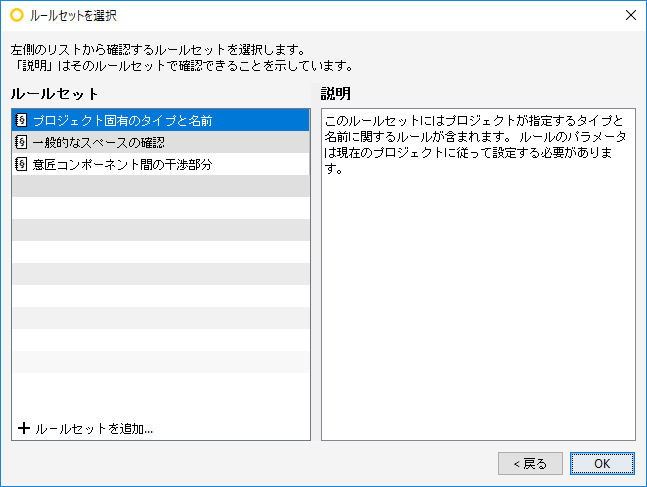
「ルールセットを追加」ボタンは、「推奨ルールセットを追加」ダイアログを開いて、新しい ルールセット を追加します。ルールセットファイルの拡張子はcsetです。選択したルールセットは、ルールツリーテーブルで開きます。ルールセットはテーブルのルールセットをダブルクリックするか、ルールセットを選択して「OK」ボタンを押すことでルールセットツリーに追加できます。スーパーユーザは、「+ル-ルセットを追加......」 ボタンを押して、開いたファイル選択ダイアログを使用することで、条件設定で定義されていないルールセットも追加できます。
 選択したルールセットを削除 選択したルールセットを削除
「選択したルールセットを削除」ボタンは、選択したルールセットを閉じます。このボタンは、ルートルールセットの1つがルールツリーテーブル内で選択された場合のみ有効になります。
 確認する 確認する
「確認する」ボタンは、確認プロセスを開始します。このプロセスは、ルールツリーテーブルのルールセット内のすべての有効なルールを確認し、それらを実行します。ルールの結果は、「ステータス」カラムで見ることができます。ルールに案件が存在する場合は、それらの案件を結果ビューで調べることができます。選択したルールの使用可能なレポートは、レポートビューにあります。
 確認を取り消す 確認を取り消す
「確認を取り消す」ボタンは、確認中に確認ボタンに置き換わって、確認プロセスのどの時点でも確認を取り消すことができます。確認済みのルールの結果は、取り消し後も利用できます。
 レポート レポート
「レポート」ボタンは、「レポートを作成」ダイアログを開きます。
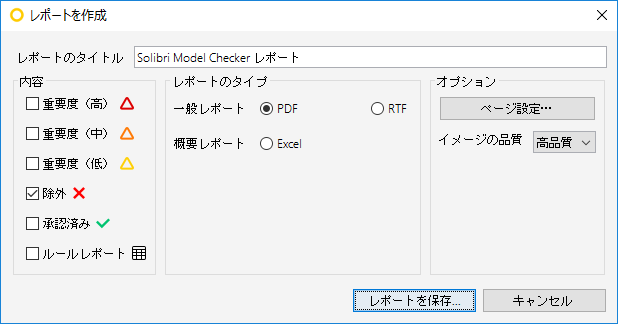
このダイアログでは、確認レポートのフォーマットと内容を指定できます。
「内容」エリアでは、レポートに含める結果の種類を指定できます。デフォルトでは、除外された案件のみレポートされます。「ルールレポート」オプションをオンにすると、様々なルールの表形式レポートがレポートに組み込まれます。
確認ビューレポートの詳細については、ここを参照してください。
フィルタ処理の結果
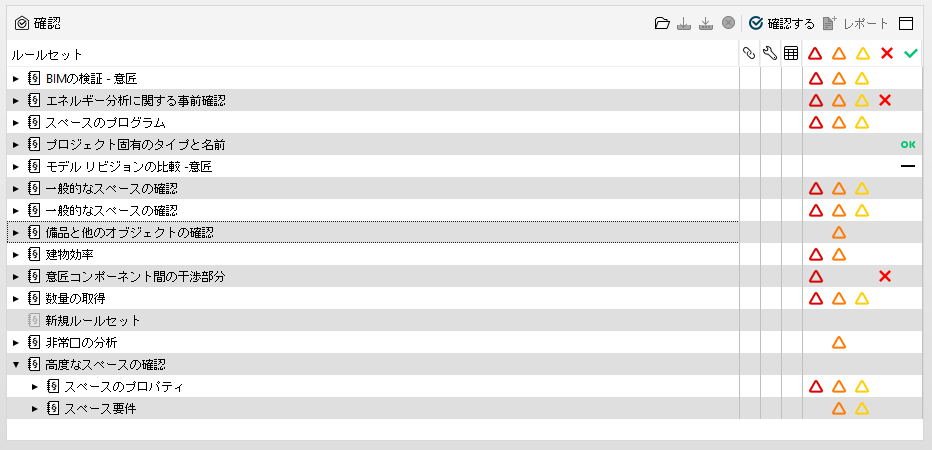
カラムヘッダで結果アイコンをクリックすることで、ツリー内に表示するルールをフィルタ処理できます。これらの種類の結果を含むルールが非表示のときは、アイコンの上に青い線が付きます。例を以下の画像で示します。
フィルタ処理なし:
マイナーな案件がフィルタされました
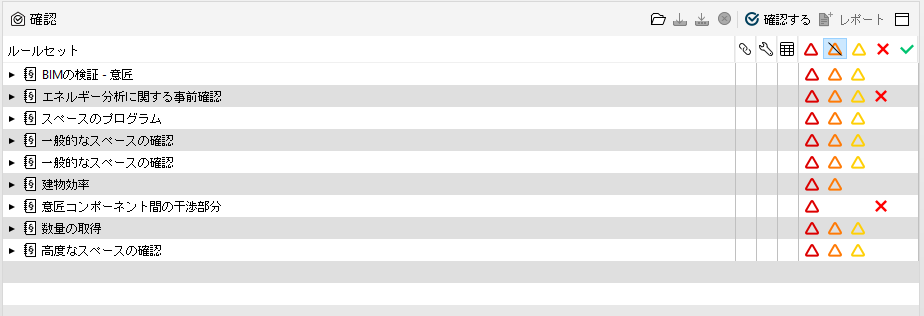
フィルタ処理によって、重要度の高い案件を持つルールにまず集中し、重要度の低い案件は無視できます。
先頭に戻る サポートに問い合わせ
|


