|
<< Click to Display Table of Contents >> プレゼンテーションビュー |
  
|
プレゼンテーションビュー
|
<< Click to Display Table of Contents >> プレゼンテーションビュー |
|
|
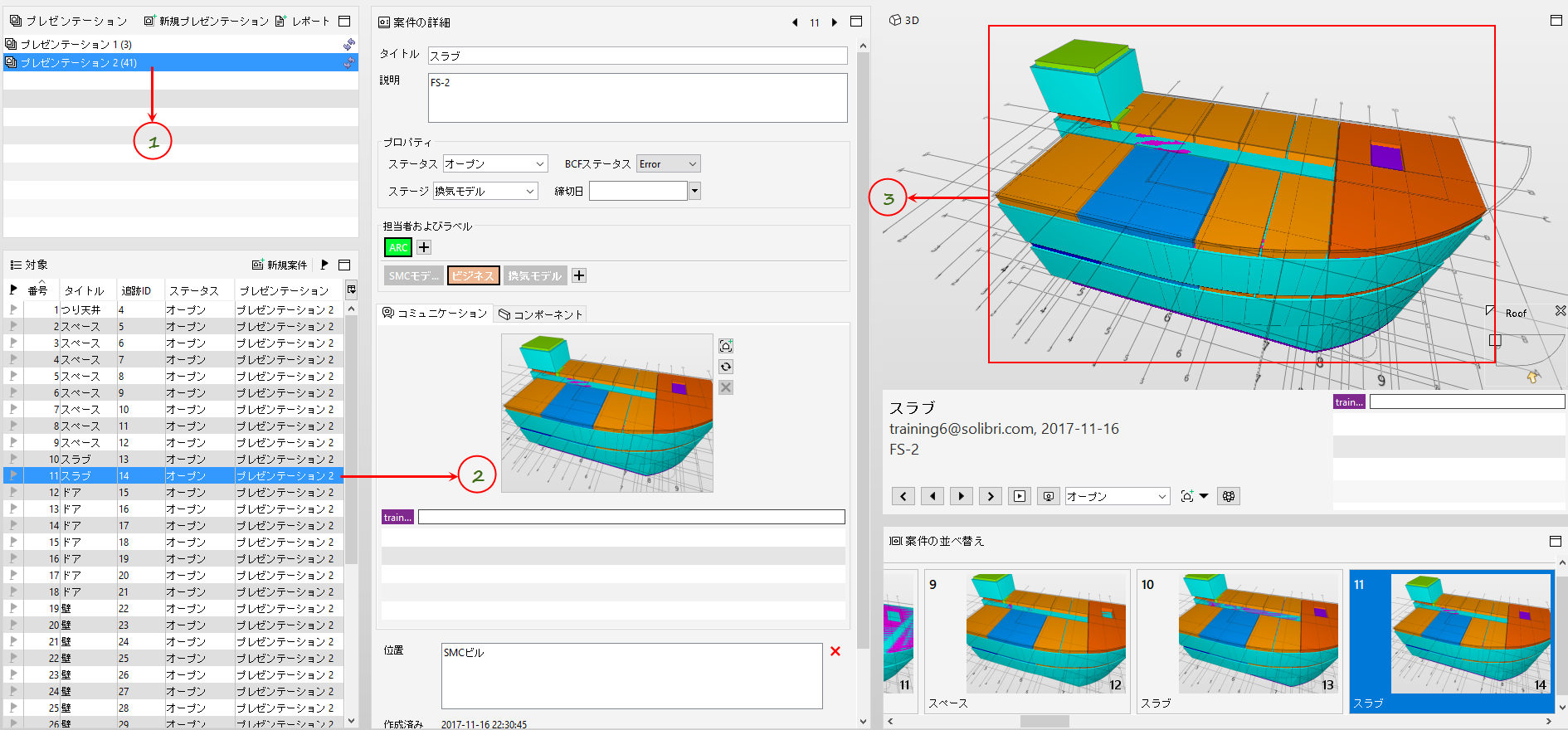
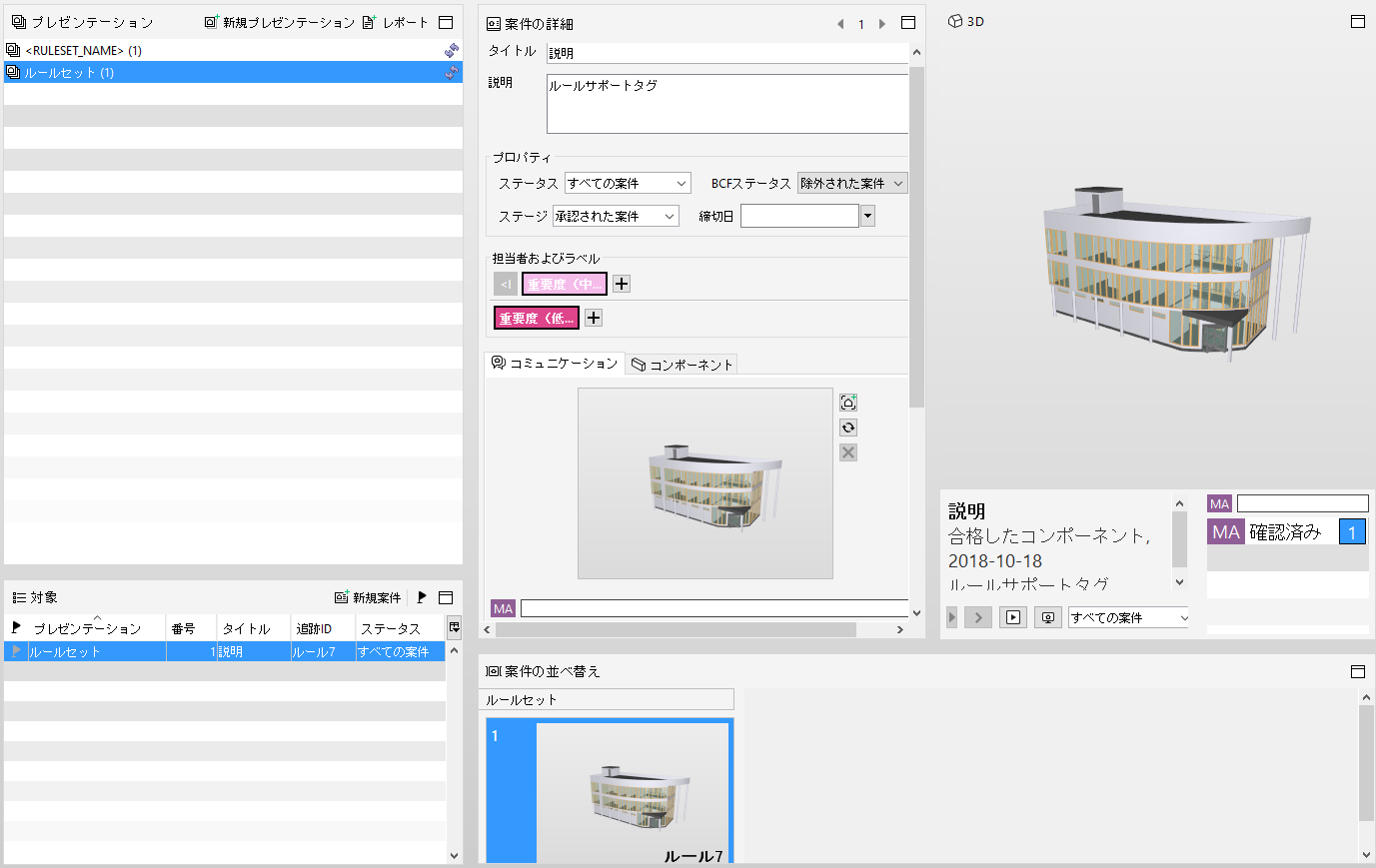
コミュニケーションはモデルの確認と品質保証の重要な側面です。案件が発見された場合は、関連する利害関係者に連絡することが必要です。Solibri Model Checkerのコミュニケーションツールを使用すると、モデル内で見つかった案件を効果的に提示し伝えることができます。PDFとスプレッドシートによるレポートを作成したり、BCFレポートを生成してモデル内の案件を特定できます。また、関係者は案件へのフィードバックを追加してやりとりをすることができます。プレゼンテーションでは案件を切り分けることができます。詳細を伝えるために各案件に多数のスライドを追加することもできます。 「コミュニケーション」レイアウトには、プレゼンテーションビュー、案件ビュー、案件詳細ビュー, 案件ソータービューおよび3Dビューの5つのビューがあります。
すべてのプレゼンテーションの名前別リストを表示します。
案件ビュー 選択したプレゼンテーションのすべての案件のリストが表示されます。
選択したプレゼンテーションの選択したスライドでスライドの詳細な3Dビューを表示します。最初に新しいプレゼンテーションを作成し、次にそのプレゼンテーションに新しい案件を作成すると、コミュニケーション機能の使用を開始できます。プレゼンテーションからレポートを作成することもできます。
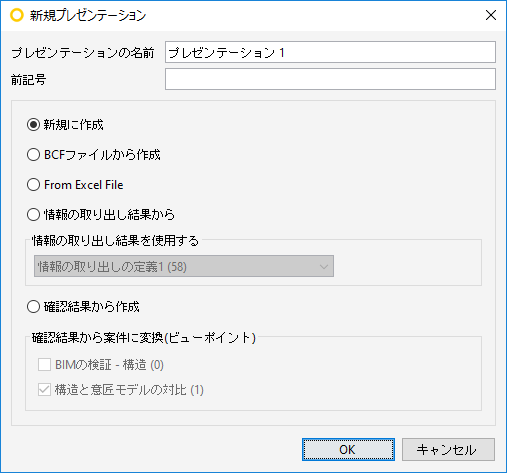
新規
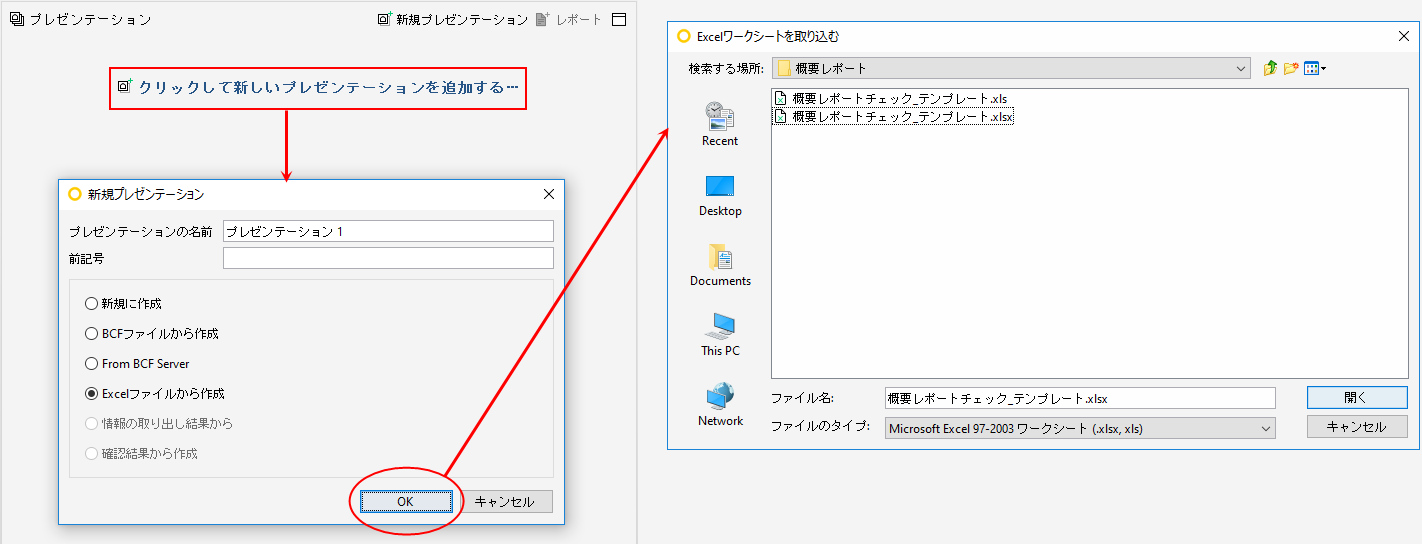
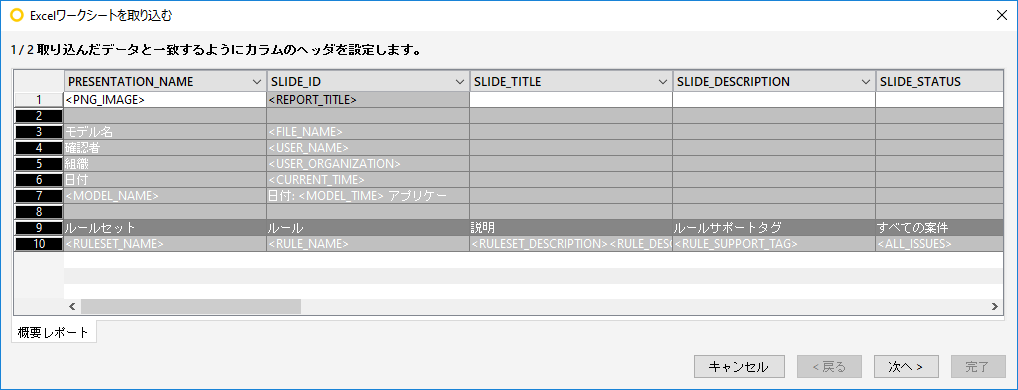
BCFファイルから作成 Excelファイルから作成 このオプションを使用すると、Excelファイルからプレゼンテーションを作成できます。 「新規プレゼンテーション」ダイアログで、「Excelファイルから作成」オプションを選択し「OK」を押すと、別のダイアログ「Excelワークシートを取り込む」が開き、Excelファイルを取り込めます。 |
キー |
列の値 |
<PRESENTATION_NAME> |
<プレゼンテーションの名前> |
<SLIDE_ID> |
ID |
<SLIDE_TITLE> |
タイトル |
<SLIDE_DESCRIPTION> |
説明 |
<SLIDE_RESPONSIBILITIES> |
担当者 |
<SLIDE_AUTHOR> |
作成者 |
<SLIDE_DUE_DATE> |
期日 |
<SLIDE_LABELS> |
ラベル |
<SLIDE_STATUS> |
ステータス |
<SLIDE_STAGE> |
段階 |
<SLIDE_COMMENT> |
コメント |
<SLIDE_BCF_STATUS> |
BCFのステータス |
<SLIDE_TIME> |
作成日 |
<PRESENTATION_NAME>と<SLIDE_ID>
プレゼンテーションは常にプレゼンテーションの名前と前記号に基づき作成されます。プレゼンテーションの名前は大文字と小文字が区別されますが、前記号は区別されません。「プレゼンテーション名」は必須フィールドです。
プレゼンテーション名が空の場合、Solibri Model CheckerにExcelファイルを取り込むことはできません。
プレゼンテーション名がExcelファイルでは異なる場合、複数のプレゼンテーションが作成されます。プレゼンテーション名がExcelファイルで同じだが前記号が異なる場合も、複数のプレゼンテーションが作成されます。
スライドのタイトルと説明が空の場合は取り込めません。
Excelファイルの担当者とラベルは、「,」または「;」で区切ることで1つまたは複数の担当者やラベルを追加できます。重複するラベルは削除されます。
「期日」列にはExcelファイルで日付を設定できます。SMCは次の日付のフォーマットをサポートしています。
SMCではいくつかの方法でコメントを指定できます。1つのタイプは「@」記号を含まない単純なテキストコメントです。
SMCがサポートするもう1つのコメントのタイプでは、最初にコメント作成者の名前と「@」記号、またはメールアドレスを記入し、その次にコンマ「,」を入れます。続けて日付、セミコロン「:」、コメントの順に記入します。
たとえば、「[email protected],日付: コメント 」、または 「John_Doe@,日付:コメント」のようになります。
コメントで指定された日付は取り込まれません。システムの現在日に置き換えられます。
スライドのステータス、スライドの段階、スライドのBCFステータスは大文字と小文字が区別されます。重複する値は取り込まれません。
Excelから画像は取り込みませんが、3Dビューから各スライドにビューポイントがキャプチャされます。
作成日はExcelファイルで設定できます。SMCはこれらの日付フォーマットをサポートします。
このオプションは、情報の取り出しビューに少なくとも「情報取り出し」テーブルがある場合にのみ有効になります。それによって、情報取り出しの結果からプレゼンテーションを作成できます。取り出された、つまり、情報取り出しビューの情報が更新されたITOは、ドロップダウンリストに含まれます。ドロップダウンリストを使用して、情報の取り出しビューにあるどのITOからプレゼンテーションを作成するかを選択できます。ドロップダウンリストには、ITOとそのITOの行数も表示されます。
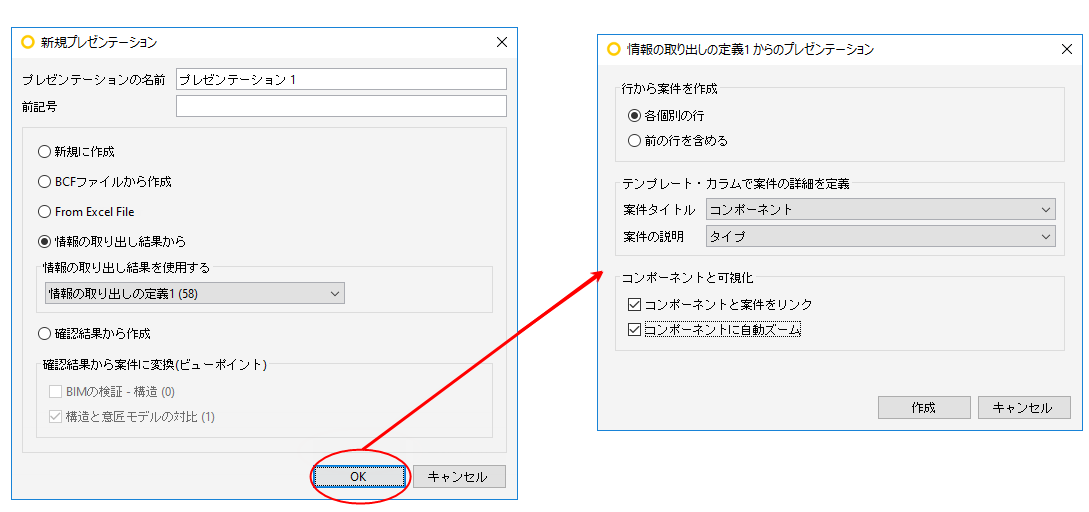
新規プレゼンテーションダイアログでITOを選択し、「OK」を押すと、新しいダイアログボックスが表示されます。「作成」ボタンを押すと、プレゼンテーションビューにプレゼンテーションが作成されます。
<ITO名>からのプレゼンテーション
行から案件を作成する
個別の行ごとに
「個別の行ごとに」オプションを選択した場合、各プレゼンテーション案件にはコンポーネントが含まれます。また、個別の1行ごとのビューがITOに表示されます。ITOに20行ある場合は、案件が20件あります。それぞれの案件に、ITOの各行からのコンポーネントとそのビューが含まれます。
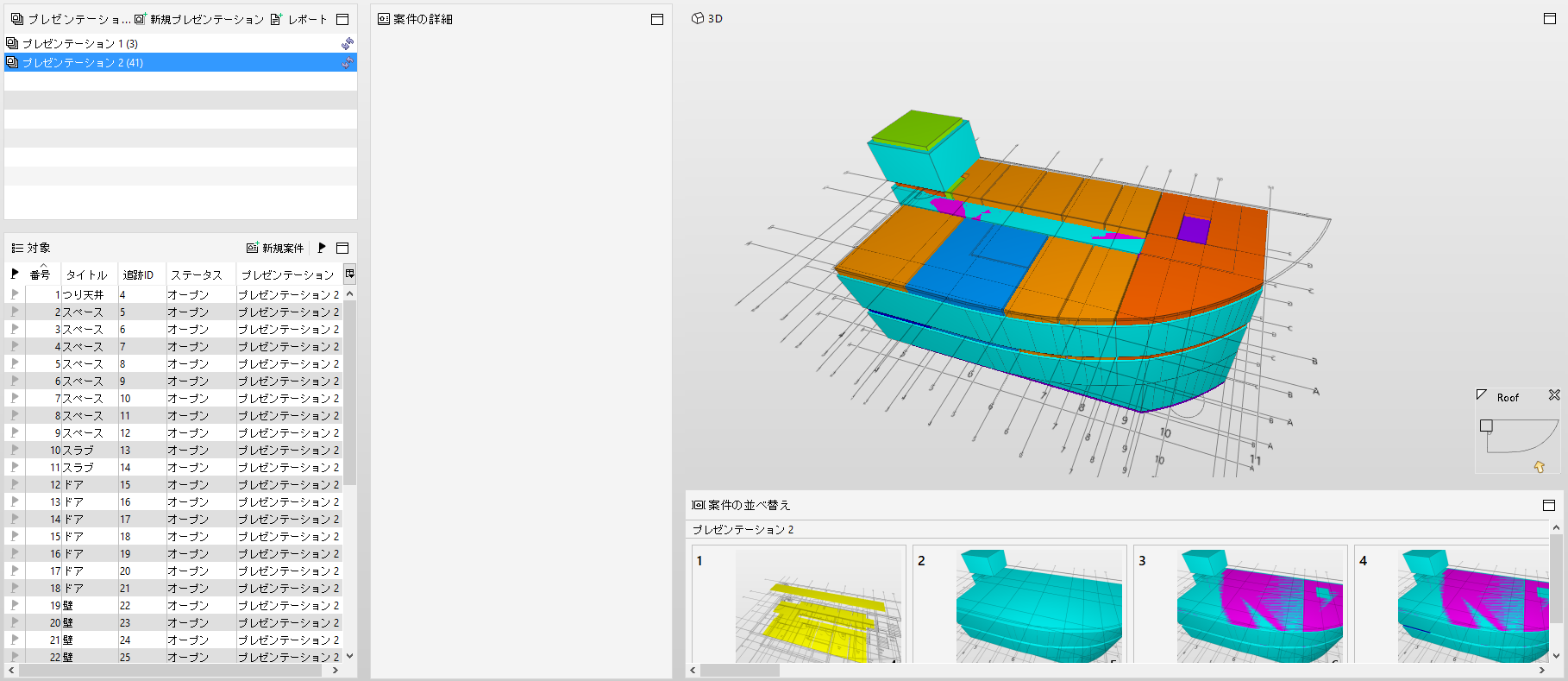
前の行を含む
「前の行を含む」オプションを選択した場合、第1のプレゼンテーション案件には、ITOの第1行からのコンポーネントとビューが含まれます。第2のプレゼンテーション案件には、第1行と第2行からのコンポーネントとビューが含まれます。第3のプレゼンテーション案件には、第1行、第2行および第3行からのコンポーネントとビューが含まれる、というように、ITOに20行ある場合は、最後のプレゼンテーション案件には、前の19行すべてと第20行からのコンポーネントとビューが含まれます。
以下のスクリーンショットを参照してください。
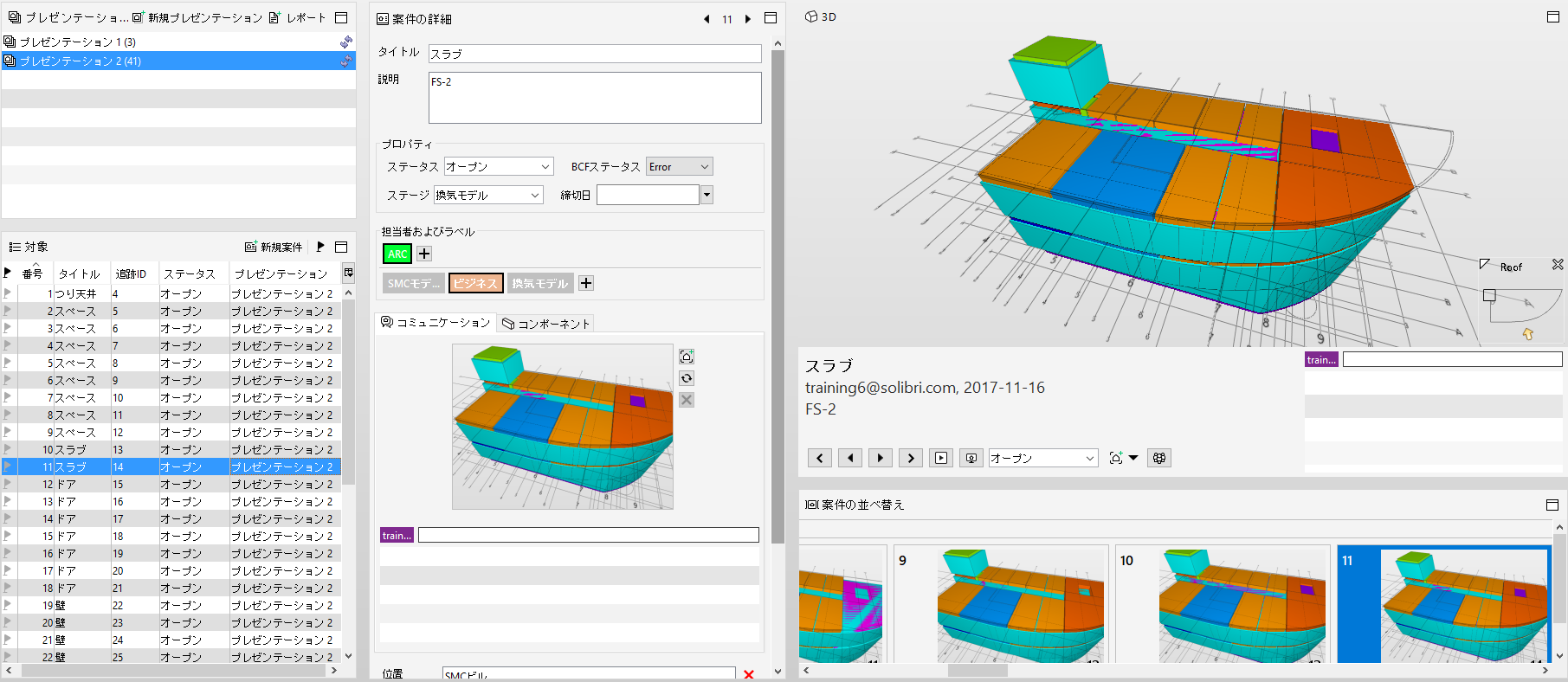
案件の詳細をテンプレートカラムで定義する

案件のタイトル
案件のタイトルドロップダウンで、作成する案件のタイトルとして使用するITOカラムを指定できます。
案件の説明
「案件の説明」ドロップダウンを使用して、プレゼンテーション案件には、ITOにあるカラムの説明として指定できる「説明」フィールドがあります。ドロップダウンリストからも選択できます。
コンポーネントと表示

コンポーネントを案件にリンクする
このオプションを選択すると、ビュー内のすべてのコンポーネントは、案件の詳細ビューにあるコンポーネントのタブの案件のコンポーネントリストに含まれます。デフォルトでは、チェックボックスにチェックは入っていません。
案件にコンポーネントの関連を含める
ITOに「関連」のカラム(「最も近いスペース」など)がある場合、その関連のあるITOのすべての列が1つの案件にグループ化されます。
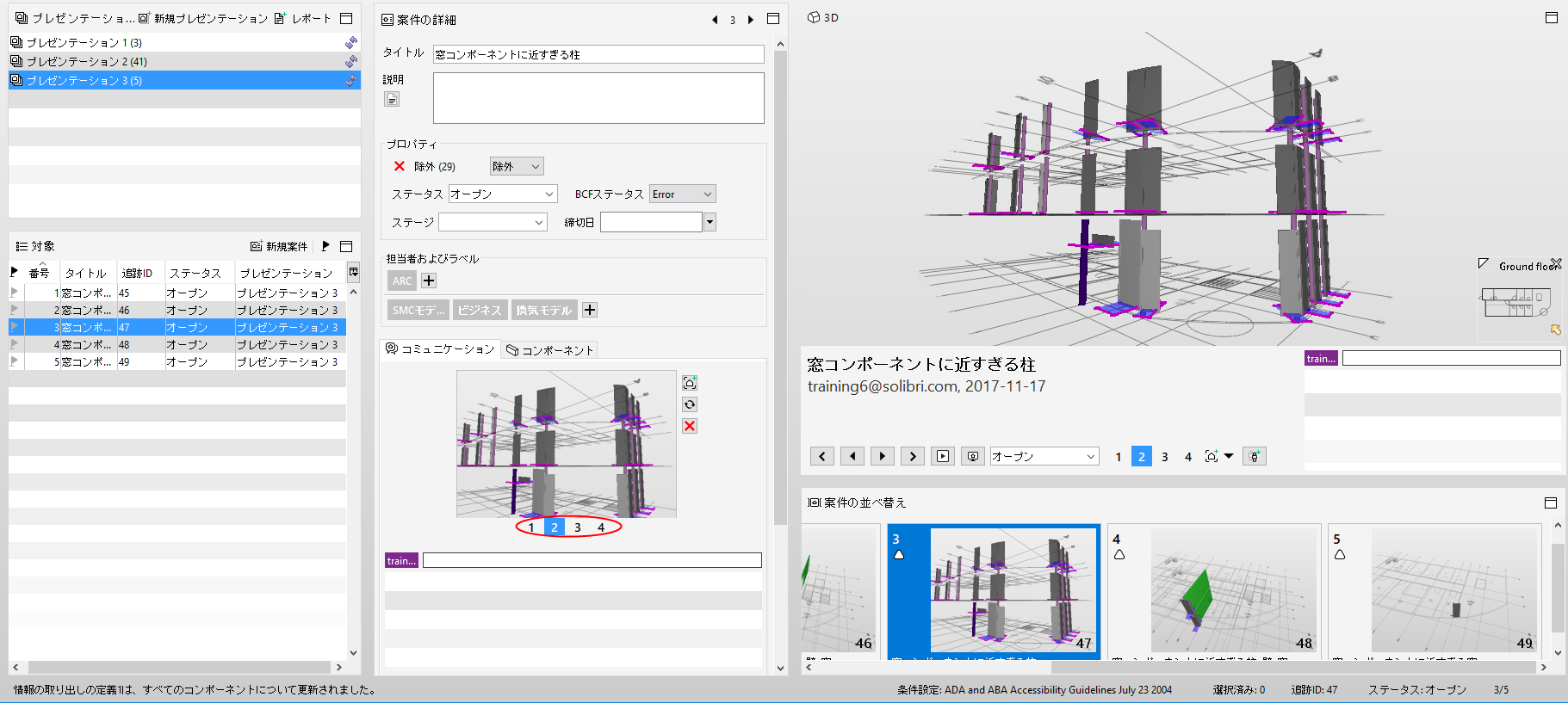
コンポーネントを自動ズーム
このオプションを選択すると、現在のスライドから見たビューのコンポーネントにそれぞれ案件別にズームされます。デフォルトでは、チェックボックスにチェックは入っていません。
確認結果から
「確認結果」オプションが選択されている場合は、特定の結果セットを選択できます。括弧内の数字は、グラフィックスライド付きの各確認結果にある案件の数を示します。
SMCプレゼンテーションからスプレッドシート、PDF、RTFでレポートを作成できます。レポートのフォーマットにはBCFZIPも選択可能です。このBIMコラボレーションフォーマットは、複数のBIMオーサリングツール(CAD)がサポートするフォーマットです。これを使用すると、オーサリングソフトウェアに結果を直接返して修正することができます。BCFフォーマットには案件に関連するコンポーネントとともにコメントとスナップショットが含まれるため、ソースの問題を簡単に特定することができます。
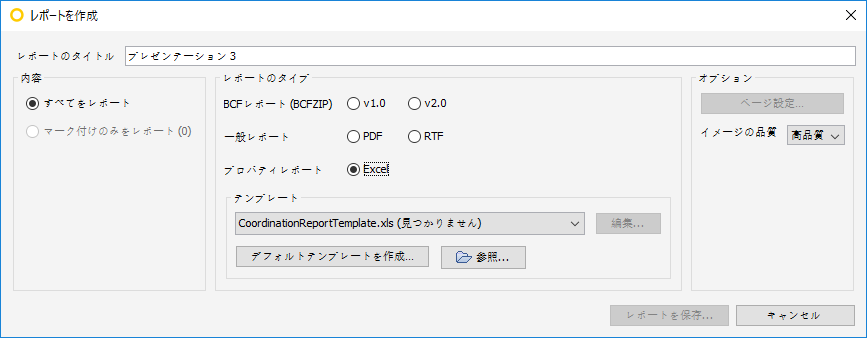
プレゼンテーションレポートには、Excelでプロパティレポートを作成するオプションがあります。また、多くのキーワードを追加できるテンプレートファイルを生成するオプションもあります。これらもオプションのリストはここを参照してください。
詳細
このセクションでは、「コミュニケーション」タブの各種の詳細機能を使用できます。スライドの作成とナビゲート、スライドショーの作成と表示、ショートカットメニューの使用などを行えます。
スライド
スライドは3Dキャプチャです。プレゼンテーションの各案件は多数のスライドを使用して説明できるため、関係者に対して案件を明確に提示することができます。Solibri Model Checkerには案件のスライド間をナビゲートできるスライダーコントロールが備わっています。次の画像にはスライダーコントロールが示されています。スライダーコントロールは案件に5枚以上のスライドがある場合のみ表示されます。スライドの番号が青の背景で示され、その案件のアクティブなスライドのインデックスが表示されます。「<」は前のスライドに戻り、「>」は次のスライドに進みます。それ以上移動できない場合、これらのマーカーは表示されません。3Dビューには、サムネイルに表示されているモデルのライブビューポイントが表示されます。
スライドショー
スライドショーを使用すると、すべての案件を連続して表示できます。ナビゲーションコントロールボタンを使用して移動したり、自動スライドショーとして連続表示することができます。スライドを全画面表示することもできます。
最初の案件、前の案件、次の案件、最後の案件

これらのボタンで案件間を移動できます。
 自動再生
自動再生
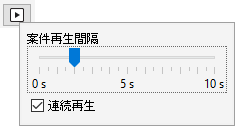
このボタンを押すと、自動的にプレゼンテーションを次のスライドに進めることができます。自動化を停止するには、もう一度ボタンを押します。ボタンのポップアップメニューには、案件再生間隔を変更するスライダと、連続再生をオンにするチェックボックスがあります。連続再生モードでは、最後の案件の後で、プレゼンテーションが再開します。
 プレゼンテーションモードの切り替え
このボタンを押すと、プレゼンテーションモードを開始または終了できます。
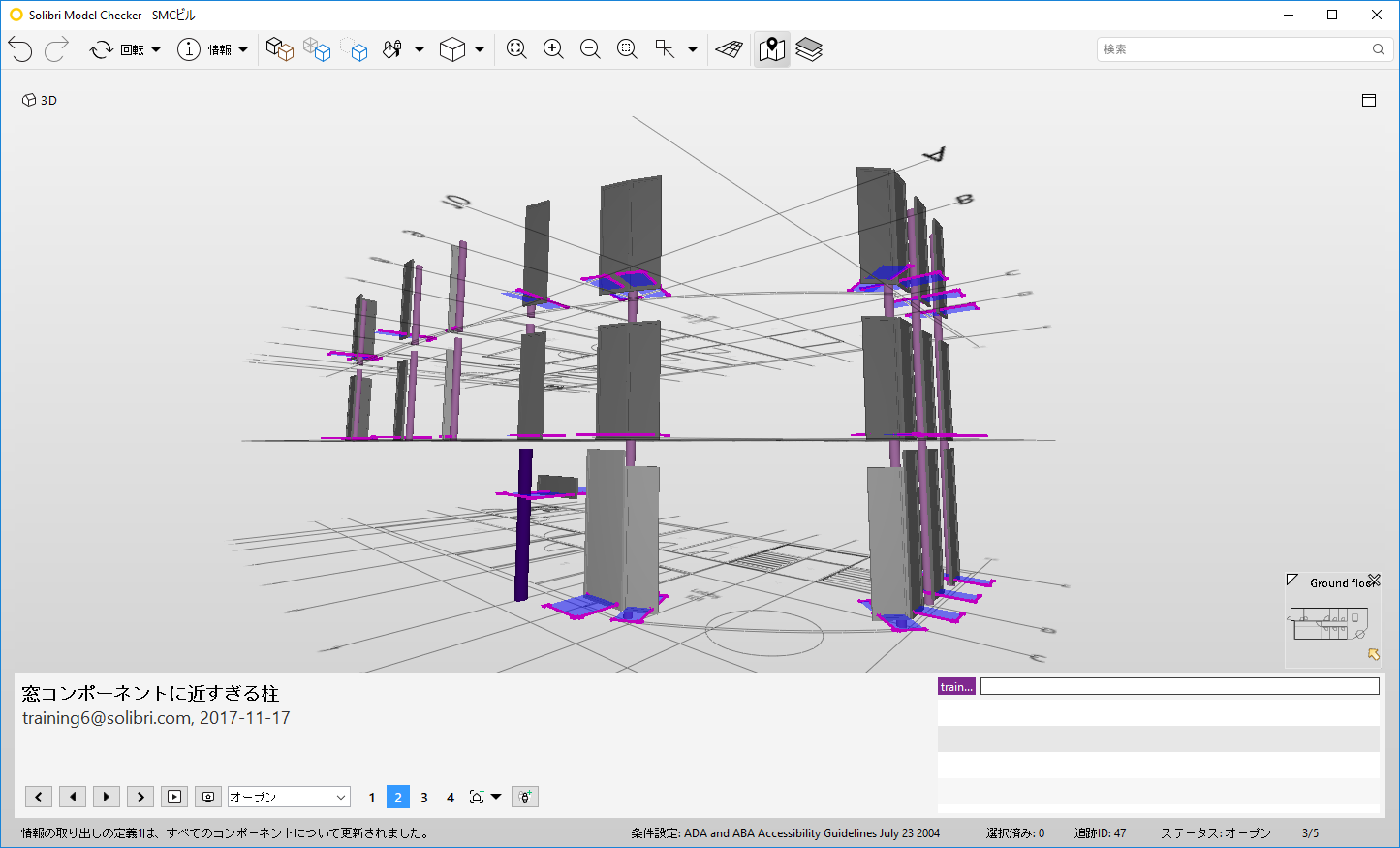
ステータス
「ステータス」フィールドでは、プレゼンテーションビューで現在アクティブな案件のステータスを変更できます。案件ビューまたは案件並び替えビューで複数の案件が選択され、選択されたすべての案件が同じステータスの場合は1つのステータスが表示され、そうでない場合は複数表示されます。
案件のステータスを「オープン」から「解決済み」に変更するなど、「ステータス」フィールドを変更すると、案件の詳細ビューの「プロパティ」に即座に反映されます。
ハイパーリンクは、「 」ボタンを使用して追加できます。コンポーネントにハイパーリンクがある場合、ハイパーリンクのメニューをクリックするとそのメニューに表示されます。ハイパーリンクの詳細については、ここを参照してください。
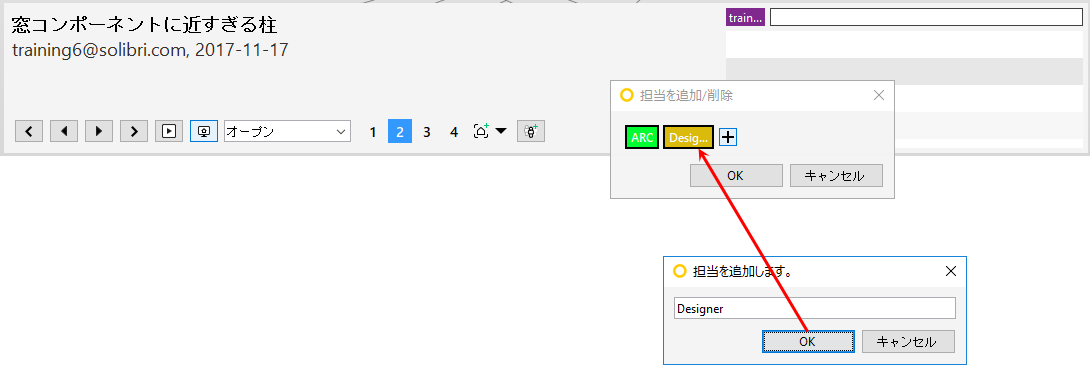
 ボタンをクリックすると、担当を追加または削除できます。ダイアログボックスが表示され、 ボタンをクリックして新しい「担当」を追加したり、既存の「担当」を選択して案件に割り当てることができます。