|
<< Click to Display Table of Contents >> ルール |
  
|
ルール
|
<< Click to Display Table of Contents >> ルール |
|
ルールは、Solibri Model Checker(SMC)の基本的な構成要素です。ルールは、モデルを1つの側面(たとえば、重複した壁は許可しないなど)または特定の視点(たとえば、正しい構造形式の使用など)から確認できます。一部のルールでは、建造物の主な特性(たとえば、窓のタイプやサイズなどのリスト)も報告します。
全体的な確認結果はルールツリーテーブルに、詳細な確認結果は結果ビューの案件に表示されます。案件は、構造の一部であり、カテゴリや関連コンポーネントも含まれます。
確認ビューにおけるルールの確認の結果として、案件とオプションのレポートが作成されます。案件はカテゴリ別にグループ化されるため、把握も処理も容易になります。案件には関連するコンポーネントも含まれます。
ルールはパラメトリックです。つまり、パラメータ値を設定することでルールの動作をコントロールできます。これにより、システムが非常に柔軟になり、たとえば、プロジェクト固有の案件を確認するようにルールを設定することもできます。理解しておくべき重要なことは、ルールはモデルを変更するものではなく、潜在する問題を見つけるだけだということです。どの案件が重要で、どのようなアクションをとるべきかは、常にユーザが決めなければなりません
結果は、結果ビュー階層形式で表示されます。結果は、カテゴリ、サブカテゴリ、案件、およびコンポーネントで構成されます。以下のスナップショットを参照してください。
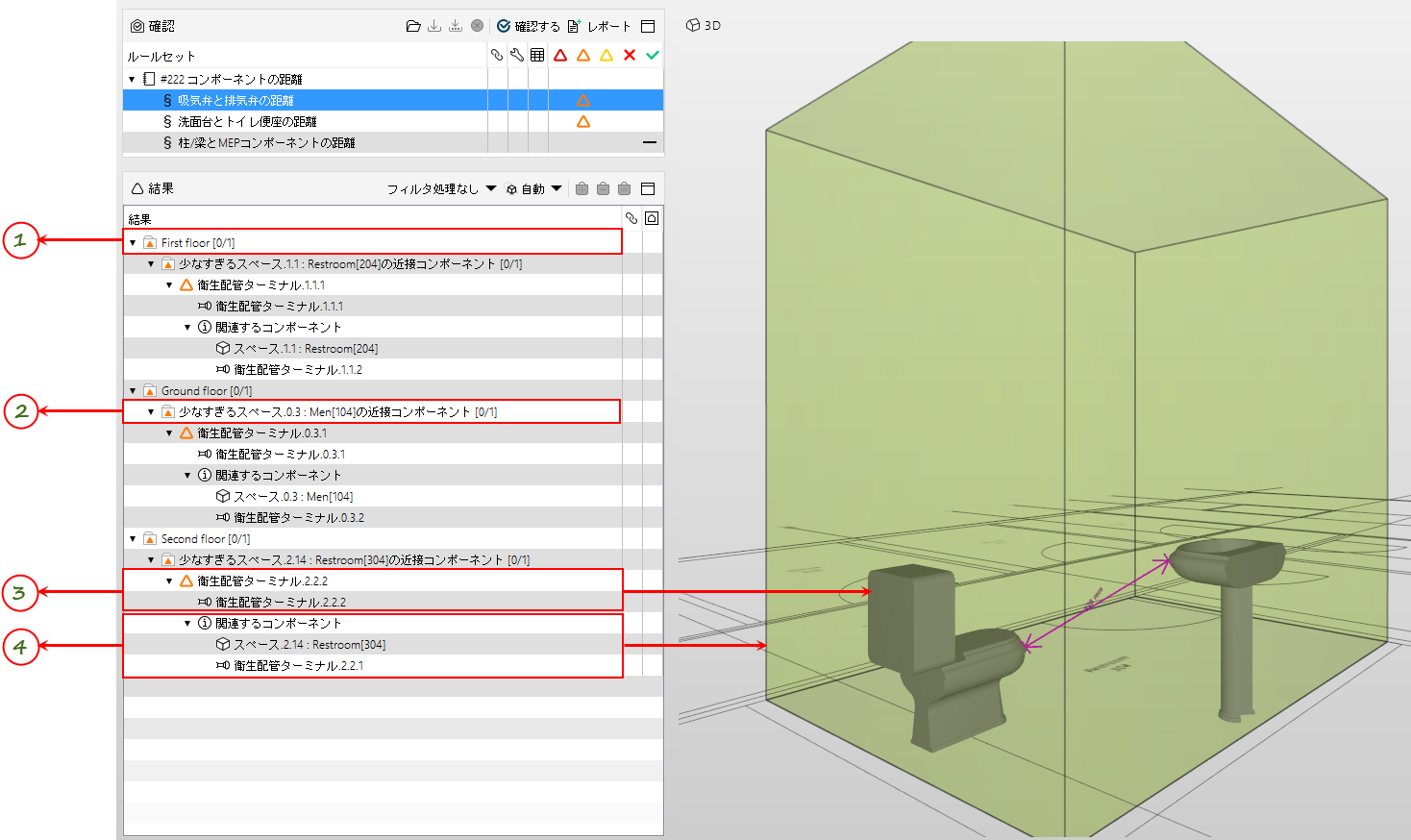
1 カテゴリは「0. 1 階 [0/1]」です。
2 案件は「少なすぎるスペース.1.16 : トイレ [204][0/1] の近接コンポーネント」です。
3 コンポーネントに実際の問題が存在します。
4 「関連するコンポーネント」は、案件に関する詳細な情報と説明を追加します。
1つの問題と問題に関連付けられたいくつかのコンポーネント。数例の案件を以下に示します。
案件のタイプと案件に付加されるコンポーネントの数は、ルールによって異なります。各ルールはそれぞれの方法で案件を作成、構成します。
案件には、名前(結果ビュー内の案件ツリーテーブルに表示)と、説明(情報ビューに表示)があります。ユーザは結果ビューでコメントを追加したり、案件またはカテゴリにスライドを保存できます。
上記に示すように、カテゴリは、共通点を持つ案件のグループです。たとえば、同じ構造形式を持つすべてのコンポーネントや、同じ建造物のストーリにあるコンポーネントなどです。カテゴリは、ネストすることができるため、サブカテゴリを持つことができます。すべてのカテゴリに案件またはサブカテゴリが存在します。カテゴリには名前があります。
ルールの案件とカテゴリは、結果ビューで参照できます。
カテゴリと共に、案件、および付加されているコンポーネントにより、結果ビューのルールツリーテーブルに表示される結果構造が作成されます。
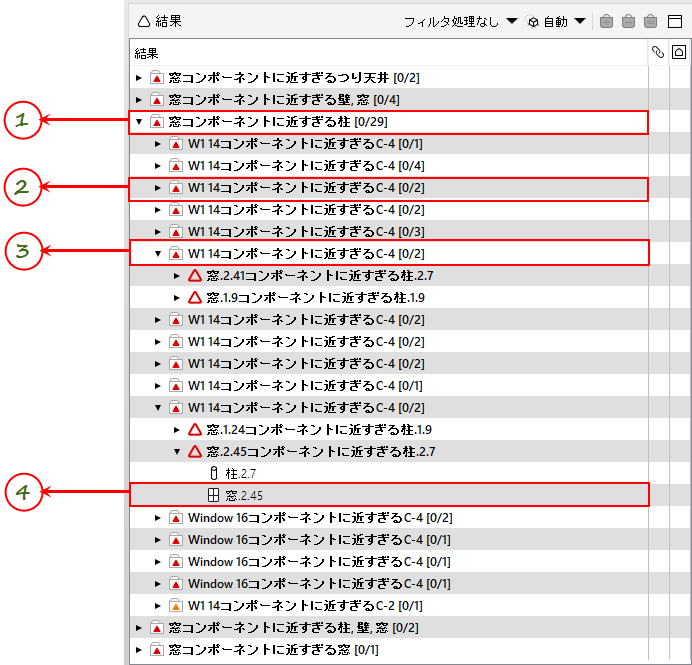
1 カテゴリでは問題を一般的に記述し、カテゴリ内の案件の総数も示します。
2 サブカテゴリは、たとえば、コンポーネントの特定の属性 (タイプなど) で問題を指定します。
3 案件は、実際の問題を正確に記述します。
4 実際の問題を持つコンポーネント。
案件ごとに、確認時にルールによって重要度が設定されます。可能な重要度は以下のとおりです。
 重要度(高)
 重要度(中)
 重要度(低)
重要度は、ユーザが致命的な問題点に専念する手助けとなります。確認ビューと結果ビューでのフィルタ処理に重要度を使用します。また、レポート作成でのフィルタとしても使用できます。
カテゴリのシンボルは、最も重要な重要度シンボルを持つフォルダになります。たとえば、重要度(高)の問題を含むカテゴリのシンボルは、
ユーザは任意のコンポーネント、案件またはカテゴリに対して判定 (「除外」  、「承認」
、「承認」 、「未定義」または「未処理」)が行えます。ルール(干渉ルール)によって自動的にコンポーネントが除外されることもあります。
判定は重要度と同じくフィルタリングに使用されます。カテゴリのすべての案件が「承認」の場合、カテゴリのシンボルには承認シンボル になります。すべての案件に判定があり、少なくとも1つ以上「除外」の場合、カテゴリシンボルは「除外」シンボル
 になります。
外部データソースからのデータの取り込み
ルールの一部のテーブルパラメータには、Excelファイルから外部データを読み込むことができます。その場合は、ルールセットのパラメータパネルが有効になり、外部データを取り込めるようになります。取り込んだ外部データは、ルールセットのルールで使用できます。「ルールのパラメータパネル」には、外部データのタイプごとに独自のパネルがあります。
許容構造形式と画層
プロジェクトで使用する構造形式と画層をリストに追加できます。データテーブルには、以下の3つのカラムがあります。
データは、コンポーネントの画層と承認リストの整合性のルールで使用できます。
避難経路の一般要件
避難経路の一般要件を含むテーブルをリストに追加できます。通常、これらの要件は、面積と状態によって変わります。データテーブルには、以下の5つのカラムがあります。
データは、建造物避難経路のルールで使用できます。
避難経路の最小幅
最小の避難経路幅を含むテーブルをリストに追加できます。通常、最小幅は、面積と状態によって変わります。データテーブルには、以下の5つのカラムがあります。
データは、建造物避難経路のルールで使用できます。
防火区画の面積
防火区画の許容面積に関するテーブルを追加できます。通常、これらの要件は、面積と状態によって変わります。データテーブルには、以下の4つのカラムがあります。
耐火構造タイプ
壁、ドア、窓の耐火構造タイプに関するテーブルを追加できます。データテーブルには、以下の3つのカラムがあります。
各カラムには、個別の構造形式リストがあります。データは、防火壁の壁、ドア、窓のタイプのルールで使用できます。
無視するスペース
通常の居室(居間やベッドルームなど。廊下の類ではない)の確認ルールで無視すべきスペースのリストを追加できます。データテーブルには、以下の3つのカラムがあります。
データは、スペースに対する採光面積のルールとスペースと防火区画の整合性のルールで使用できます。
採光用開口部の面積
窓とバルコニーのドアの採光用開口部の面積は、窓/ドアのタイプおよび幅と高さをリストに追加して指定できます。データテーブルには、以下の4つのカラムがあります。
データは、スペースに対する採光面積のルールで使用できます。
スペース面積の制限値
スペース面積の制限値のリストをテーブルに追加できます。データテーブルには、以下の5つのカラムがあります。
データは、スペースの面積のルールで使用できます。
スペースグループのコンテインメント
アパートメントなどのスペースグループの要件をテーブルに追加できます。データテーブルには、以下の7つのカラムがあります。
データは、スペースグループのコンテインメントのルールで使用できます。
スペースの要件
スペースの要件をテーブルに追加できます。データテーブルには、以下の 6 つのカラムがあります。
データは、スペースの要件のルールで使用できます。
各フロアのスペース数
必要なスペース数をテーブルに追加できます。データテーブルには、以下の 6 つのカラムがあります。
データは、各フロアのスペース数のルールで使用できます。
スペース間の距離
データは、スペース間の距離のルールで使用できます。
