|
<< Click to Display Table of Contents >> 結果ビューのポップアップメニュー |
  
|
結果ビューのポップアップメニュー
|
<< Click to Display Table of Contents >> 結果ビューのポップアップメニュー |
|
結果ビューには、以下のコマンドがあります。これらのコマンドは、ビュー領域で右マウスボタンをクリックすると表示されます。
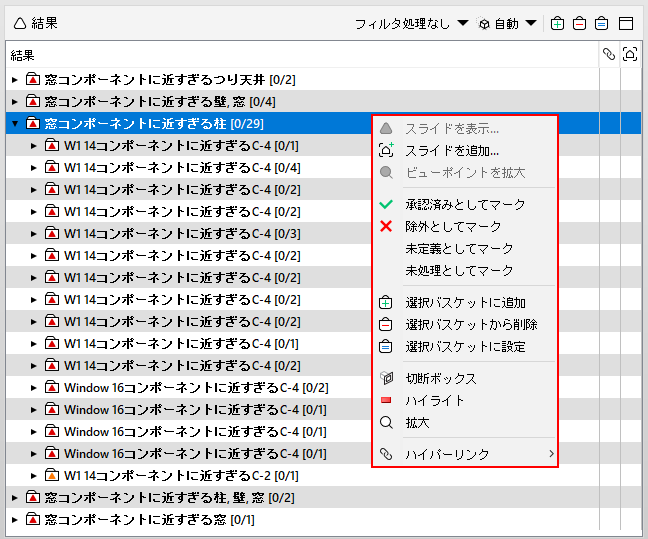
案件詳細ビューが開き、以下を行うことができます。
 ボタンを押すと、「確認...」設定で定義したデフォルトのコメントが追加されます。これは、「確認...」設定から設定できます。
「トピックID」や「追跡ID」などのフィールドは、プレゼンテーションの案件にのみ表示されます。
 スライドを追加...
現在の案件にスライドを追加するには、 (「現在の案件へのスライドの追加」)ボタンをクリックします。このボタンをクリックすると、現在の案件に新しいスライドが追加され、案件詳細ビューが開いて(開いていない場合)案件を編集できます。
このオプションで、選択したスライドまたはすべてのスライドを結果ビューの結果から削除できます。複数の結果を選択してスライドを作成すると、スライドはすべての結果にコピーされます。1つまたは全ての結果からスライドを削除するには、スライドのあるすべての結果を選択するか、スライドのある結果のうちの1つだけを選択して、ポップアップメニューから「スライドを削除」オプションを選択します。結果ビューでスライドのあるすべての結果を選択してからこのオプションを選択すると、以下に示すダイアログボックスが表示されます。
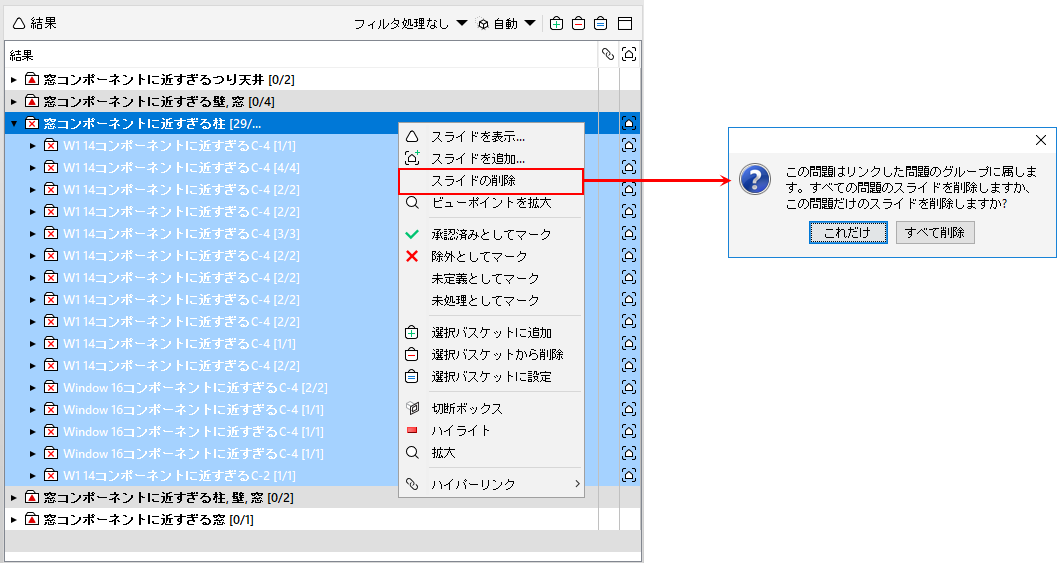
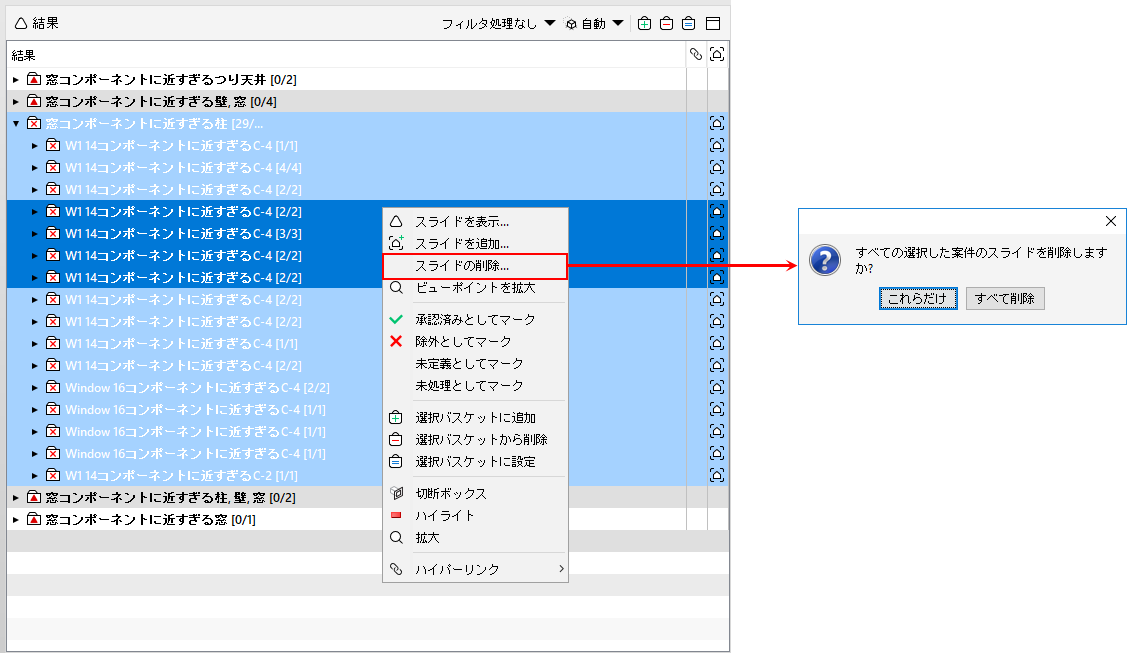
「これだけ」ボタンまたは「これらだけ」ボタンを押すと、選択した結果にあるスライドのみが結果ビューから削除されます。「すべて削除」ボタンを押すと、結果にあるすべての案件スライドが結果ビューから削除されます。
「スライドを拡大」コマンドを使用すると、スライドに従って3Dビューポイントが変更されます。
ポップアップメニューから「確認状態」を変更できます。「確認状態」はテーブルのカテゴリ、案件、またはコンポーネント上でマウスを右クリックすると開きます。
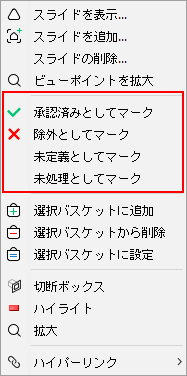
選択したカテゴリ、案件、個別のコンポーネントが「承認」に設定されます。
選択したカテゴリ、案件、個別のコンポーネントが「除外」に設定されます。
選択したカテゴリ、案件または個別のコンポーネントから判定(承認または除外)が削除されます。
結果ツリーで案件を選択すると、その案件の名前は太字ではなくなり、処理済みであることが示されます。「未処理としてマーク」を使用すると案件を未処理に設定でき、案件の名前は再び太字で表示されます。
「選択バスケットに追加」ボタンは、選択した案件とカテゴリのすべてのコンポーネントを選択バスケットに追加します。ただし、このボタンでは選択バスケットにすでに存在する中身はクリアされません。単にコンポーネントを追加するだけです。選択バスケット内のコンポーネントは、選択バスケットビューで確認できます。「3Dビューに反映する」が選択されている場合は、追加したコンポーネントは3Dビューで表示されます
「選択バスケットから削除」ボタンは、選択した案件とカテゴリにあるすべてのコンポーネントを 選択バスケットから削除します。選択バスケットにコンポーネントがない場合は何も起きません。選択バスケット内のコンポーネントは、選択バスケットビューで確認できます。「3Dビューに反映する」を選択した場合は、削除したコンポーネントは、3Dビューでは表示されません。
「選択バスケットに設定」ボタンは、選択バスケットをクリアして現在のコンポーネントを選択バスケットに追加します。選択バスケット内のコンポーネントは、選択バスケットビューで確認できます。「3Dビューに反映する」を選択した場合、選択バスケット内のコンポーネントだけが3Dビューに表示されます。
 切断ボックス
「切断ボックス」ツールは、選択したカテゴリまたは案件にあるすべてのコンポーネントの周囲にボックスを作成し、問題の状況を調べやすくします。ボックスの大きさはコンポーネントによって異なります。ボックス内のすべてのコンポーネント(スペースを除く)が表示されます。ボックスの大きさは、切断面の1つを動かすか、ボックスの隅からドラッグすると変更できます。切断面を移動するには、Shiftキーを押しながらマウスの左ボタンを使用して切断面をドラッグします。
「ハイライト」コマンドは、選択した案件またはカテゴリにある問題コンポーネントをハイライトします。
「拡大」ツールは、3Dビューを拡大し、選択した案件またはカテゴリ内のすべての問題コンポーネントを表示します。
ハイパーリンクは、カテゴリまたは案件に付加できます。後から変更や削除、表示を行うことができます。カテゴリまたは案件のハイパーリンクは情報ビューに表示されます。ハイパーリンクはハイパーリンクビューでも編集できます。


