|
<< Click to Display Table of Contents >> 共通ダイアログ |
  
|
共通ダイアログ
|
<< Click to Display Table of Contents >> 共通ダイアログ |
|
共通ダイアログ
SMCには様々な目的で使用される多数のダイアログがあります。そのうちいくつかはユーザのニーズや要件に合わせて使い方が少々異なります。ここではこうしたダイアログのいくつかについて説明します。

「コンポーネント」カラムにある指定のコンポーネントを「含む」状態でフィルタするために、「フィルタパラメータ」テーブルを使用してフィルタを追加します。

 フィルタを開く
 (「」ボタン)を使用して、保存したフィルタを開き、保存したフィルタを指定できます。フィルタはフィルタビューで作成して保存できます。
新しいフィルタを追加 選択したフィルタを削除「状態」カラム
「状態」カラムのチェックボックスの状態によって、フィルタを含めるか、除外または無視にできます。「含む」フィルタのみが考慮されます。
フィルタが受け入れるコンポーネントのタイプ。カラムのエディタは、既に選択されたすべてのコンポーネントタイプを含むコンボボックスです。
コンボボックスの右側には、「...」の付いた小さなボックス( )があります。そのボックスをクリックすると、別のコンポーネントタイプ選択ダイアログが開きます。各分野の前にある小さな「+」ボックスをクリックするとコンポーネントタイプのリストが開き、「-」ボックスをクリックするとコンポーネントタイプのリストが閉じます。
コンポーネントタイプが任意であることを意味する「任意」というオプションもあります。
「プロパティ」カラム
フィルタが使用する値を持つプロパティ。プロパティセルが空の場合、フィルタは、選択されたタイプのすべてのコンポーネントを受け入れます。可能なプロパティのリストは、すべてのコンポーネントタイプのプロパティと、コンポーネントタイプ固有のプロパティの組み合わせです。一般に、プロパティのリストには、情報ビューの「識別」タブ、「位置」タブ、「数量」タブに表示されているプロパティが含まれます。
任意のプロパティセットの任意のプロパティをフィルタプロパティとして使用することもできます。プロパティリスト内の3ドットがあるボタン()をクリックすると、プロパティ選択ダイアログが表示されます。プロパティの選択ダイアログに関する詳細については、こちらを参照してください。
「演算子」カラム
プロパティを選択したら、「演算子」カラムも使用できます。使用できる演算子は、選択したプロパティによって決まります。
プロパティが寸法のプロパティ (長さ、上部の高さなど) である場合、以下の演算子が可能です。
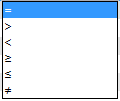
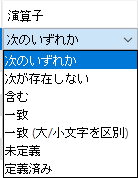
プロパティ値がテキスト (名前、GUID、画層など) またはオブジェクトの事前定義されたプロパティセット (建造物のストーリなど) である場合は、以下の演算子が可能です。
「値」カラム
「値」カラムのエディタは、選択した演算子によって決まります。
プロパティを選択ダイアログはフィルタのテーブルの一部です。これを使用すると、コンポーネントで選択されるプロパティを選択できます。コンポーネント用に選択できるプロパティには様々なものがあります。また、「演算子」および「値」カラムで選択したオプションに基づき実際の値を指定できます。
以下でこれらのオプションについて説明します。
識別
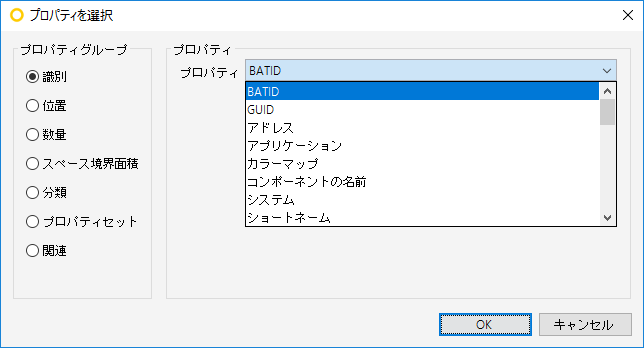
識別プロパティでは、BATID、GUID、形状、画層、モデルなどのプロパティを選択できます。
位置
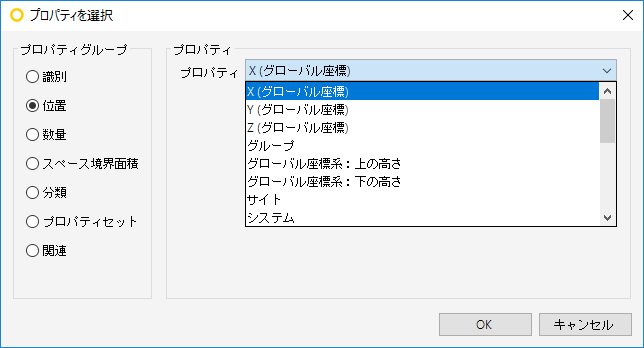
位置プロパティでは、建造物、床などのコンポーネントの位置を選択できます。
数量
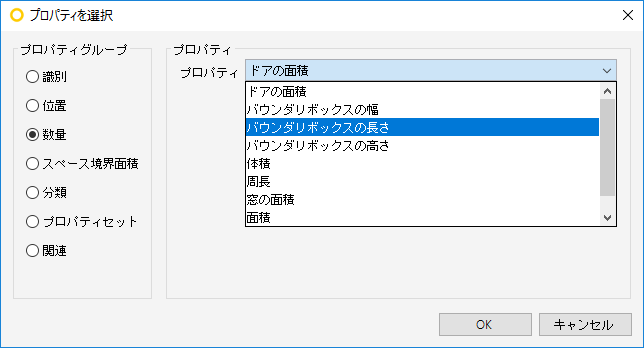
数量プロパティでは、面積、ドアの面積、高さなどの数量を選択できます。
スペース境界面積
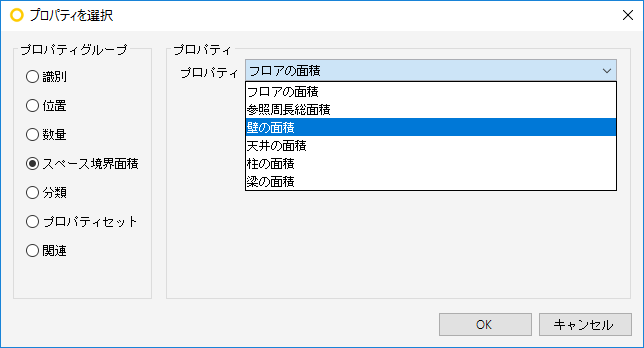
「スペース境界面積」プロパティは、コンポーネントとして「スペース」を選択したときのみ使用できます。このプロパティでは、梁の面積、天井の面積、柱の面積などを選択できます。
分類
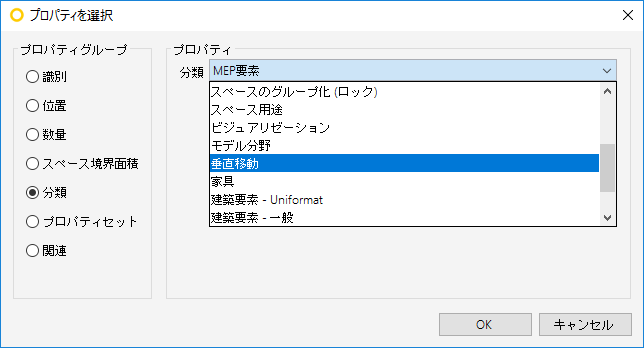
分類プロパティでは分類を選択でき、これによって、選択した分類で分類される特定のコンポーネントのみを指定できます。
プロパティセット
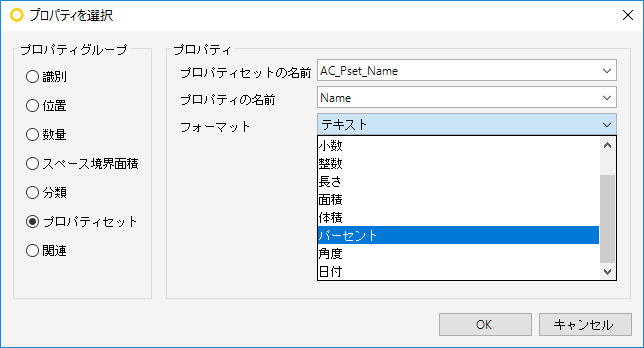
プロパティグループとして「プロパティセット」を選択してから、プロパティセットとプロパティを選択してください。プロパティのフォーマットも選択する必要があります。演算子リストはフォーマットによって決まります。
関連
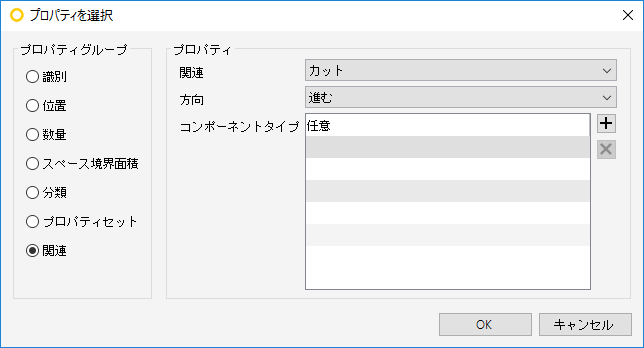
関連ダイアログの要素の説明は、こちらをご覧ください。
Solibri Model Checkerではファイルの開き方が異なります。ファイルを開く際は、ファイル選択ダイアログが開いて3つのタブが表示されます。
「リソース」タブ
「リソース」タブは、「ファイル」レイアウトタブでSolibri Solution Centerから何かをインストールした場合のみ使用できます。条件設定、ルールセット、分類、情報の取り出しに属するリソースを選択できます。
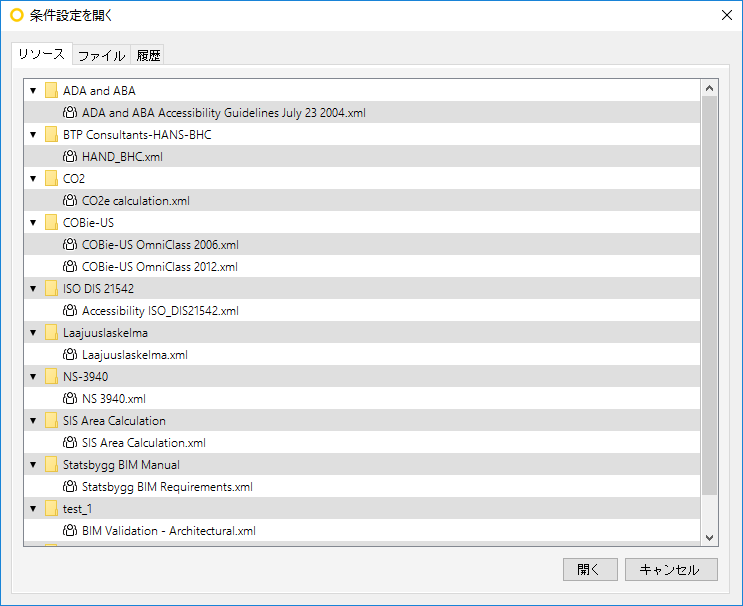
リソース(条件設定)
「ADA and ABA Accessibility July 23 2004 (ADAならびにABAアクセシビリティ 2004年 7月 23日)」、「COBie」、「ISO DIS 21542 Accessibility and Usability of the Built Environment (ISO DIS 21542 建築環境のアクセス性と使いやすさ)」、「Laajuuslaskelma」などの拡張機能をインストールすると、インストールした拡張機能に関連する条件設定が得られ、これには他の条件設定と同様に、「ファイル」レイアウトの条件設定ページにルールセットとITOがある場合があります。このダイアログは「開く」ボタンを 条件設定 ページで押すと開きます。
リソース(ルールセット)
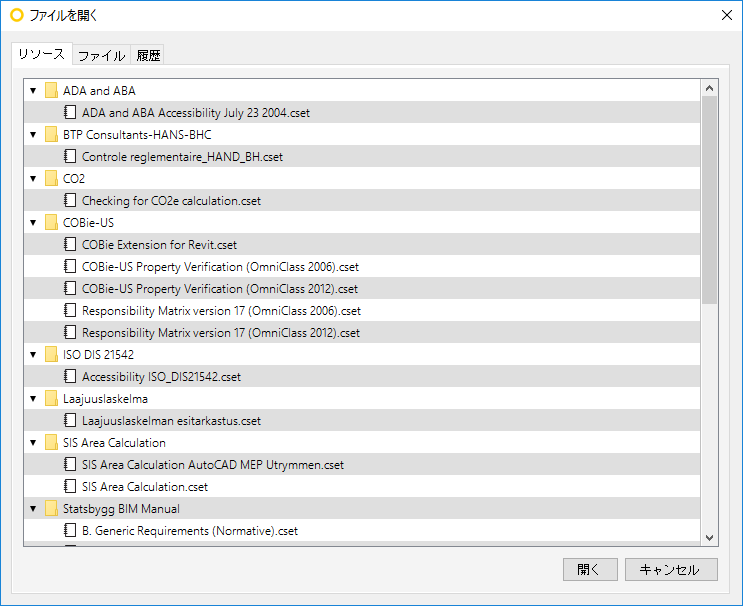
Solution Centerから「ADA and ABA Accessibility July 23 2004 (ADAならびにABAアクセシビリティ 2004年 7月 23日)」、「COBie」、「ISO DIS 21542 Accessibility and Usability of the Built Environment (ISO DIS 21542 建築環境のアクセス性と使いやすさ)」、「Laajuuslaskelma」などの拡張機能をインストールすると、インストールした拡張機能に関連するルールセットが得られます。このダイアログを開くには、確認ビューで( )ボタンを押し、使用するルールセットを選択してくださいダイアログで 「
 ルールセットを追加...」ボタンを押してから、ファイルを開くダイアログの「リソース」タブに切り替えます。
リソース(分類)
Solution Centerから「ADA and ABA Accessibility July 23 2004 (ADAならびにABAアクセシビリティ 2004年 7月 23日)」、「COBie」、「ISO DIS 21542 Accessibility and Usability of the Built Environment (ISO DIS 21542 建築環境のアクセス性と使いやすさ)」、「Laajuuslaskelma」などの拡張機能をインストールすると、インストールした拡張機能に関連する分類が得られます。リソースダイアログを開くには、分類ビューで()ボタンを押してから、ファイルを開くダイアログで「リソース」タブに切り替えます。

リソース(情報取り出しの定義)
Solution Centerから「ADA and ABA Accessibility July 23 2004 (ADAならびにABAアクセシビリティ 2004年 7月 23日)」、「COBie」、「ISO DIS 21542 Accessibility and Usability of the Built Environment (ISO DIS 21542 建築環境のアクセス性と使いやすさ)」、「Laajuuslaskelma」などの拡張機能をインストールすると、インストールした拡張機能に関連するITOが得られます。このダイアログを開くには、情報の取り出しビューで()ボタンを押し、使用する情報取り出しの定義を選択してくださいダイアログで 「情報取り出しの定義を追加...」ボタンを押してた後ファイルを開くダイアログの「リソース」タブに切り替えます。

「ファイル」タブ
モデルを開くダイアログで「ファイル」タブを使用すると、モデル(IFCファイル、DWGファイル)などのファイルに基づきモデルを選択できます。
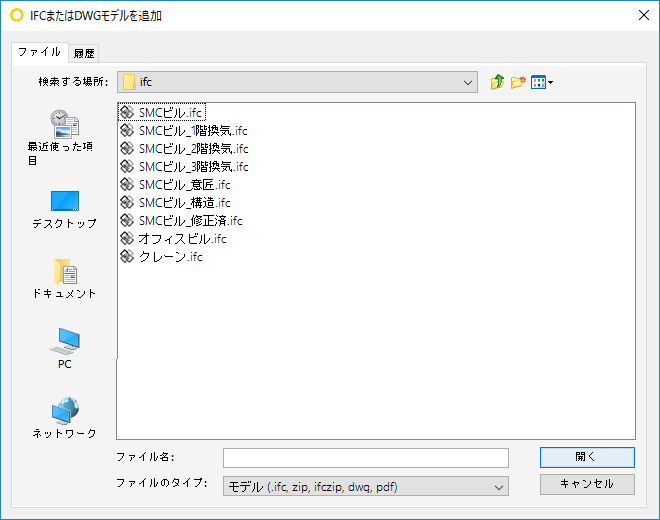
「履歴」タブ
モデルを開くダイアログで「履歴」タブを使用すると、ルールセット、条件設定、分類、ITOなど最近選択したリソースから項目を選択できます。また、Solibri Model Checkerで最近開いたモデルが表示されます。
編集ダイアログを使用すると、条件設定、ルール、ルールセット、情報取り出しの定義などについての情報を追加または編集できます。
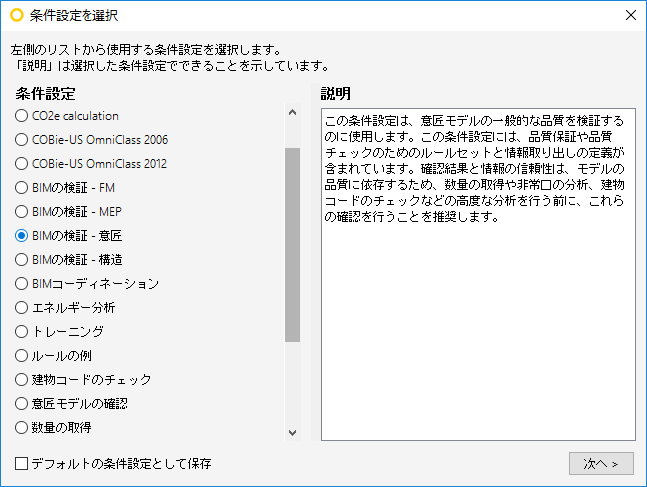
モデルを開いた後に条件設定を選択せずに「確認」レイアウトに移動してルールセットを開いたり「情報の取り出し」レイアウトに移動すると、このダイアログが表示されます。このダイアログボックスは条件設定を選択するために使用します。
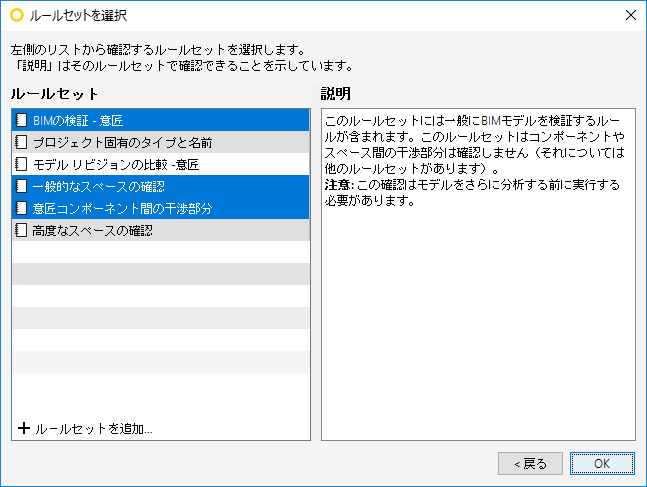
このダイアログボックスは、確認ビューの「開く」()ボタンを使用すると開きます。また、条件設定が未選択のときに条件設定を選択してくださいダイアログから条件設定を選択し、「次へ」を押すとこのダイアログが表示されます。条件設定をすでに選択済みで「確認」レイアウトに切り替えたときにも、このダイアログが表示されます。
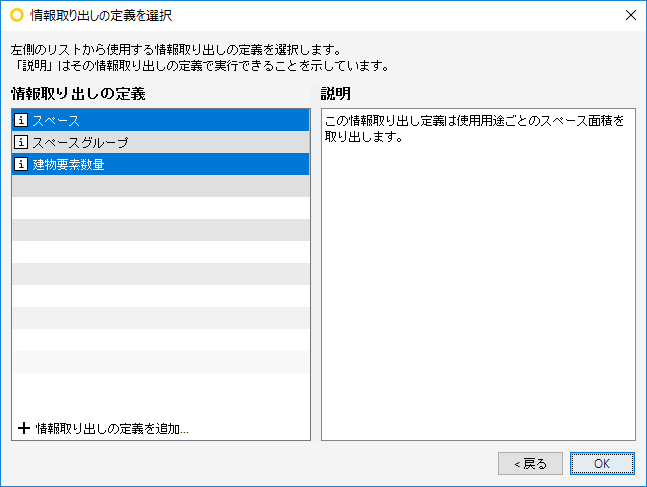
このダイアログボックスを開くには、情報の取り出しビューの「開く」()ボタン使用するか、条件設定が未選択の場合、条件設定を選択してくださいダイアログから条件設定を選択した後、「次へ」を押すと表示されます。また、条件設定をすでに選択済みで「情報の取り出し」レイアウトに切り替えたときにも表示されます。