|
<< Click to Display Table of Contents >> 3Dポップアップメニューコマンド |
  
|
3Dポップアップメニューコマンド
|
<< Click to Display Table of Contents >> 3Dポップアップメニューコマンド |
|
3Dビューには、以下のコマンドがあります。これらのコマンドは、ビュー領域で右マウスボタンをクリックすると表示されます。
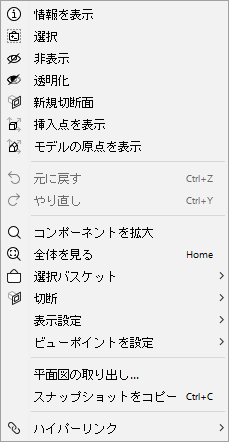
選択したコンポーネントとズームツールは、ポップアップメニューと3Dビューのツールバーの両方に表示されます。
 情報を表示
情報を表示
情報ツールを使用して、コンポーネントのプロパティを表示できます。カーソルの下にあるコンポーネントのプロパティが情報ビューに表示されます。
 選択
選択
選択ツールを使用して、選択バスケットにコンポーネントを追加できます。
 非表示
非表示
非表示ツールを使用して、コンポーネントを非表示にすることができます。カーソルの下にあるコンポーネントが非表示になります。非表示にしたコンポーネントを再度表示するには、すべてのコンポーネントを表示ツールを使用します。
透明化ツールを使用して、コンポーネントを透明にすることができます。カーソルの下にあるコンポーネントが透明になります。透明なコンポーネントをもう一度クリックすると、通常の色に戻ります。
 切断
切断
切断ツールを使用すると、ユーザ定義の断面で建造物を切って表示できます。
案件のコンポーネントを表示
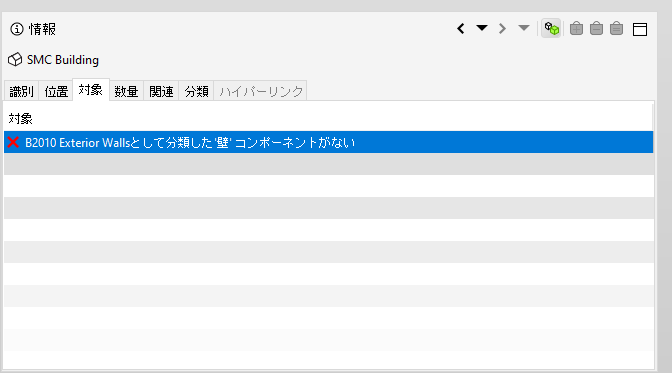
コンポーネントは案件の最も重要な部分です。コンポーネントを3Dビューで右クリックし、「案件のコンポーネントを表示」をクリックすると、情報ビューの案件がハイライトされます。現在のレイアウトでこの案件が開かれていない場合は、開かれます。下記のスナップショットに概要を示します。
挿入点を表示ツールでは、情報ビューのグローバル座標(XおよびY)がどの点を参照しているかを、3Dビューで確認できます。カーソルの下にあるコンポーネントの挿入点が表示されます。
「モデルの原点を表示」ツールを使用すると、3Dビュー,でモデルの原点を表示できます。モデルの原点は、3Dビューの3D座標で矢印によって示されます。
 元に戻す
元に戻す
直前のアクションを元に戻すことができます。
 やり直す
やり直す
直前の「元に戻す」アクションをやり直すことができます。
 コンポーネントを拡大
コンポーネントを拡大表示ツールは、カーソルの下にあるコンポーネントを拡大表示します。
 全体を見る
全体を見る
全体を見るツールを使用して、建造物全体が表示されるように3Dビューを縮小できます。ショートカットキーはHomeキーです。
 選択バスケットコマンド
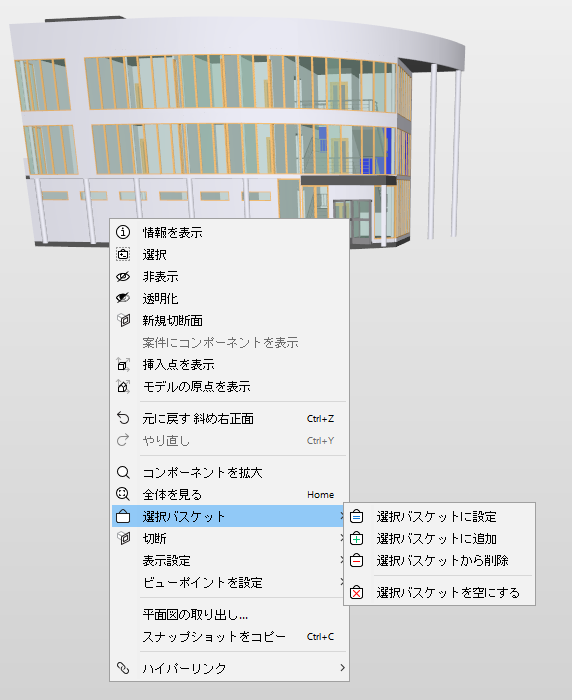
選択バスケットコマンドを使用すると、3Dビューで表示するすべてのコンポーネントを、選択バスケットに設定、追加、または削除できます。コンポーネントの一部が表示される場合、そのコンポーネントは考慮されることに注意してください。選択バスケットを空にすることも可能です。
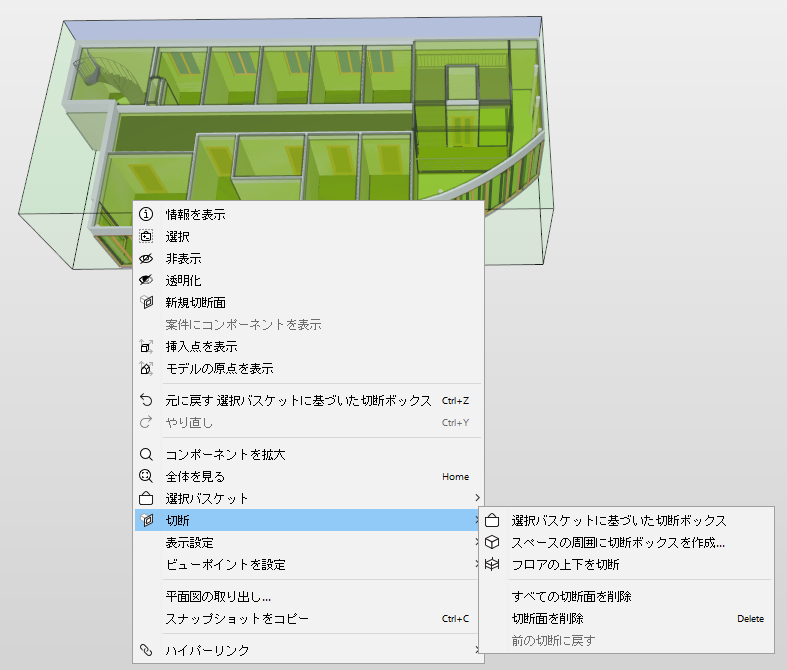
切断コマンドを使用すると、特定の切断面を作成したり、切断面を削除(および復元)できます。
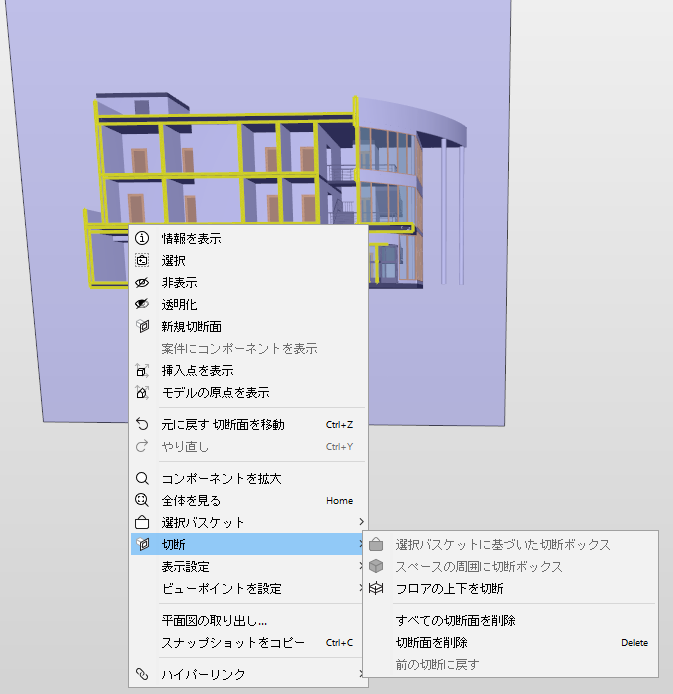
 選択バスケットに基づいた切断ボックス
このコマンドは、選択バスケットのすべてのコンポーネントに基づいた新しい切断ボックスを作成します。下記のスナップショットに選択バスケットのコンポーネントに基づいた切断ボックスを示します。
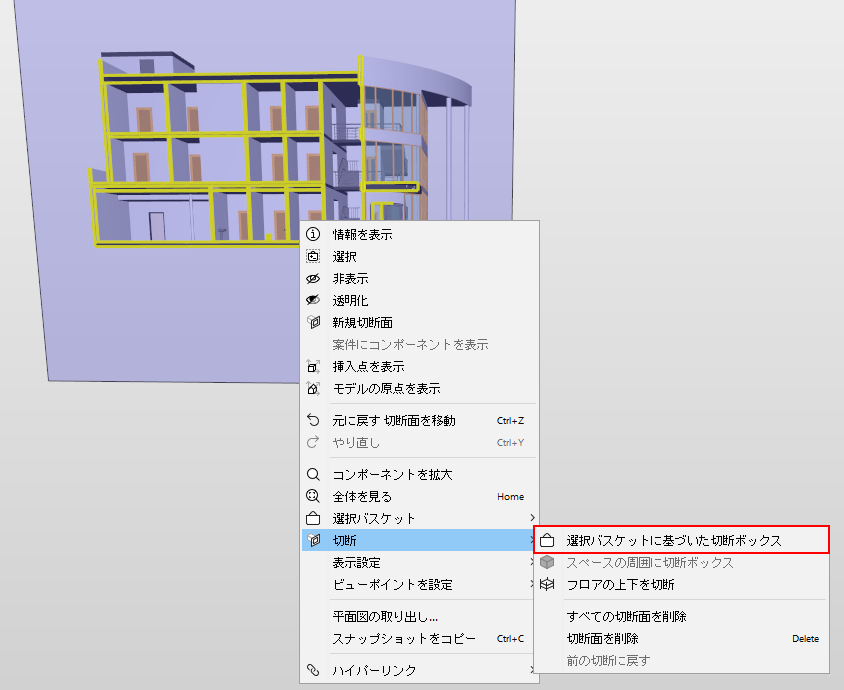
 スペースの周囲に切断ボックス
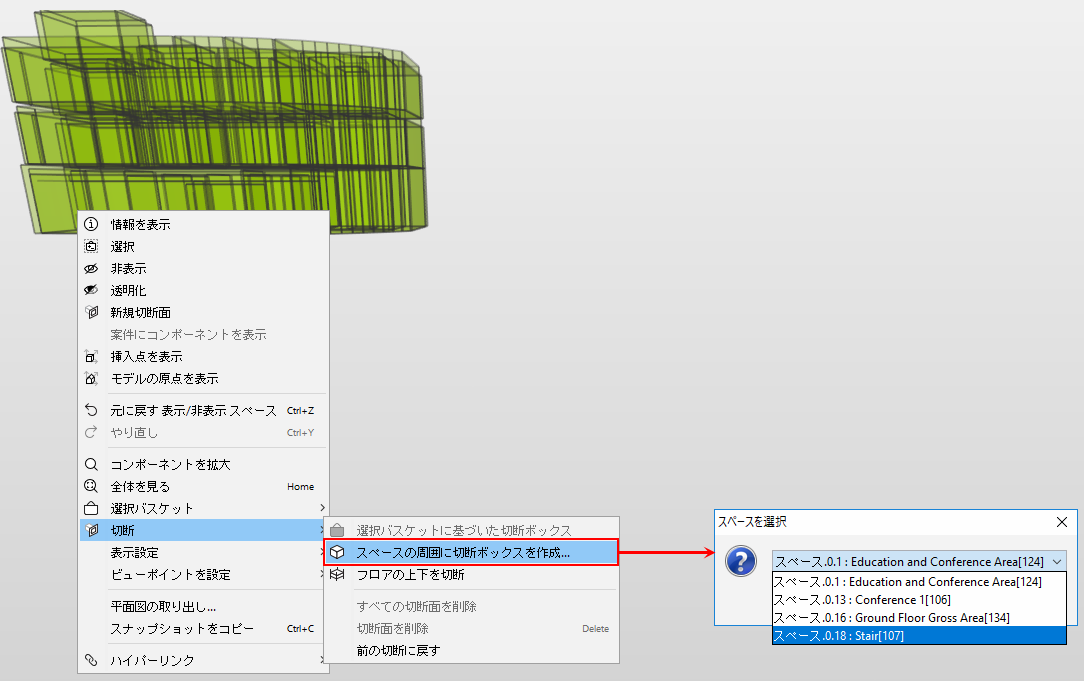
スペースでの切断コマンドは、スペースの周囲に新しい切断を作成します。このコマンドを有効にするには、スペースが表示されている必要があります。このコマンドで、カーソルの近くにあるスペースのリストが表示されます。3Dビューでスペースを右クリックし、「切断」から「スペースの周囲に切断ボックスを作成...」をクリックすると、スペースを選択ダイアログが表示されます。以下のスナップショットにあるように、ドロップダウンリストを使用して様々なスペース名からスペースを選択できます。
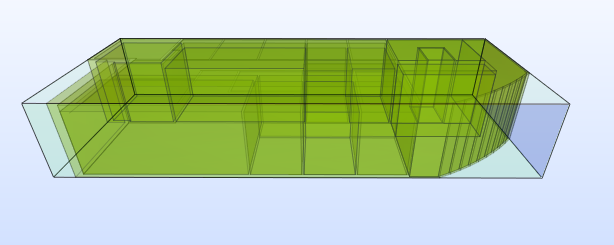
スペースを選択ダイアログで、「スペース.0.15: 1Fの総面積 [134]」など、スペースを1つ選択し、「OK」を押すと、以下のスナップショットに示すように、スペースの周囲に切断ボックスが表示されます。
 フロアの上下を切断
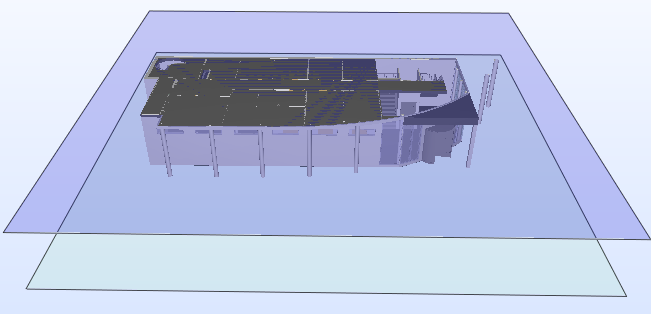
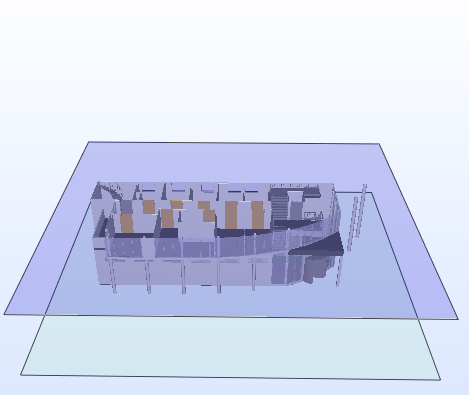
「フロアの上下を切断」コマンドは、2つの平面で新しい切断を作成します。3Dビューでモデルを右クリックし、「切断」から「フロアの上下を切断」をクリックすると、以下のスナップショットに示すように切断面がフロアの上下に表示されます。
すべての切断面を削除
このコマンドはすべての切断面を削除します。 以下の画像には切断面があります。
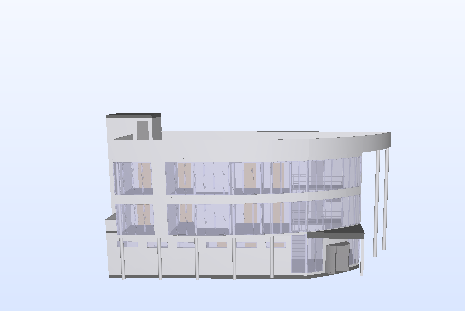
ポップアップメニューから「すべての切断面を削除」オプションを選択すると、以下のスナップショットに示すように、すべての切断面が削除され、モデルのビューが表示されます。
切断面を削除
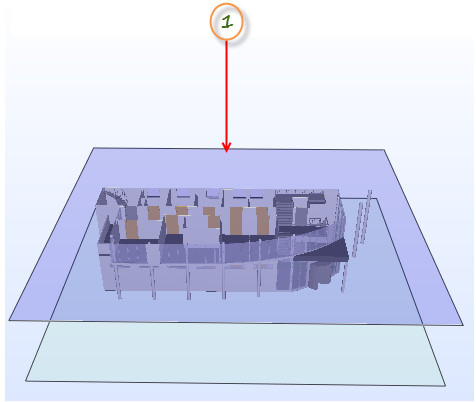
このコマンドは選択した(アクティブな)切断面を削除します。アクティブな切断面は、以下に示すように薄紫で表示されます。
1アクティブな切断面
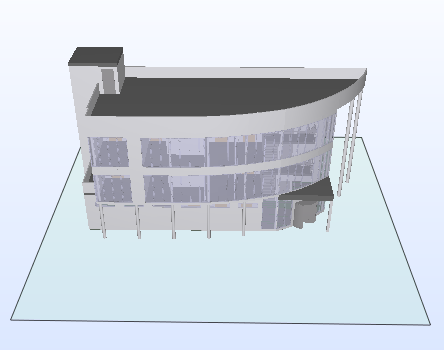
ポップアップメニューから「切断面を削除」を選択すると、アクティブな切断面が削除され、切断面より上の部分が表示されます。
前の切断に戻す
ポップアップコマンドから前の切断面を復元できます。現在の3Dビューは、フロアに切断があるモデルを表示しています。
「前の切断に戻す」が選択された場合、以下に示すように、前の切断が再度表示されます。
切断に関連するその他のコマンドについては、「切断ツール」に記載されています。 また、結果パネルで、現在の切断で確認結果をフィルタ処理することもできます。
表示設定コマンドでは、選択したタイプのコンポーネントを表示したり非表示にできます。
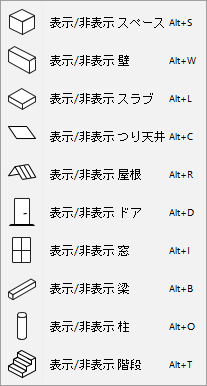
表示設定についてはここに記載されています。
「ビューポイント」コマンドを使用して、3Dビューのビューポイント(カメラ)を以下の(デフォルトの)位置に設定できます。
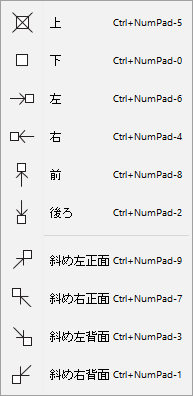
「ビューポイントを設定」については、ここに記載されています。
平面図の取り出し
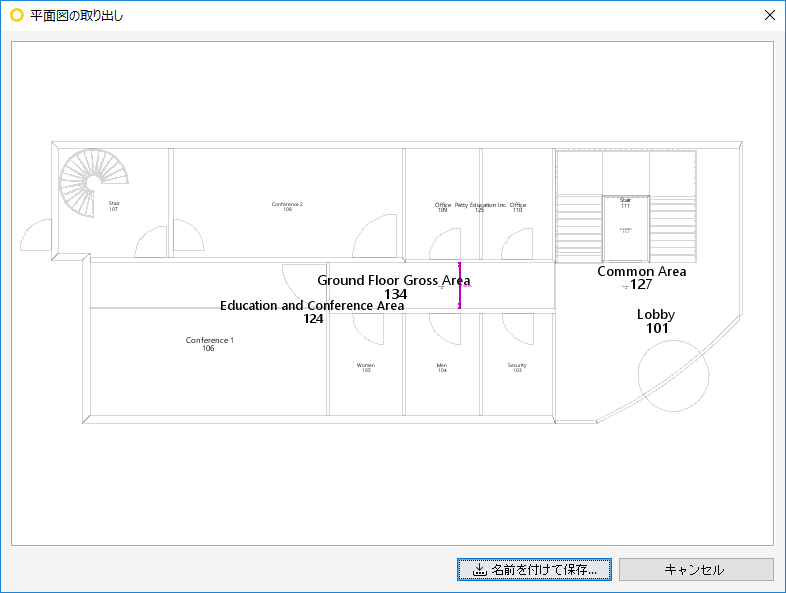
「平面図の取り出し」コマンドでは、現在のモデルの平面図をjpgまたは.pngイメージとして取り出せます。平面図の取り出しダイアログが開き、平面図を別名で保存できます。
「スナップショットをコピー」コマンドは、現在の3Dビューをクリップボードにコピーします。それをMS-WordやMS-PowerPointなどの他のソフトウェアにペーストできます。
ハイパーリンクコマンドを使用すると、カーソルの下にあるコンポーネントに新しいハイパーリンクを追加できます。コンポーネントに既にハイパーリンクが設定されている場合は、それらを表示、変更、または削除できます。
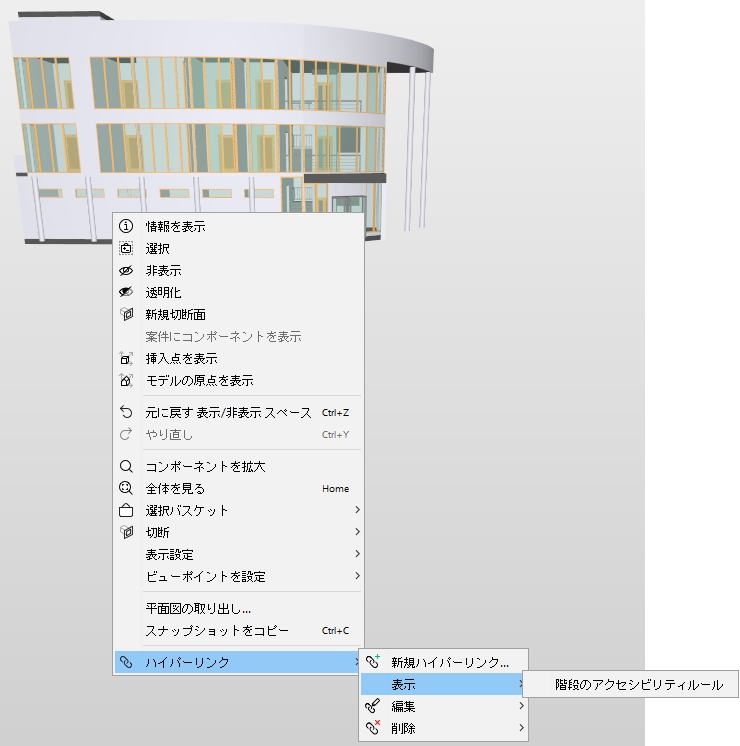
モデル内のすべてのハイパーリンクはハイパーリンクビューで確認できます。


