|
<< Click to Display Table of Contents >> 設計... |
  
|
設計...
|
<< Click to Display Table of Contents >> 設計... |
|
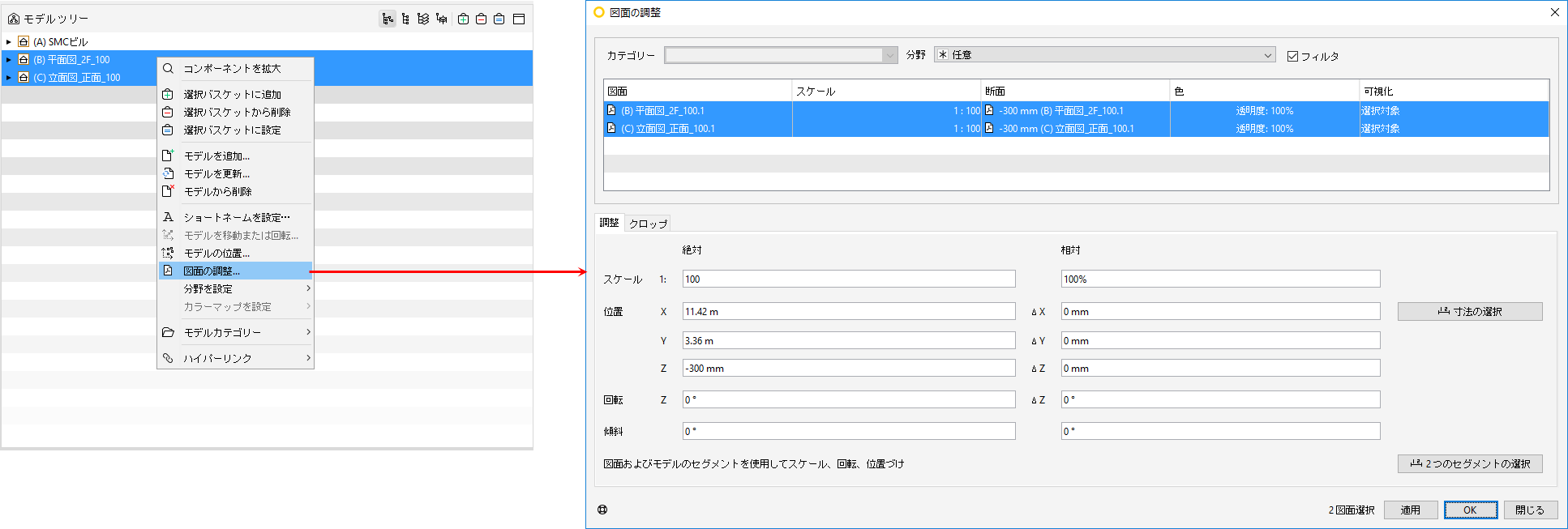
1PDFドキュメント
「設計...」オプションは、設計(pdf)ドキュメントを選択し、ポップアップメニューが開いているときのみ有効です。
ドロップダウンメニューでカテゴリ別にテーブルをフィルタリングできます。
ドロップダウンメニューで分野別にテーブルをフィルタリングできます。
このチェックボックスは「カテゴリ」および「分野」フィールドで選択した値に基づいて、テーブルのフィルタリングを有効または無効にできます。いずれかのカテゴリまたは分野が設定されている場合、テーブルは常にフィルタリングされます。
設計についての基本的な情報が表示されます。
設計 |
(短い名前) + 名前を表示します。 |
尺度 |
設計に設定された尺度 |
面 |
設計が配置される面(高さまたは傾斜角)を示します。 - 設計を配置する統合されたフロアを選択する - 設計の位置を合わせるグリッド線を選択する |
色 |
設計の背景色の色と透明性を示します。セルをダブルクリックすると、両方の値を変更できます。 設計の表示(色と透明性)の変更は、「適用」ボタンを押す必要がなく、有効になります。
|
表示 |
設計の表示についてのユーザの選択を示します。 - 選択して表示する - フットプリントとして表示する |
これらの変更を「3Dビュー」で有効にするには、これらを選択した後に「適用」タブを押して適用する必要があります。
「アラインメント」タブ:
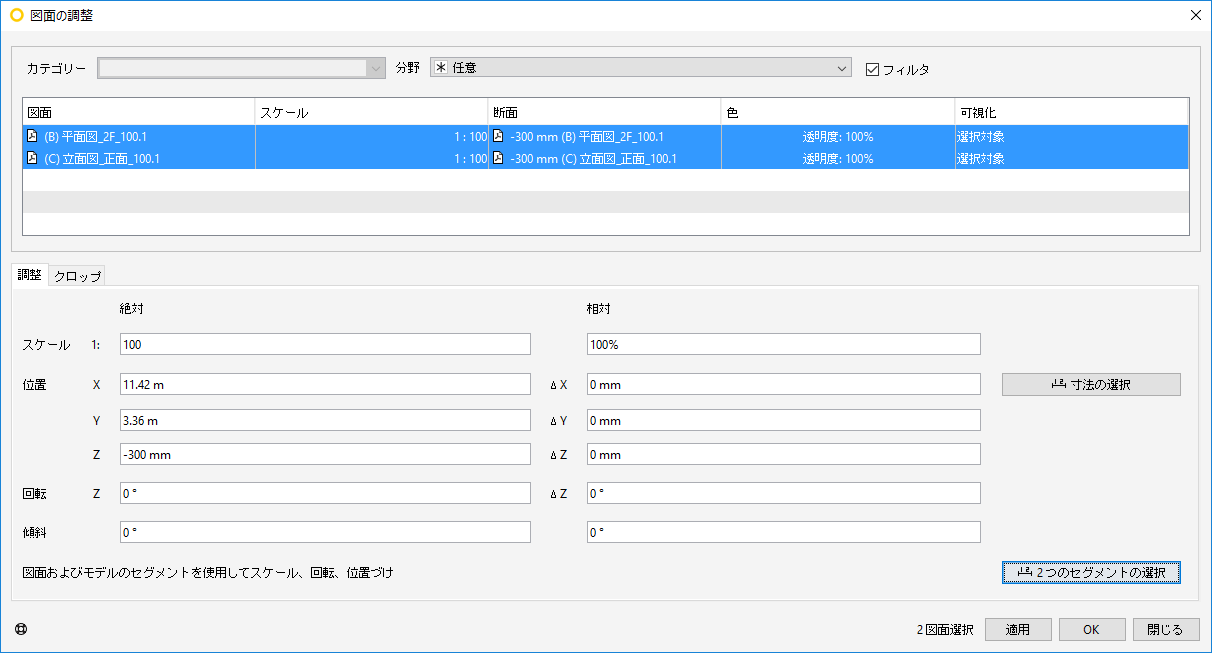
設計の異なるアラインメント・パラメータを設定するには、いくつかの方法があります。
以下のフィールドに必要な値を直接入力します。
「絶対」フィールド
「適用」ボタンを押すと、1つまたは複数の選択した設計に絶対値が設定されます。
「相対」フィールド
適用する相対値(設計の現在の値に伴う変化)を示します。複数の設計が選択されている場合、相対入力値の調整は、「適用」ボタンを押すことでそれぞれの設計に個別に適用できます。
 寸法を選択:
「寸法を選択」ボタンをクリックして2つのポイントを選択することで、設計の配置を選択できます。
寸法の選択方法:
寸法ツールダイアログが有効になったら、ダイアログで選択を確認してから、次のステップに進みます。
2つのセグメントを選択:
「2つのセグメントを選択」をクリックすると、2つの合致するセグメントを選択することで、設計の位置を合わせることができます。両方のセグメントの位置が合うように、設計を拡大/縮小、回転、変換、傾斜させる必要があります。
合致するセグメントを選択して設計の位置を合わせる方法:
1. 「2つのセグメントを選択」ボタンをクリックします。「3Dビュー」の寸法ツールが有効になります。
2. 2つのポイントを選択して、設計からセグメントを選択します。
3. 2つのポイントを選択して、モデルからセグメントを選択します。
「適用」をクリックします。
「寸法ツール」ダイアログが有効になったら、次のステップに進む前に、ダイアログで選択内容を確認する必要があります。
一度に複数の設計を編集する方法:
選択した設計に変更を適用します。ダイアログは開いたままになります。
OK
選択した設計に変更を適用し、ダイアログを閉じます。
キャンセル
変更を破棄し、ダイアログを閉じます。
 このボタンをクリックすると、「設計...」ダイアログボックスからこのページに移動します。
「切り取り」タブ
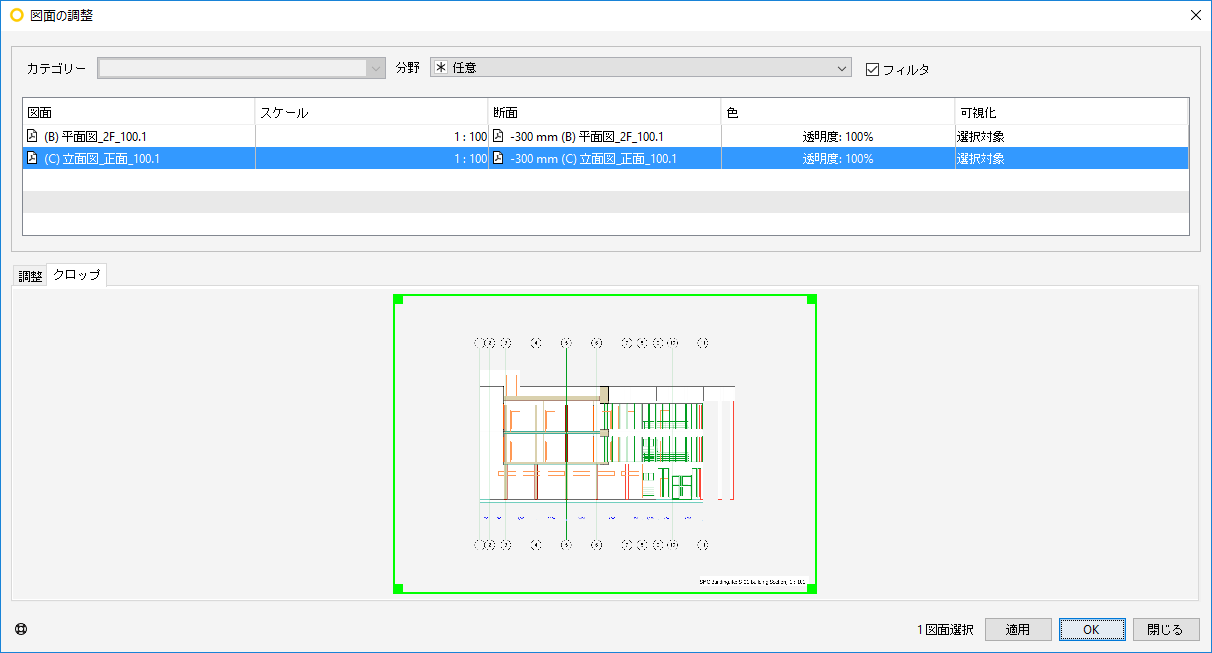
「切り取り」タブは1つの設計が選択されているときのみ有効になります。「切り取り」タブでは、モデルに表示する設計のセクションを選択できます。
切り取る四角形は、四角形の側面と角をドラッグすることで調整でき、ドラッグして移動もできます。切り取りは1度に1つの設計に対してのみ調整できます。