|
<< Click to Display Table of Contents >> 分類の設定ダイアログ |
  
|
分類の設定ダイアログ
|
<< Click to Display Table of Contents >> 分類の設定ダイアログ |
|
分類の設定ダイアログは、選択した分類をカスタマイズするのに使用します。「分類ツリー」で何も選択せずに「 」(「分類を閉じる」ボタン)または「
 」(「分類の設定」ボタン)を押すと、先に分類を選択するよう求められます。
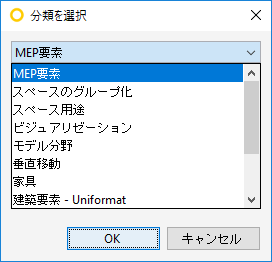
「OK」を押すと、選択した分類の設定ダイアログが開きます。
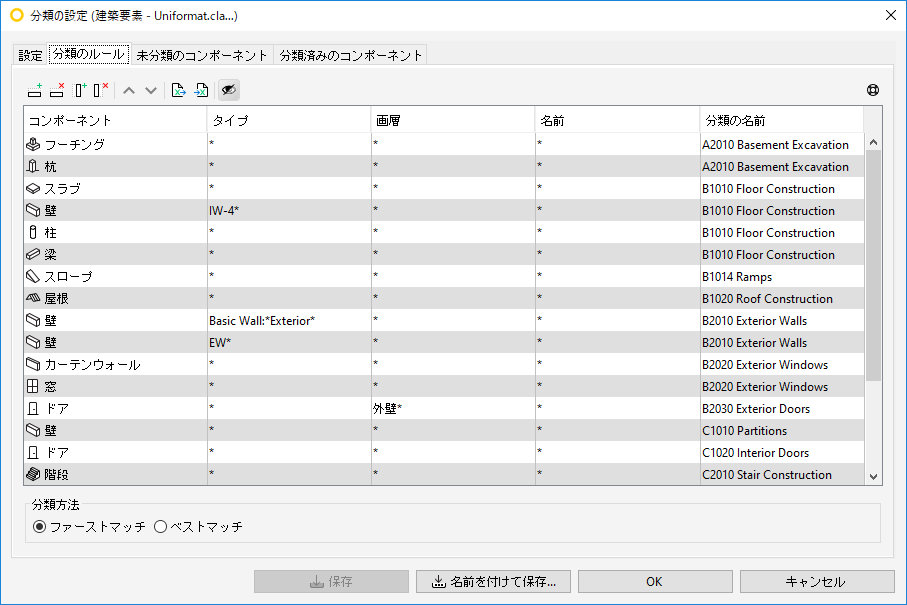
ダイアログには、「設定」、「分類のルール」、「未分類のコンポーネント」、 「分類済みのコンポーネント」の4つのタブがあります。
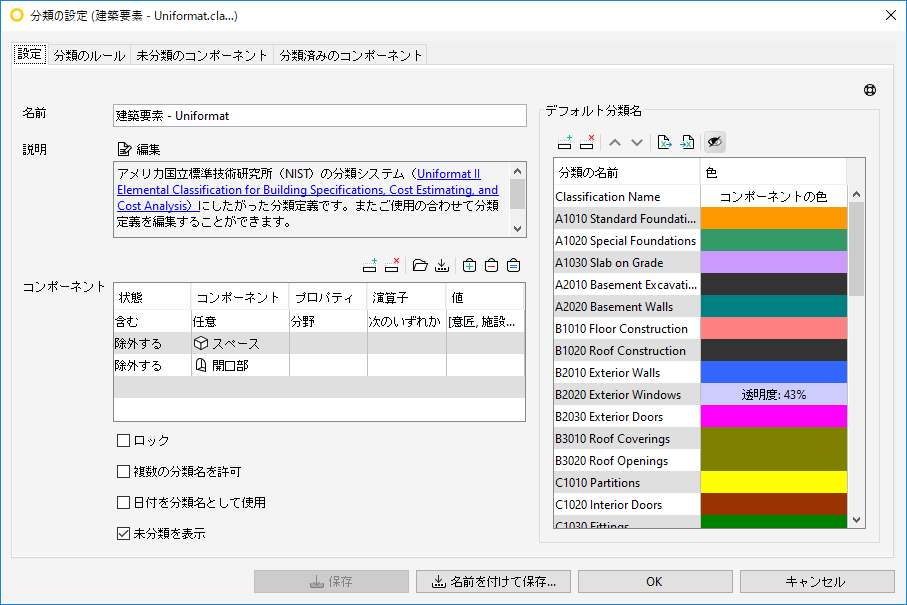
このタブでは、分類に「名前」、「説明」、「コンポーネント」および「デフォルトの分類の名前」を定義できます。「デフォルトの分類の名前」 - 「分類の名前」のカスタムカラーを定義するために使用します(たとえば、コンポーネントが「洗面台」と分類される場合は青色で表示するなど)。カスタマイズされたこのデータはExcelファイルとの間でエクスポート/インポートが可能です。
分類の設定ダイアログには、以前、分野とコンポーネントを別々に選択できる「選択した分野」パラメータと「選択したコンポーネント」パラメータがありました。これらのパラメータはフィルタパラメータ表「コンポーネント」に変更されました。上のスクリーンショットで示すように、以前のパラメータは、フィルタパラメータ表の行に変更されています。このパラメータ「コンポーネント」で定義したコンポーネントは、分類をこれらのコンポーネントのみに制限します。そのため、ユーザには、分類の選択肢としてコンポーネントを選択できる別のオプションが用意されています。
ロック
これにチェックを入れると、エンドユーザが設定を変更できなくなります。
このオプションにチェックが入っている場合、1つのコンポーネントを複数の分類名で分類できます。また、「分類ルール」タブの「すべて一致」オプションが有効になるほか、情報取り出しの定義にあるチェックボックス「値を1行に表示」も有効になります。情報取り出しの定義についてはここに説明があります。
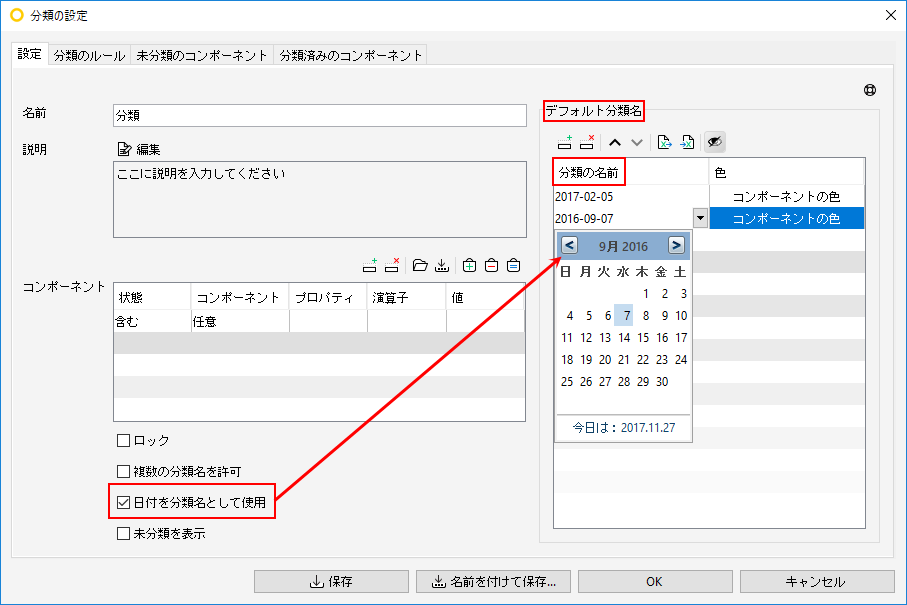
「日付を分類の名前として使用」オプションを選択すると、日付のみを分類の名前として使用できます。日付ピッカーが「デフォルトの分類の名前」テーブルの「分類の名前」カラムで使用できるようになります。この変更は「分類の名前」カラムが使用される分類の設定ダイアログ内のすべての場所に表示されます。
未分類を表示
これにチェックを入れると、「分類ツリー」で未分類のコンポーネントが別個のノード(「未分類」)として表示されます。
このタブでは、コンポーネントの分類に関するルール(コンポーネントのタイプ、画層、名前、分類の名前)を定義できます。これらのルールは、選択したコンポーネントを分類する場合に役立ち、その分類に応じた、一般にカラム、タイプ、画層、名前、分類の名前から構成される識別基準を定義できます。
モデルの確認の品質と効率を改善するために、バウンダリボックスの高さが3.50 m~9.80 mの柱のみの分類など、いくつかの数値に基づいてコンポーネントを分類します。コンポーネントは、分類ビューで定義した制約をパスした場合にのみ分類されます。
数値分類方法を使用してコンポーネントを分類するには、分類ビューに移動します。分類ビューで、「建造物の要素 - Uniformat」などの分類を開きます。分類「建造物の要素 - Uniformat」を選択したら、「分類の設定」ボタンをクリックします( )。「分類のルール」タブがフォーカスされた状態で分類の設定ダイアログが開きます。「新規カラムを作成」ボタン(
 )をクリックして新規カラムを作成します。「プロパティを選択」ダイアログボックスで、「数量」を選択して、次のスクリーンショットに示すように「プロパティ」ドロップダウンリストから「バウンダリボックスの高さ」を選択します。「OK」ボタンを押すと、分類の設定ダイアログにカラムが追加されます。
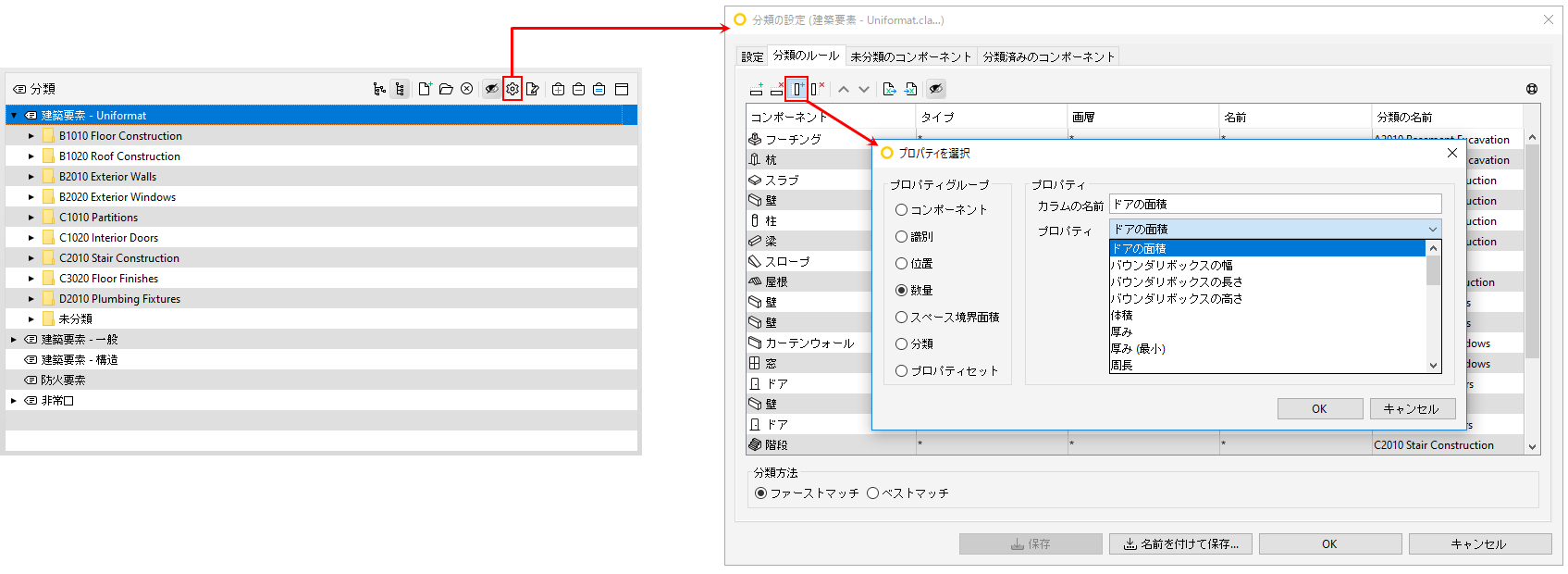
次に、「バウンダリボックスの高さ」カラムの最初の行をダブルクリックすると、ボタンが表示され、このようなダイアログボックスが開きます。
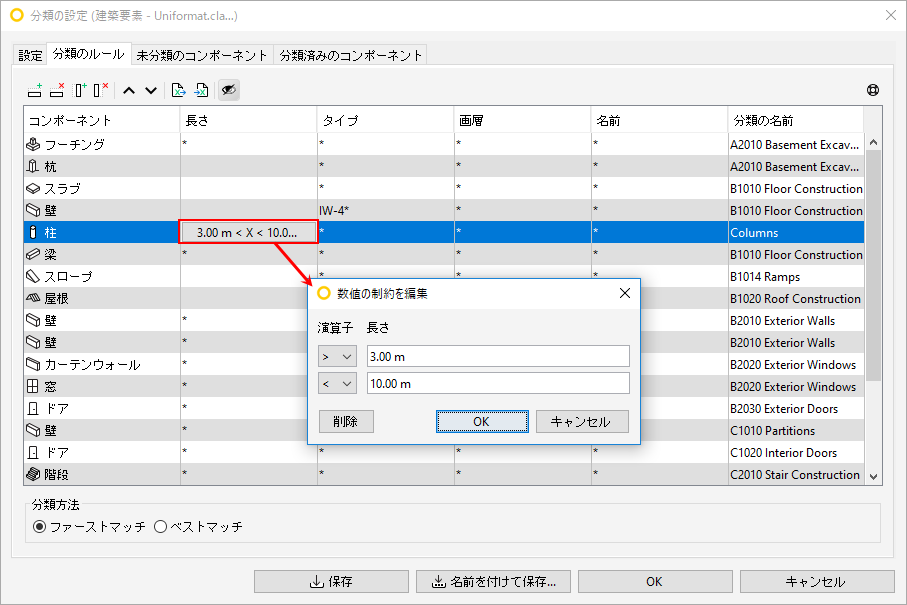
演算子では、=、<、>、>= <=、≠演算子から選択してから、以下に示すように、テキストフィールドに値を指定できます。
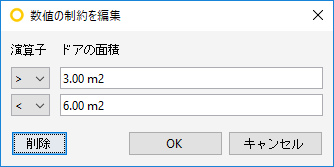
システムがユーザの制約を受け入れない場合、次のメッセージがダイアログボックスに表示されます。
削除
「削除」ボタンを押すと、入力した値がクリアされます。
数値制約の編集ダイアログで「OK」を押すと、システムが制約を検証し、以下のように、「分類のルール」ダイアログボックスの指定行に値が適用されます。
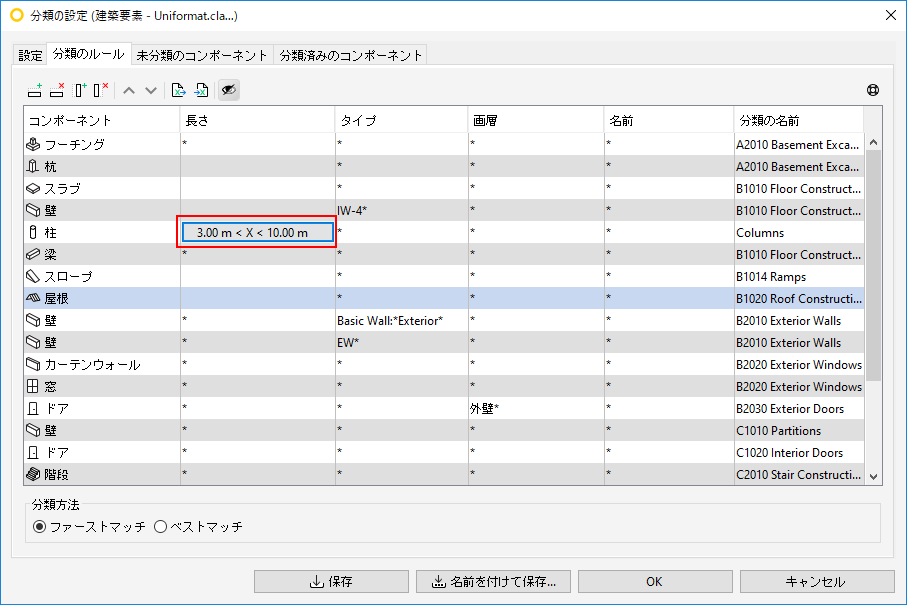
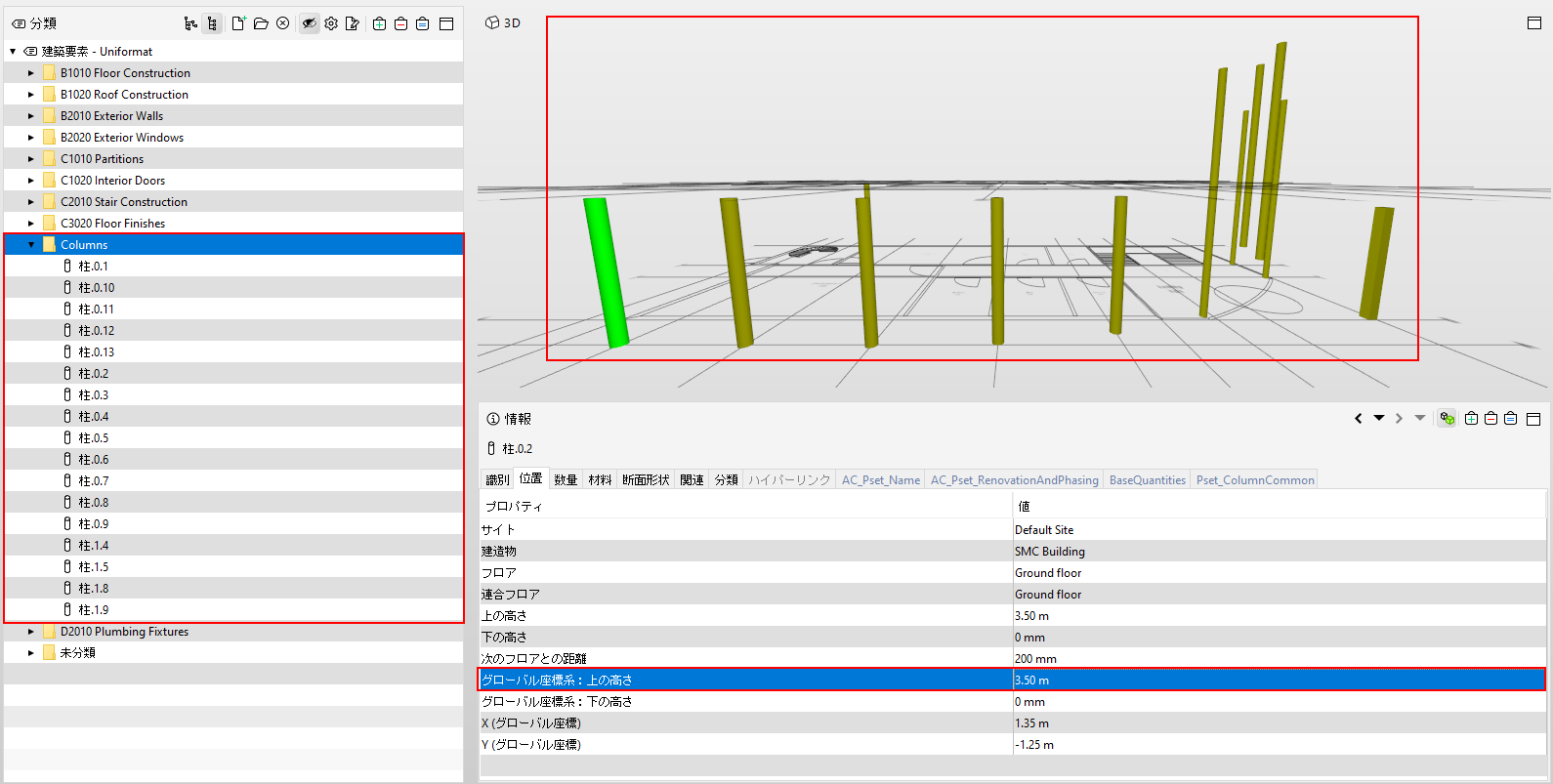
「境界ボックスの高さ」が3.50 m~9.80 mの柱は、「カラム」として分類「建造物の要素 - Uniformat」に追加されます。ダイアログボックスは次のようになります。「カラム」の分類ノードには、5つのカラムがあり、これらのカラムの範囲は、3.50 m~9.80 mです。
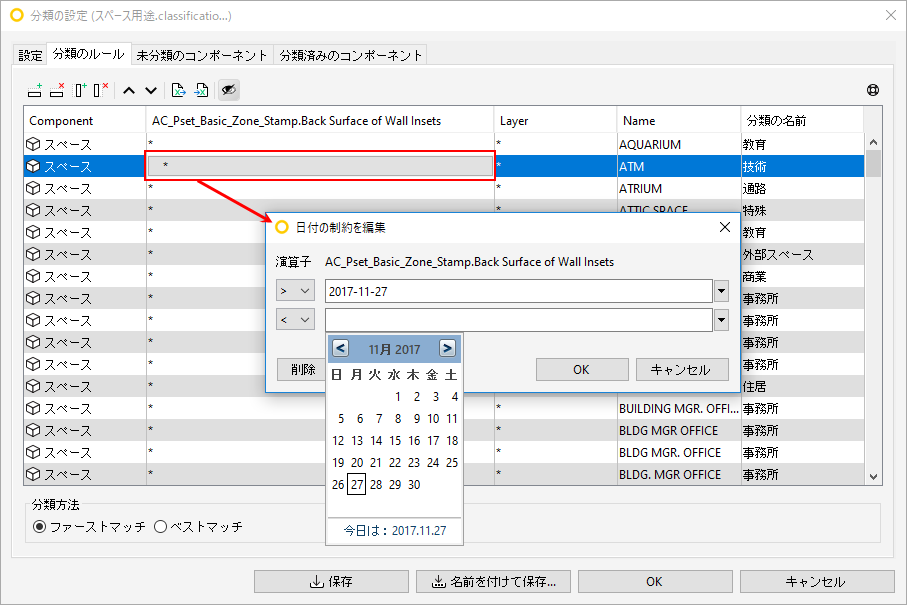
同様に、日付を分類カラムのタイプとして指定することもできます。日付タイプを指定は「プロパティセット」または「日付を分類の名前にする」を使用する分類を使って行います。分類の設定ダイアログで新規カラムを追加し、プロパティを選択ダイアログで「プロパティセット」を選択できます。
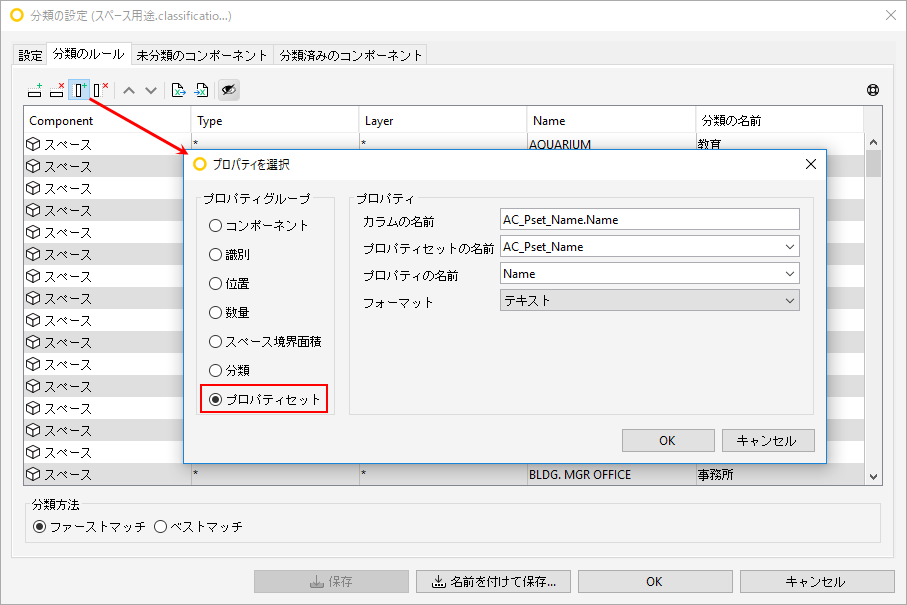
「OK」ボタンを押すと、分類の設定ダイアログで新規カラムが追加されます。新しく追加されたカラムの最初の行をダブルクリックすると、そこにボタンが表示され、ダイアログボックスが開きます(以下参照)。日付制約の編集ダイアログでは、日付ピッカーと演算子を使用して日付の範囲を指定したり選択することができます(以下のスクリーンショット参照)。
「演算子」ドロップダウンリストで、=、<、>、>= <=、≠演算子から選択してから、テキストフィールドに日付値を指定できます。
日付制約の編集ダイアログで「OK」を押すと、システムが制約を検証し、以下のように、「分類のルール」ダイアログボックスの指定行に値が適用されます。
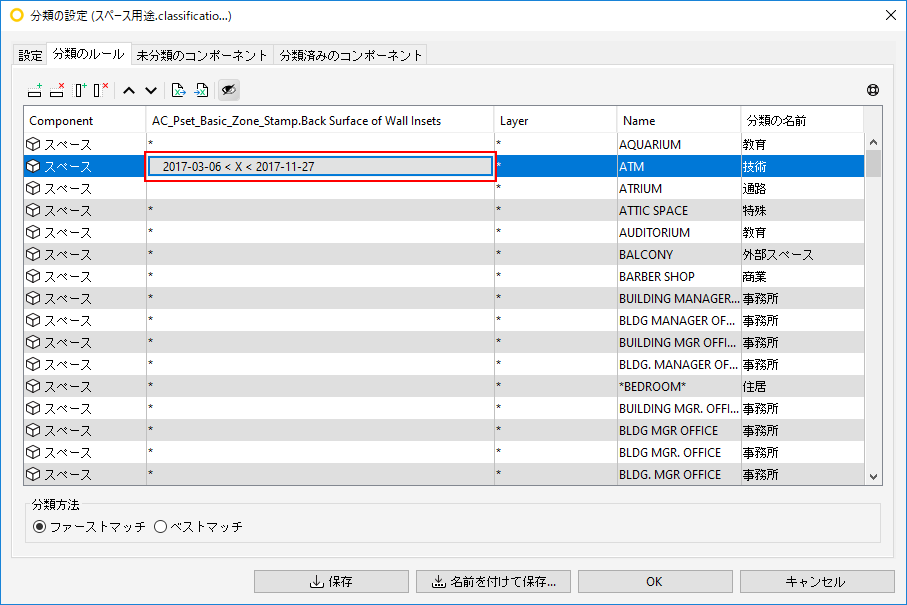
システムがユーザの制約を受け入れない場合、次のメッセージがダイアログボックスに表示されます。
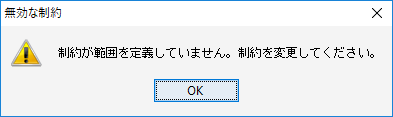
削除
日付制約の編集ダイアログにある「削除」ボタンで、分類の設定ダイアログにすでに存在する日付の値をクリアします。分類の設定ダイアログ内の日付の値は、日付制約の編集ダイアログで「OK」を押した後も、またはそれぞれの分類で日付がすでに保存されている場合も存在することができます。
「分類の名前」カラムは、分類の設定ダイアログのすべてのテーブルで共通です。このダイアログには2つの目的があります。第一に、このダイアログを使用すると、「設定」タブにある「デフォルトの分類の名前」テーブルの「分類の名前」カラムで指定した分類の名前を選択できます。
これによって、他のタブで「分類の名前」カラムを使用するすべてのテーブルで使用できるようになります。これらの名前は、「日付を分類の名前として使用」チェックボックスが選択されている場合に限って、テキストでも日付でもかまいません。
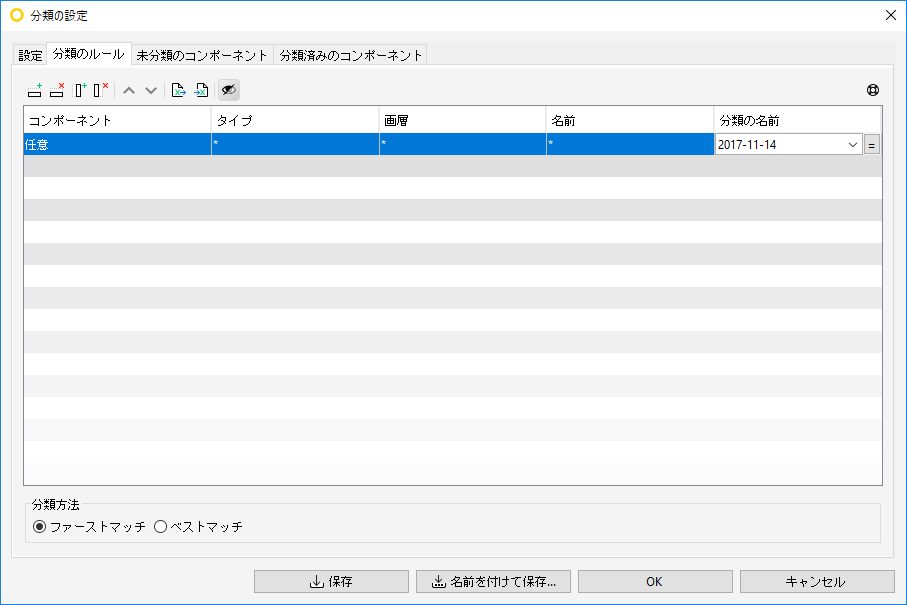
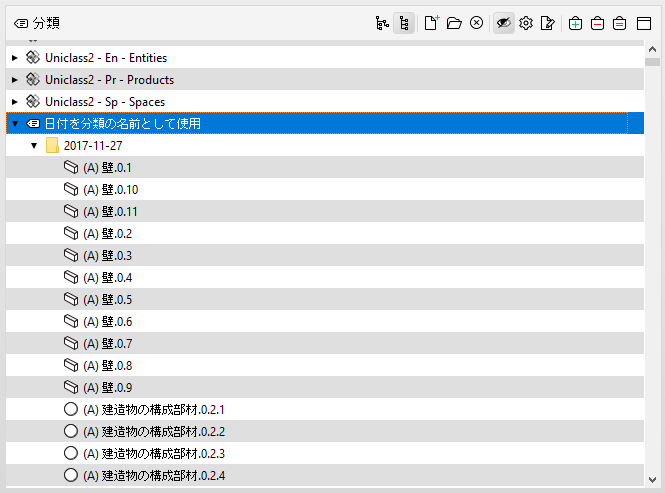
「OK」ボタンを押すと、「分類の名前」カラムで選択した値に基づいてコンポーネントが分類されます。この場合は、日付が選択されているため、コンポーネントは「分類の名前」として「日付」を使用して分類されます。
分類の名前は、それぞれのテーブルのカラムに基づいて指定できます。「分類の名前」カラムをクリックすると、カラムにボタンが表示されます。 ボタンをクリックすると、「分類の名前」として使用する「カラム番号」(=1、=2、=3...)を選択できるメニューが表示されます。たとえば、「分類の名前」カラムにあるカラムの番号を選択できるように、コンポーネントの「タイプ」を「分類の名前」カラム内の値として指定することができます。ここで選択した番号は、カラムの番号を参照し、「分類の名前」の値としてカラムの値が使用されます。
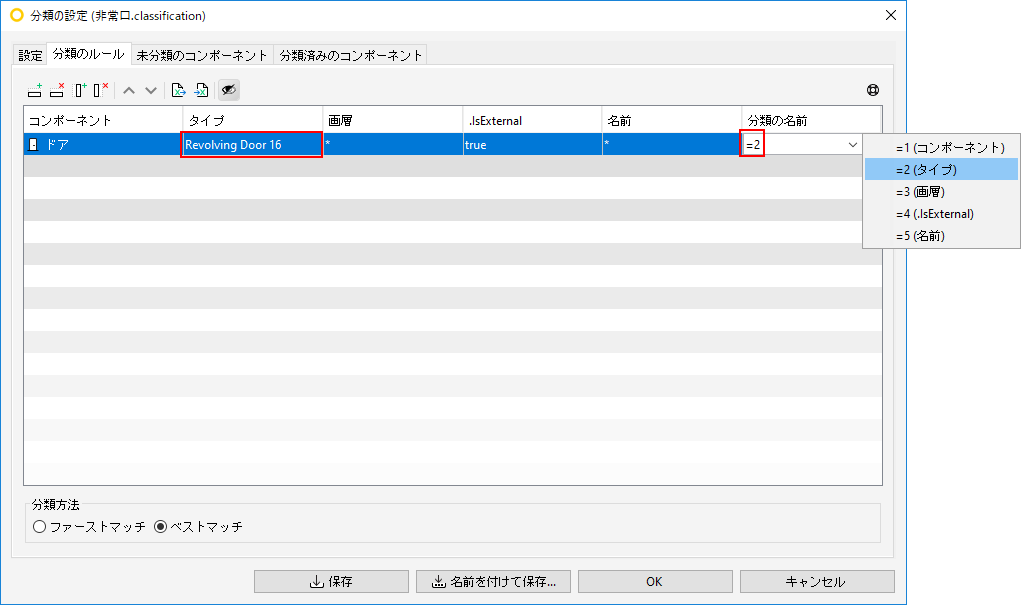
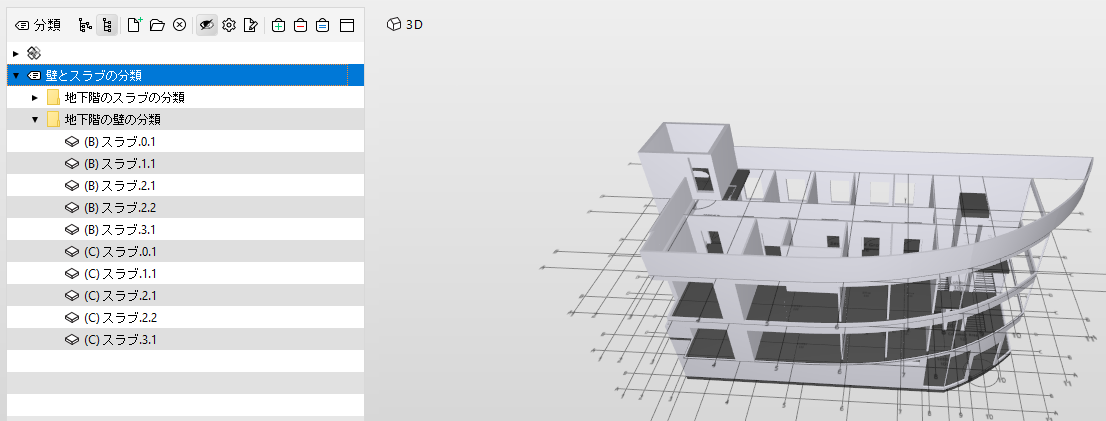
「OK」ボタンを押すと、「分類の名前」カラムで選択した値に基づいてコンポーネントが分類されます。この場合は、コンポーネントの「タイプ」が選択されているため、「タイプ」カラム内の値が「分類の名前」として使用されます。以下のスクリーンショットを参照してください。
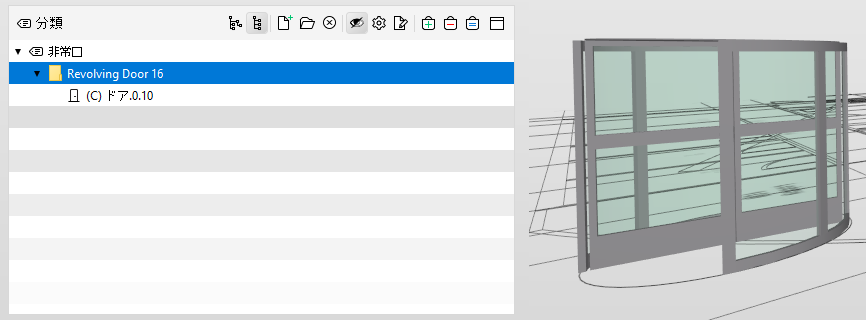
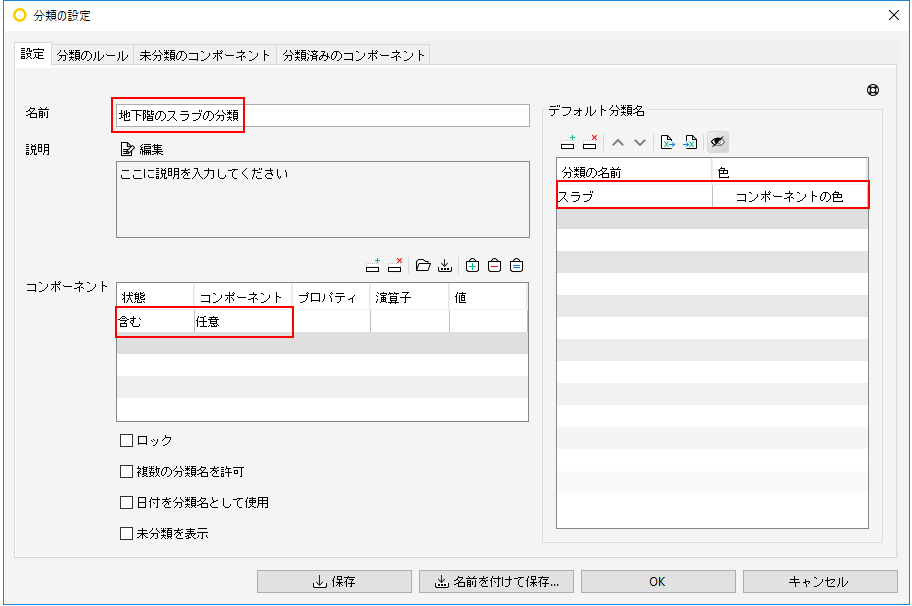

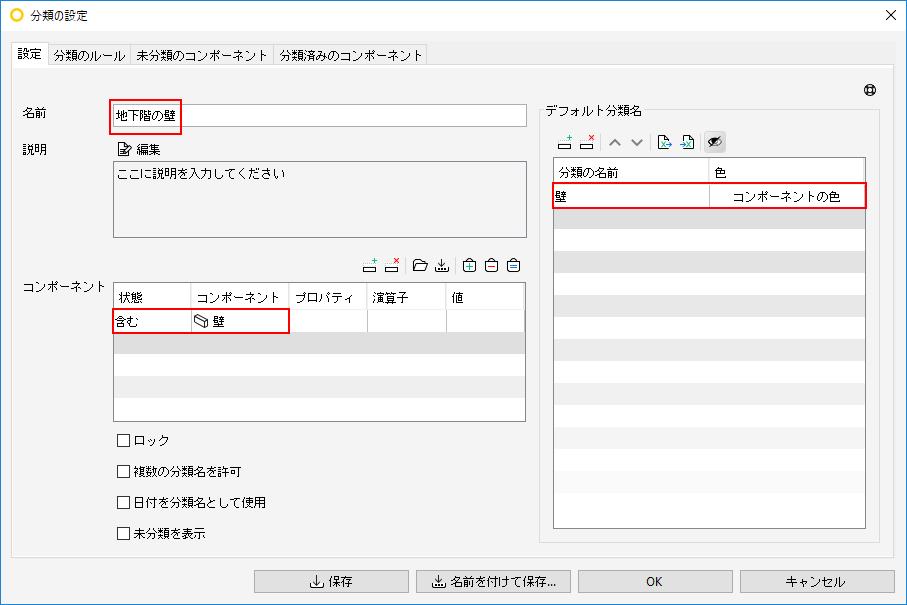

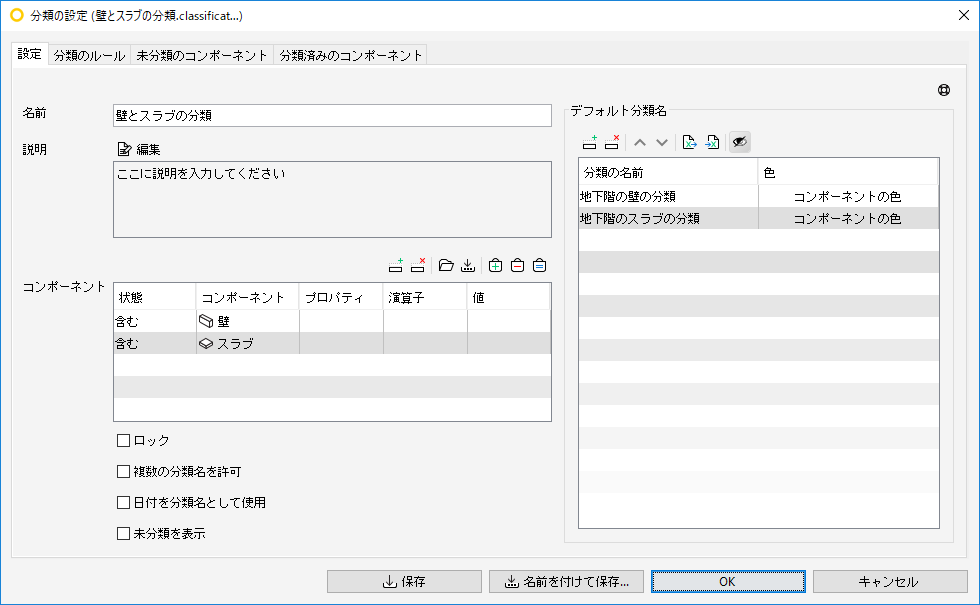
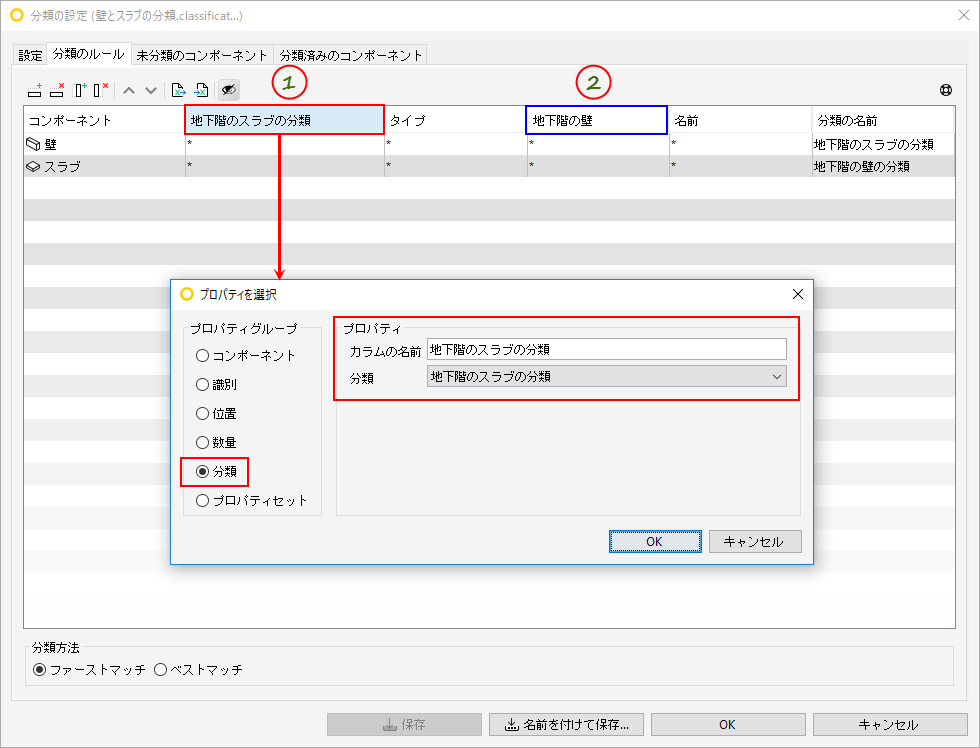
1「地下階のスラブの分類」をここで呼び出します。
2「地下階の壁の分類」をここで呼び出します。
「分類のルール」ツールバーには、以下の7つのコマンドが用意されています。
 「行を挿入」は、選択した行の上に新しい行を追加します。選択した行の値が新しい行にコピーされます。
 「行を削除」は選択した行を「分類のルール」テーブルから削除します。行が選択されていない場合は、最後の行が削除されます。
 「新規カラムを作成」は、「分類のルール」テーブルに「新規カラム」として含めるフィールドを選択できるダイアログを開きます。
 「カラムを削除」は選択したカラム、または「分類のルール」テーブルの左端にあるカラムを削除します。
 「Excelワークシートを取り込む」ボタンを使用すると、Excelワークシートから「分類の設定」を取り込むことができます。
 「Excelワークシートに取り出す」ボタンを押すと、「分類の設定」をExcelワークシートとして保存できます。
 「可視化を有効/無効にする」ボタンを押すと、選択したコンポーネントを表示できます。
無効にすると、現在選択しているコンポーネントの後に選択されたコンポーネントは表示されません。以下のスナップショットは、「表示」ボタンを有効にしたときの表示の状況を示しています。
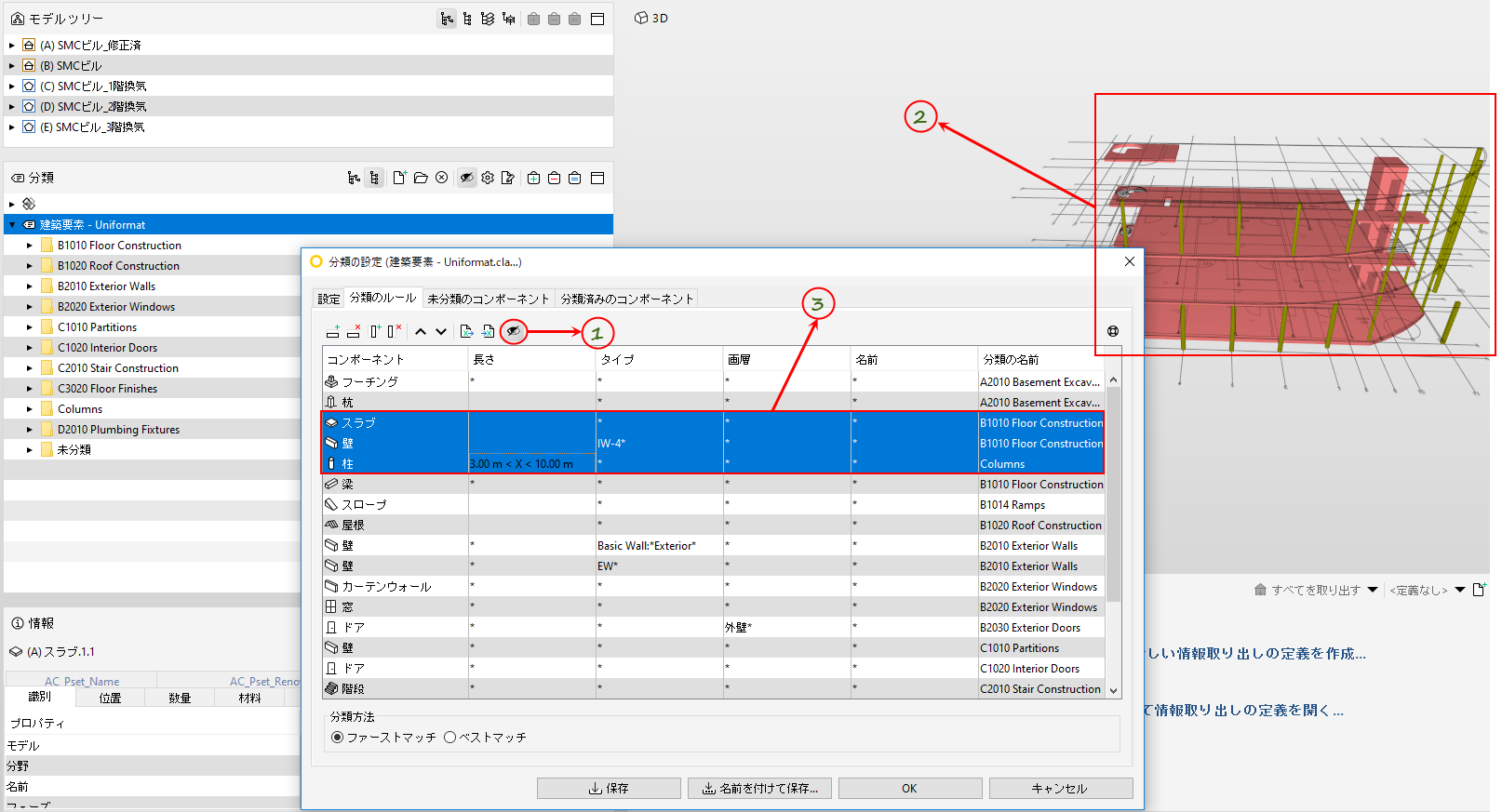
1可視化を有効にします。
2「表示」ボタンが有効になり、選択したドアとスラブが表示されます。
3選択したコンポーネントはドアとスラブコンポーネントです。
以下のスナップショットでは、「分類のルール」から階段や窓などの他のコンポーネントをいくつか選択しますが、表示は無効 になっているため、以前に選択したドアとスラブコンポーネントがそのまま3Dビューに表示されます。階段と窓のコンポーネントは、表示ボタンが有効になっている場合にのみ表示されます。
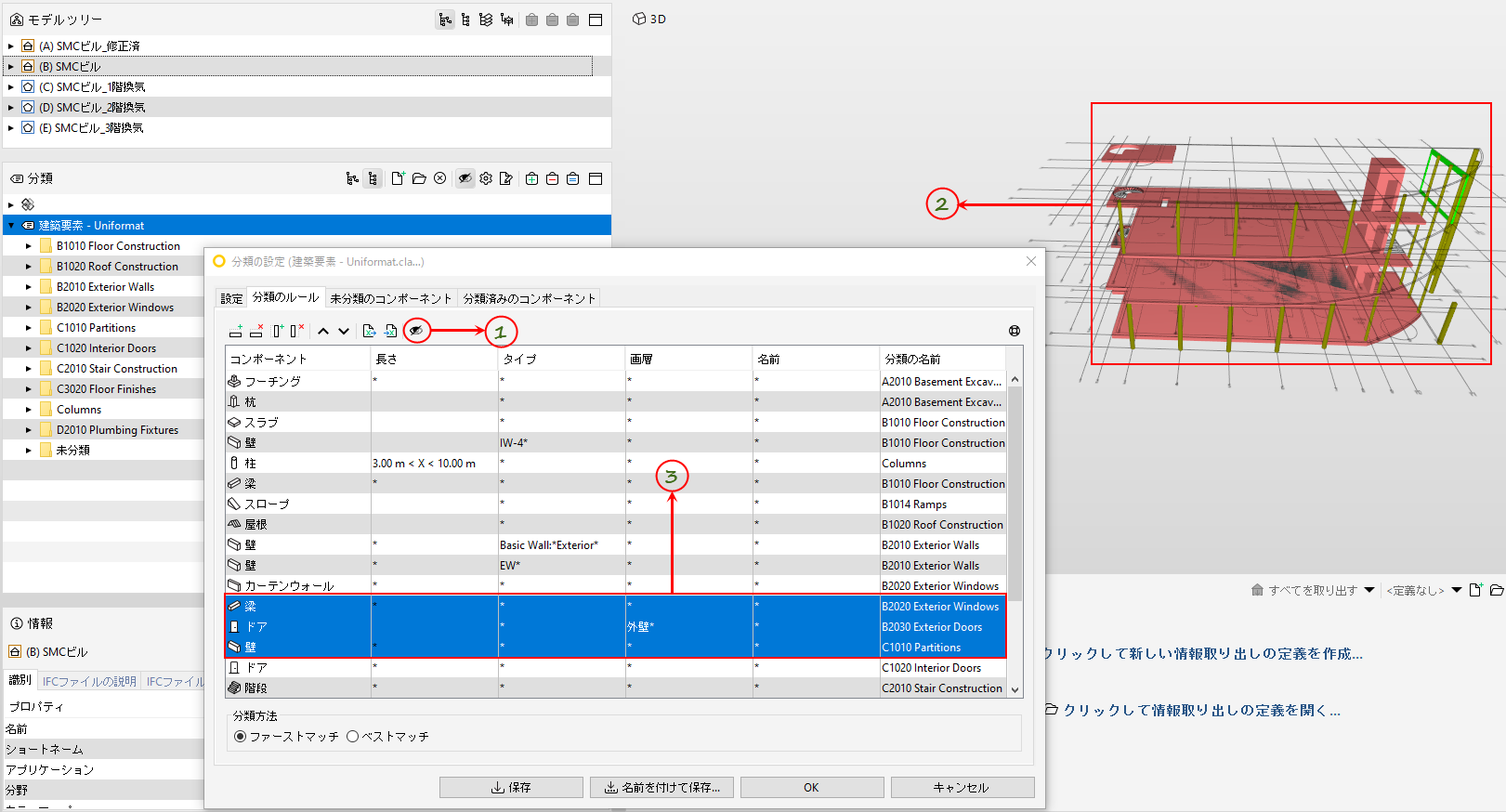
1 可視化を無効にします。
2 「表示」ボタンが無効になり、新しく選択したコンポーネントは階段と窓ですが、
その前に選択したドアとスラブがそのまま表示されています。
3 選択したコンポーネントは階段と窓のコンポーネントです。