|
<< Click to Display Table of Contents >> 条件設定 |
  
|
条件設定
|
<< Click to Display Table of Contents >> 条件設定 |
|
条件設定は、組織内の特定タスクセットで必要とされるルールセット、分類、 and 情報取り出しの定義(ITO) などのSolibri Model Checkerリソースのセットです。条件設定には、固有のレイアウト設定を設定できます。
条件設定の目的は、ユーザに所定のタスクの適切なリソースセットを提供することです。たとえば、構造モデルを確認する場合は、スペース用途などの分類が適切でないことがあります。条件設定を選択し、IFCまたはDWGファイルを取り込むと、条件設定のデフォルトに追加したルールセット、分類、情報取り出しの定義(ITO)が自動的に開きます。条件設定に固有のレイアウトセットがある場合、選択した条件設定のレイアウト設定には現在のレイアウト設定が自動的に適用されます。スーパーユーザの責任は条件設定を特定し保守することです。Solibri Model Checkerにはデフォルト条件設定のセットが付属しています。それらの条件設定を例として使用することができます。
現在の条件設定は、「ファイル」レイアウト>「条件設定」 (およびステータスバー)で見ることができます。ルールセット、分類、および情報取り出しの定義の各リストには、推奨リソースをいくつでも含めることができます
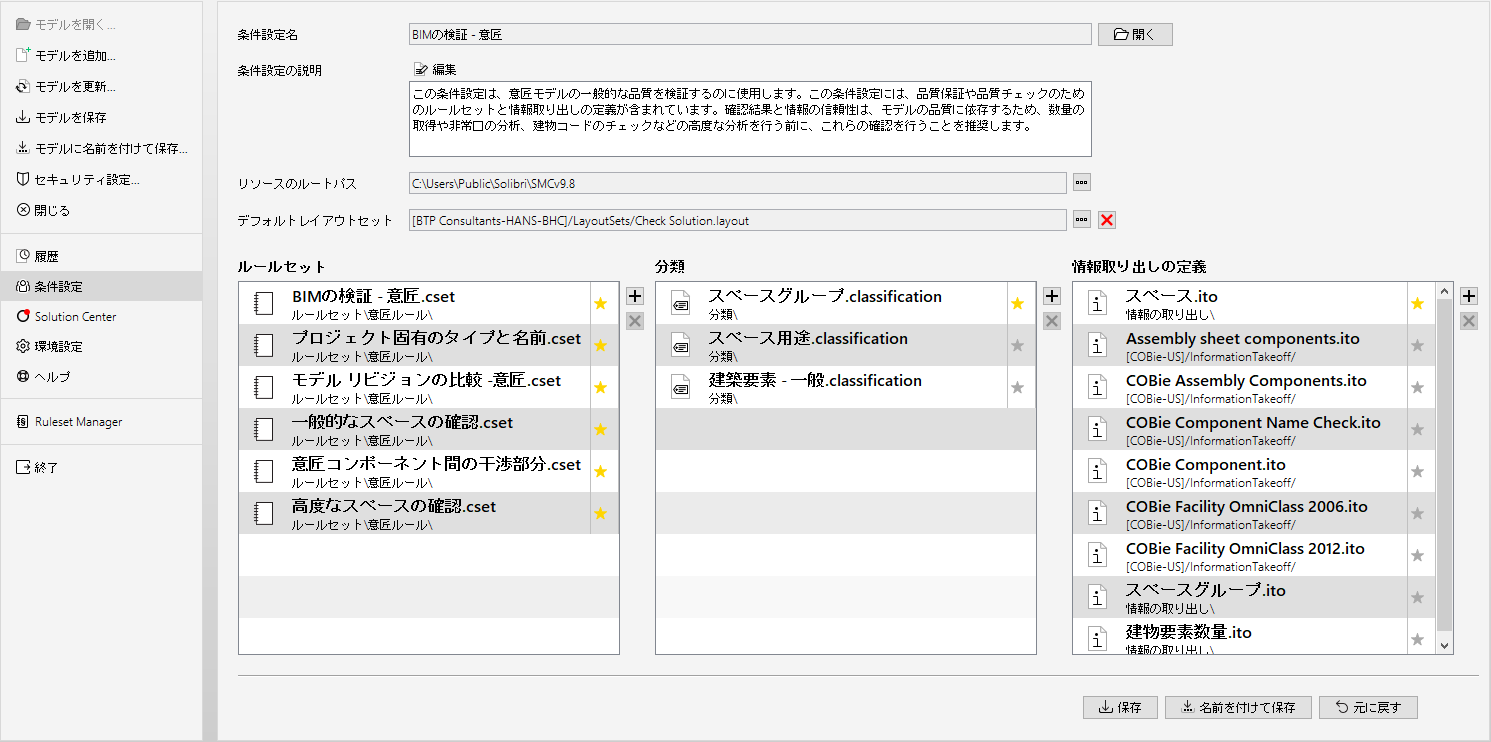
条件設定には名前、説明、リソースのルートパス、ルールセット、分類、および情報取り出しの定義(ITO)が含まれています。
条件設定名
選択した「条件設定名」を示します。
「開く」ボタンをクリックすると、「条件設定を開く」 ダイアログが開き、「アーキテクト」、「BIMプロパティ」、「所有者」など、ユーザの条件設定を選択できます。
条件設定の説明
選択した条件設定の説明を表示します。
 条件設定の説明の「編集」ボタン
「編集」ボタンを押すと、条件設定の説明が別のダイアログで開き、条件設定の説明を編集できます。
リソースのルートパス
デフォルトで、ユーザの条件設定の選択に使用されたルートパスを示します。
 リソースのルートパスのデフォルトフォルダを変更する
「デフォルトフォルダを変更する」ボタンを押すと、ダイアログが開き、デフォルトのリソースルートパスとしてフォルダを選択できます。
レイアウト設定は、レイアウトとそのビューのレイアウト構成を示すSMCのファイルです。レイアウト設定は、「レイアウト」(「ファイル」>「環境設定」>「レイアウト」)から作成できます。条件設定はオプションで固有のレイアウトを設定できます。
現在の条件設定に対するデフォルトのレイアウト設定の選択
「現在の条件設定に対するデフォルトのレイアウト設定の選択」ボタンを押すとダイアログが開き、その条件設定のレイアウトセットを選択できます。選択したレイアウト設定は即座にSMCに適用されます。
 デフォルトのレイアウトセットの削除
条件設定の「デフォルトのレイアウト設定」フィールドから現在のレイアウト設定を削除します。
ルールセット、分類、情報取り出しの定義
IFCファイルを取り込むと、デフォルトのルールセット、分類、および情報取り出しの定義がそれぞれ、確認ビュー、分類ビュー、情報の取り出しビューで自動的に開きます。条件設定内のルールセット、分類、および情報取り出しの定義は、星印( )がオンに選択されていると、デフォルトでそれぞれ確認ビュー、分類ビュー、情報の取り出しビューで開きます。条件設定内のルールセット、分類、情報取り出しの定義に対して、星印(
 )が選択されていないかオフになっていると、それらが確認ビュー、分類ビュー、情報の取り出しビューでデフォルトで開かれることはありません。
エンドユーザは、ドロップダウンリストから条件設定を選択することで条件設定を変更できます。一度に1つの条件設定を選択できます。
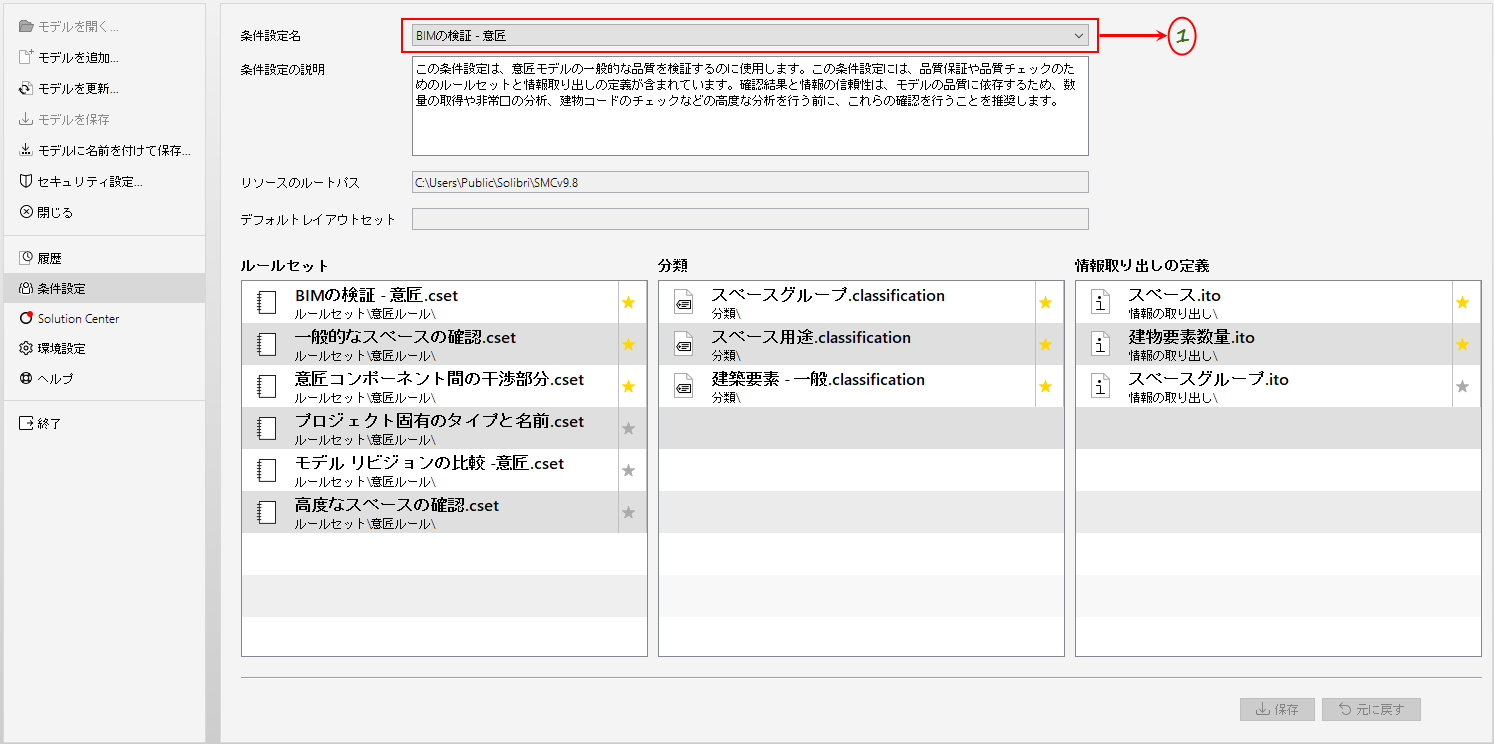
1条件設定は、ドロップダウンリストから選択できます。
ユーザは、自分のデフォルトリストを(星印のオンオフで)管理し、リストを保存したり元に戻すことができます。これらの変更は、エンドユーザだけに限定されます。
スーパーユーザは、以下のことができます。

