|
<< Click to Display Table of Contents >> ユーザインターフェイス |
  
|
ユーザインターフェイス
|
<< Click to Display Table of Contents >> ユーザインターフェイス |
|
|
Solibri Model Checker(SMC)の機能は、ウィンドウベースのグラフィカルユーザインターフェイスから使用します。
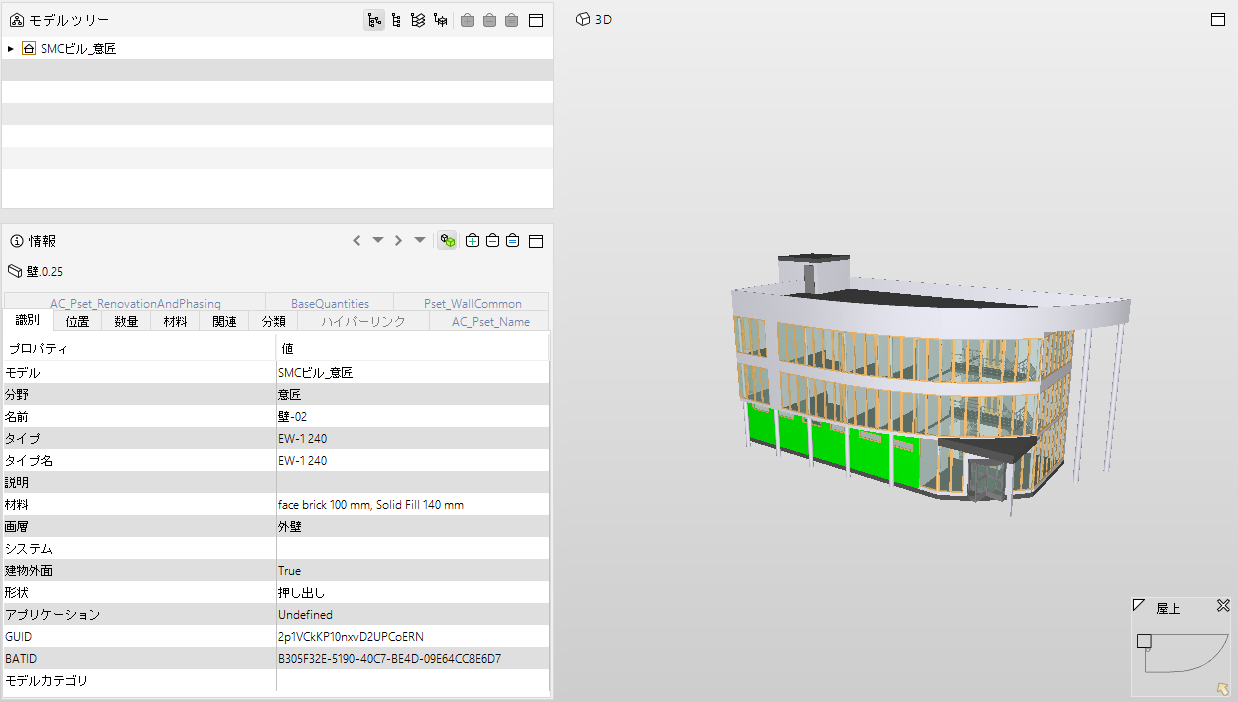
アプリケーションフレーム アプリケーションフレームは、専門用語ではグラフィカルウィンドウと呼ばれ、上記のスナップショットに示すように、Solibri Model Checker(SMC)アプリケーションの枠線を表します。Windowsでは、Altキー +(Shiftキー +)Tabキーを押すことにより、アプリケーションフレームをすばやく切り替えられます。
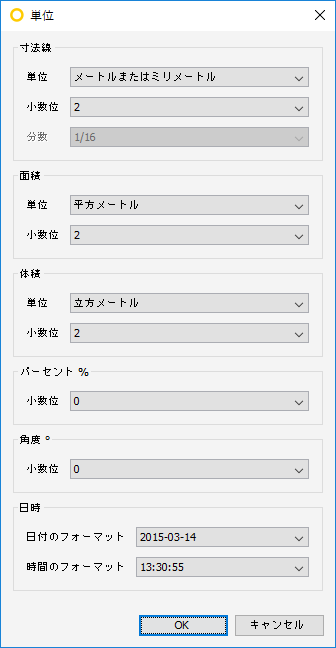
タイトルバー アプリケーションフレームの最上部の領域はタイトルバーと呼ばれます。ここにはSolibriのロゴが表示され、その後に続いて使用中のSMCモデルの名前が示されます。 SMCアプリケーションのメインツールバーは、タイトルバーのすぐ下に配置されます。メインツールバーには、最も重要なコマンドのリストが表示されます。そのほとんどは3Dビューに関連します。これは特にSMCを使い始めたばかりの場合に有用です。メインツールバーには「ファイル」、「モデル」、「確認」、「プレゼンテーション」、「情報の取り出し」、「新しいレイアウトの追加」( ビューには、特定の視点から見たデータが表示されます。たとえば、確認ビューには、確認プロセスに関連した情報が表示されます。 詳細については、「ビュー」の章を参照してください。 ダイアログ ダイアログウィンドウは、あるコマンドセットの一部として表示できますが、この場合コマンド名の直後に「...」と表示されます。ダイアログは、ユーザとシステムの間の簡単な会話と見なすことができます。ダイアログウィンドウが画面に表示されているときには、ユーザは特定の問題に関して決定を行うことが求められており、その応答を行ってからユーザの要望を実行できます。SMCではユーザの気が変わった場合も常に対応でき、「キャンセル」ボタン(またはウィンドウの右上隅にある[X])をクリックすれば、ダイアログの作成前の状況に安全に戻れます。たとえば、下のスナップショットに示すように、単位ダイアログは「ファイル」>「環境設定」>「単位」の順に選択することによって表示されるダイアログの一例です。
SMCユーザインターフェイスのいくつかのコンポーネントの上にカーソルを移動させると、テキストが記載された小さな黄色のラベル付きウィンドウが表示されます。このいわゆる「ツールのヒント」には通常、コマンドまたはコントロールの完全名や何らかの詳細情報など、すべて表示すると非常に長くなるような情報が表示されます。このツールのヒントはカスタマイズすることができ、コンポーネントについて特定の情報を表示するように指定できます。ここを参照してください。 ステータスバー ステータスバーは、SMCウィンドウフレームの最下部に配置されています。ここには、下記のような、SMCアプリケーションの現在のステータスに関する有用な情報が示されます。
レポート作成ステータス(進行中の処理) 進行中のバックグラウンド処理がある場合、その名前を示します。進捗バーには通常、実行を終えた処理に要した時間とさらに処理に必要になる時間との相対的な割合が表示されます。システムで、以降の処理に要する時間を見積もることができない場合は、タスクが終了するまで、進捗バー内部に「浮遊した」ボックスが表示されます。進行中のバックグラウンド処理が複数ある場合、処理の数が表示され、表示されている数字の上でマウスカーソルを動かすと、すべてのバックグラウンド処理のリストが表示されます。 選択した条件設定 条件設定セクションで選択された条件設定の名前を示します。 選択バスケット内のコンポーネントの数 選択バスケットビューから扱える選択されたコンポーネントの数を示します。 追跡ID 現在のプレゼンテーションで選択したスライドの「追跡ID」を示します。. ステータス 「ステータス」はスライドに「割り当てられたステータス」を表示します。 番号選択したスライドの「追跡ID」とプレゼンテーション内のスライドの合計数を表示します。
|
|
 )などのタブがあります。