|
<< Click to Display Table of Contents >> To-Doタスクリスト |
  
|
To-Doタスクリスト
|
<< Click to Display Table of Contents >> To-Doタスクリスト |
|
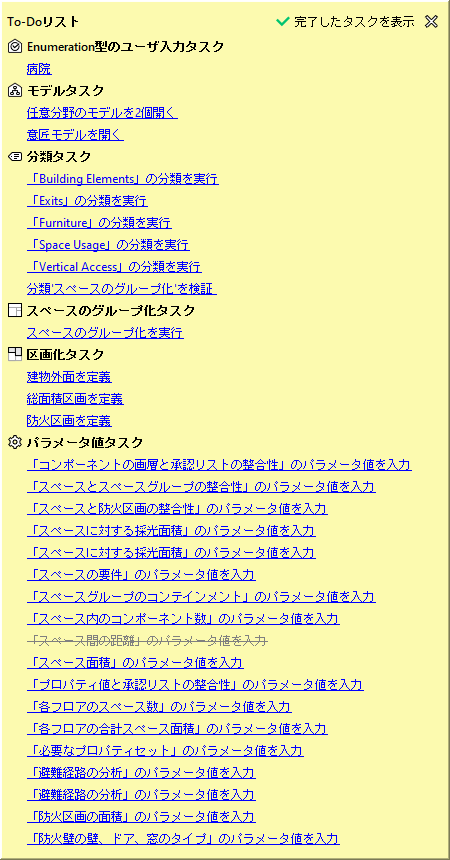
完了していないタスクがあるルールやITOが開くと、To-Doタスクリストが自動的に表示されます。タスクには以下のように多数の種類があります。
 モデルタスク
 モデルのインポート
'分野の変更このボタンを押すと「モデルの分野を確認」 ダイアログが開き、分野を変更できます。たとえば以下に示すように「構造」から「意匠」へと変更することができます。
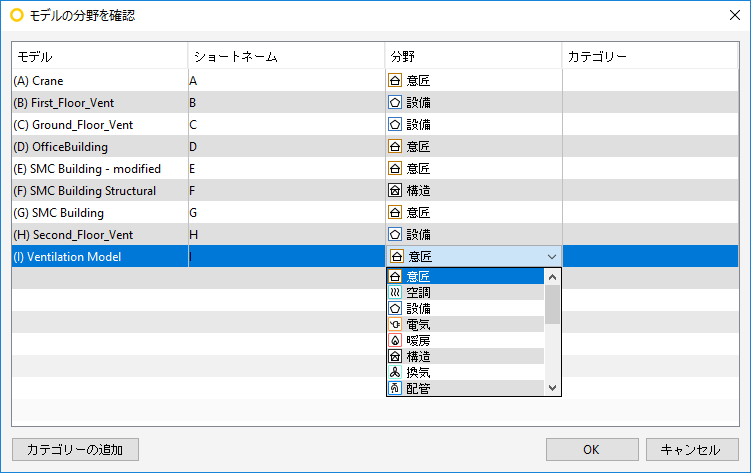
モデルの分野が希望する分野に変更されると(この例では「構造」から「意匠」へ変更されると)、「意匠モデルを開く」タスクは完了済みとしてマークされ、「完了したタスクを表示」ボタンを押したときのみ表示されるようになります。
 分類タスク
分類タスク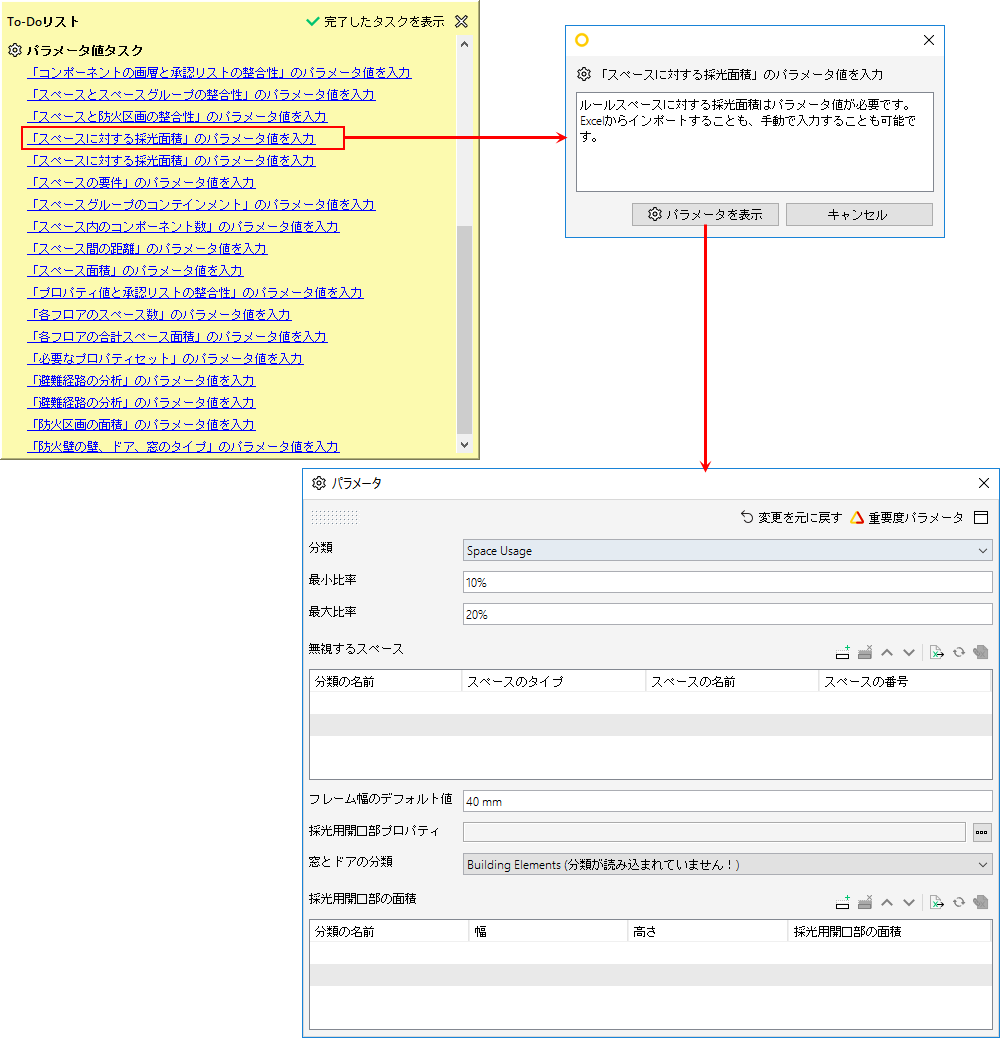
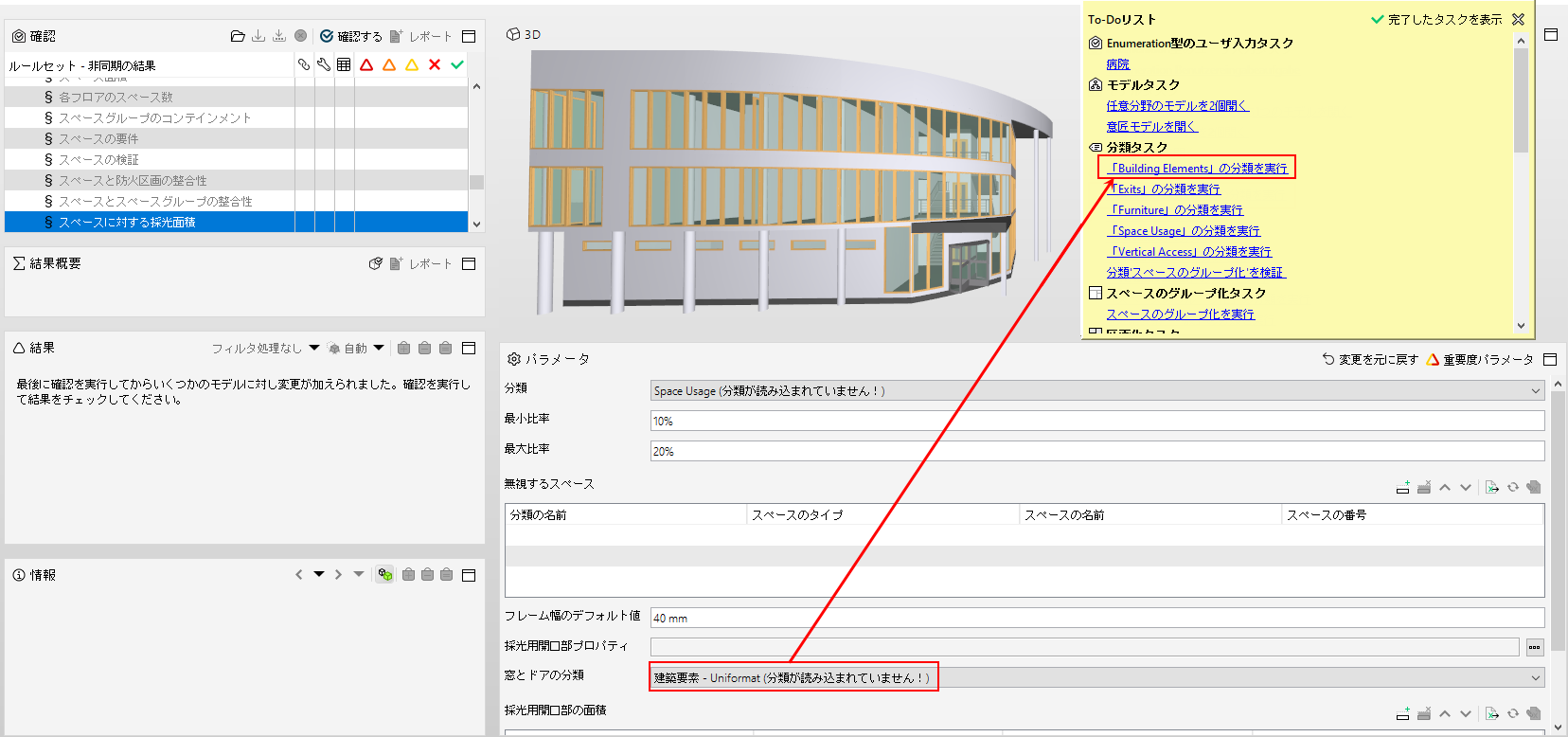
 「Excelデータを取り込む」タスク
たとえば「Excelデータを取り込むタスク」で「『承認するプロパティ値』をExcelから取り込む」タスクをクリックすると、その詳細について説明するダイアログが表示されます。このダイアログには「Excelワークシートを取り込む」 ボタンがあり、これを使用してファイル選択ダイアログ を開くと、Excelファイルを選択して「構造形式と承認リストの整合性」ルールのパラメータ値をインポートできます。これはこのタスクがこのルールに属するためです。このタスクは完了になるため、取り消し線が引かれます。
完了済みのタスクをクリックすると以下のダイアログが開いて、ユーザは取り込んだデータへのリンクを更新するか削除するか、あるいはリンクを編集するか尋ねられます。
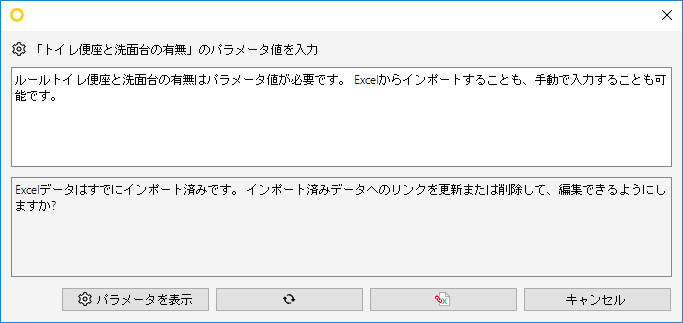
「更新」ボタン( )をクリックすると、テーブルが更新されて別のダイアログが開きます。
「リンクの取り消し」ボタン )をクリックすると、Excelデータを使用するルールからExcelデータへのリンクが削除されます。
スペースのグループ化タスク
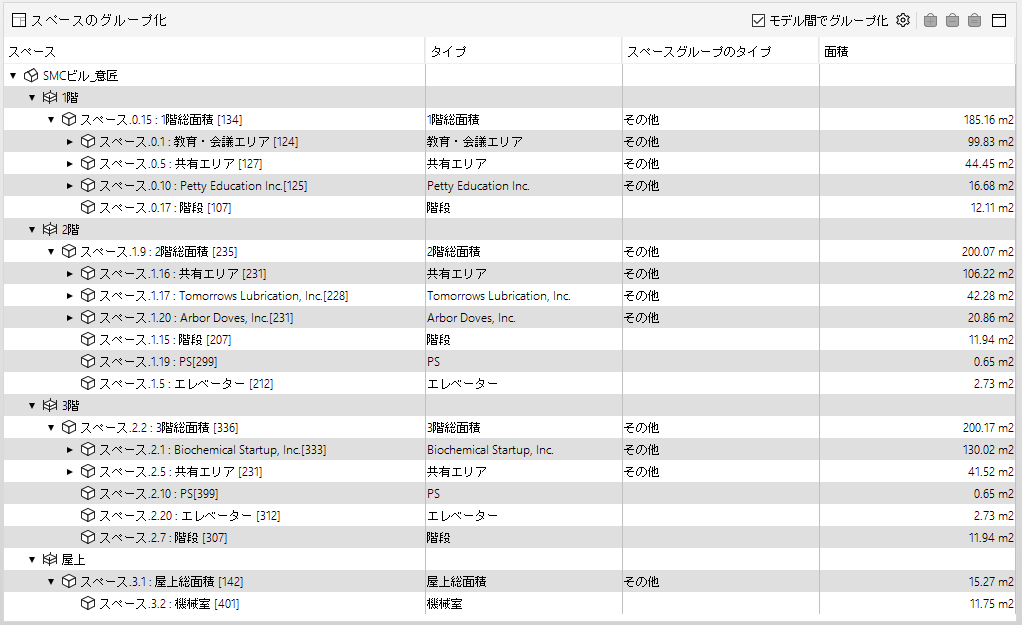
「スペースのグループ化タスク」は「分類タスク」と似ています。ダイアログが開いて、「スペースのグループ化の実行」、つまり関連するスペースを「スペースグループ」として分類するよう求められます。
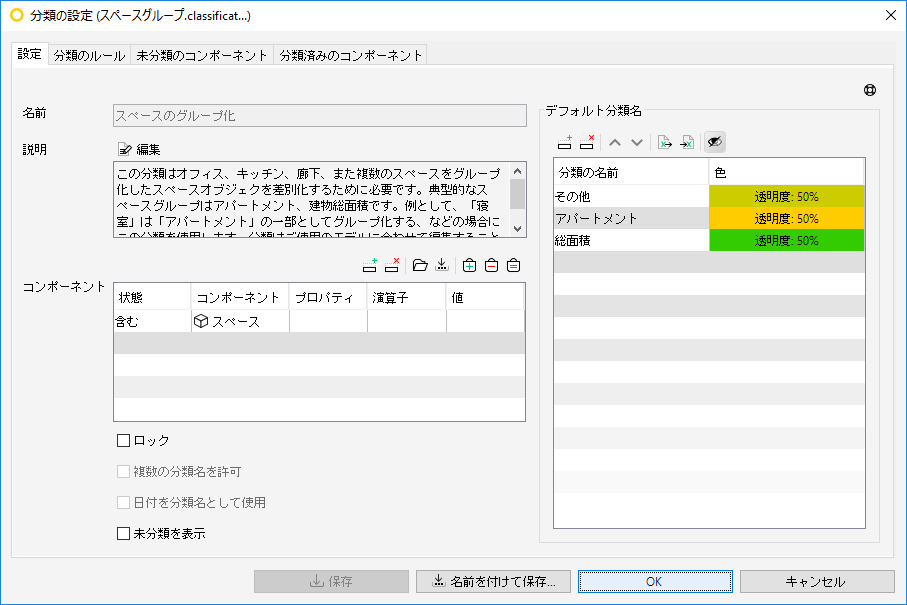
「スペースグループの設定を表示」ボタンを使用すると分類の設定ダイアログが開き、「スペースのグループ化」 分類を行えます。
「スペースのグループ化ビューの表示」ボタンを押すと、名前のとおりスペースのグループ化ビューが開きます。
 区画化タスク
「区画化タスク」は区画でルールを確認する必要があるときに表示されます。「建物外面を定義」(この例の場合)などの区画化タスクをクリックすると、区画化タスクダイアログが開きます。
建物外面を定義
「建物外面を定義」ボタン を押すと、区画化ビューと「区画化ウィザード」が開きます。「区画化ウィザード」には建物外面、総面積、防火区画、安全区画を定義するためのオプションがあります。建物外面の定義を行った後、定義は区画化ビューに表示され、区画化タスクには取り消し線が引かれます。
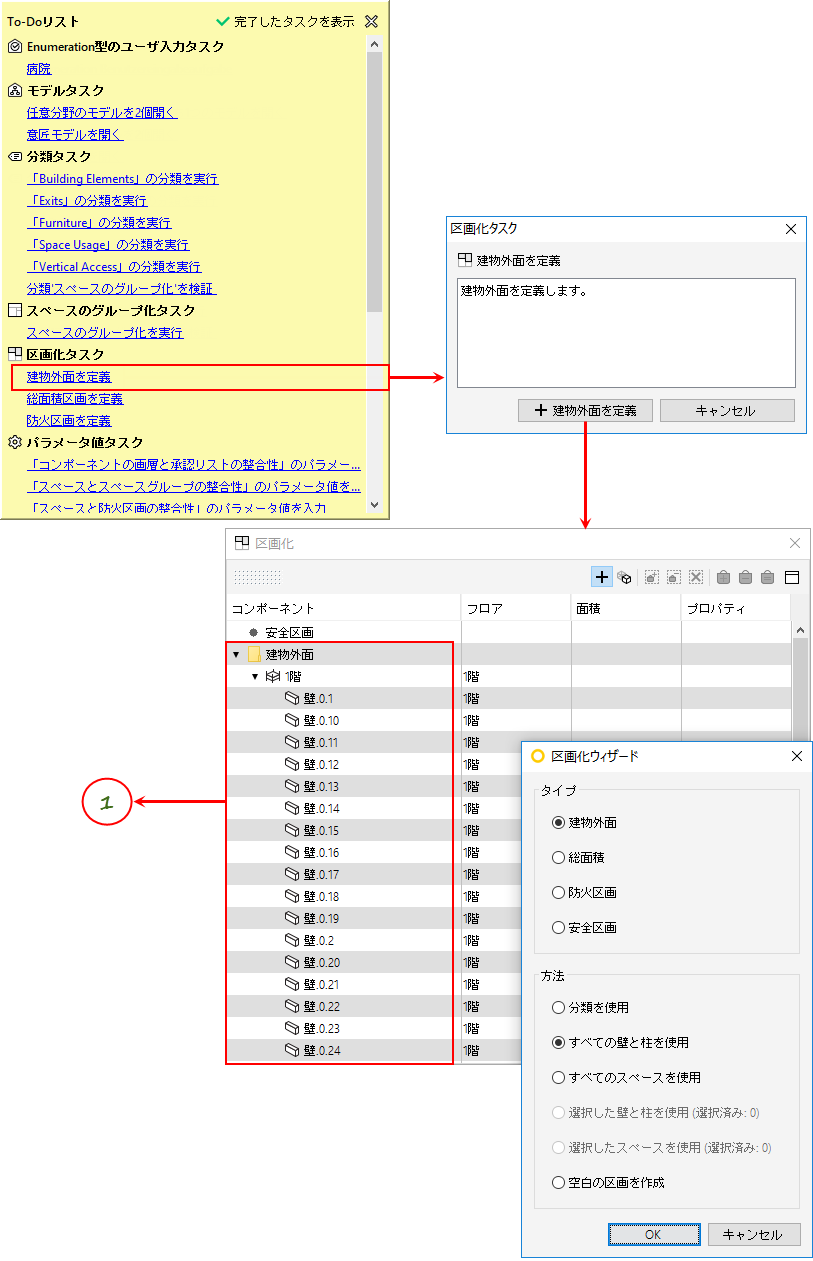
「OK」を押すと、区画化ビューに建物外面が入力され、区画化タスクは完了済みとしてマークされます。
ルールセットのタスク
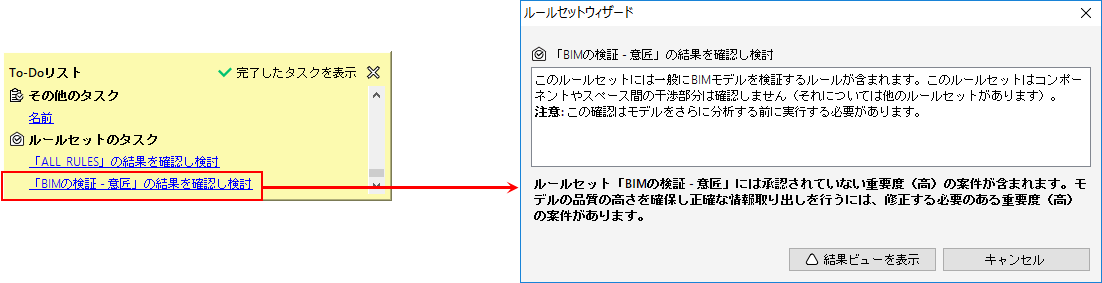
このタスクは「ユーザ入力タスクの追加」に関連しています。これを使用すると、モデルに関する不足情報を指定できます。情報はモデルの目的、位置、建設会社などについて指定できます。

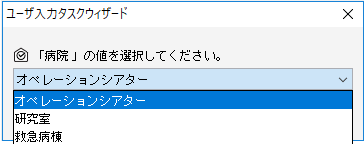
このTo-Doタスクをクリックすると、ユーザ入力タスクの追加ダイアログで設定したオプションを選択できるダイアログが開きます。コンボボックスから値を選択すると、このタスクは完了済みとしてマークされます。
 モデルを確認
未完了のタスクがあるときに「モデルを確認」ボタンを押すと、モデルを確認する前にすべてのタスクを完了するよう勧める別のダイアログが開きます。このダイアログには「現状のまま確認」というボタンがあります。
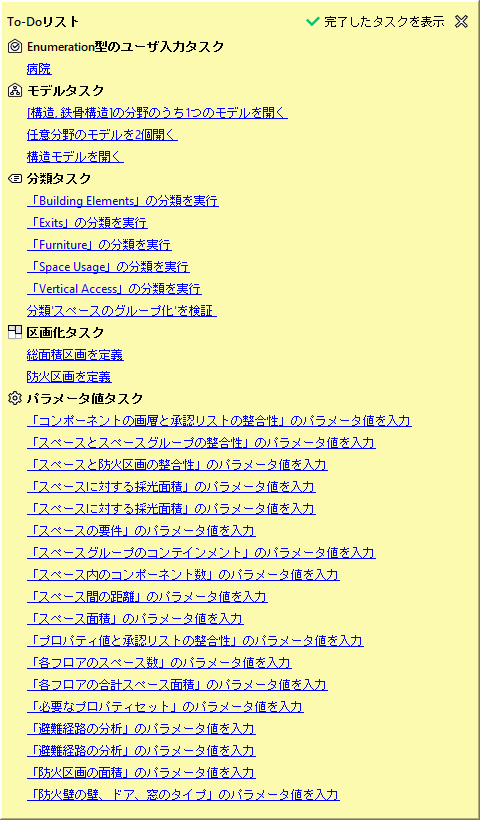
現状のまま確認続行するには「現状のまま確認」ボタンを押すと、「To-Doリスト」にある未完了のタスクを無視してモデルの確認が行われます。
