|
<< Click to Display Table of Contents >> 確認ビューのポップアップメニュー |
  
|
確認ビューのポップアップメニュー
|
<< Click to Display Table of Contents >> 確認ビューのポップアップメニュー |
|
ルールセットのツリーを右クリックすると、ポップアップが表示されます。以下のスナップショットは、ポップアップメニューを示しています。
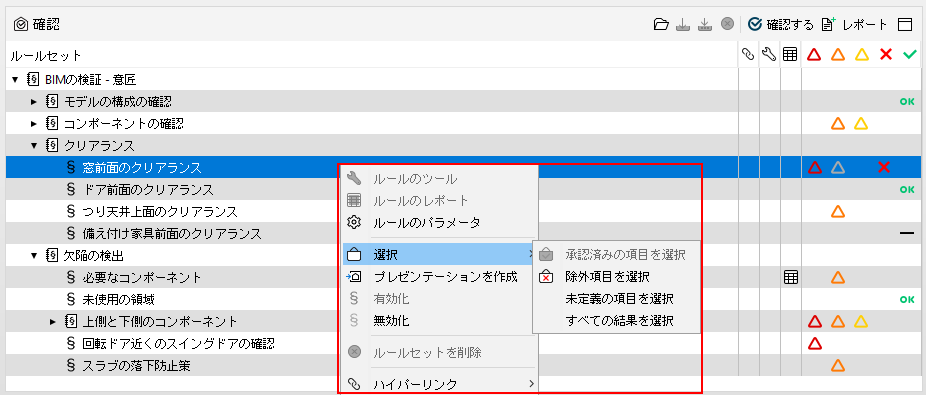
 ルールのツール
一部のルールには特別なツールビューがあります。このビューは常に、個々のルールに合わせて調整されます。個々のルールについて調べるには、それぞれのルールのヘルプを参照してください。
 ルールのレポート
一部のルールには個別のルールのレポートがあります。これらのレポートには通常、確認に関連した情報が表示されます。たとえば、干渉部分を確認するルールの場合、干渉部分の総体積が報告されます。個々のルールを確認するには、「ルールのヘルプ」を参照してください。
 ルールのパラメータ
選択したルールのパラメータビューを開きます。
 選択
選択
「選択」では、「承認済みの項目を選択」、「除外項目を選択」、「未定義の項目を選択」、「すべての結果を選択」の4つのオプションから選択できます。これらのオプションが有効になるか無効になるかは、確認ビューで選択したルールについて結果ビューで行った判断によって決まります。ルールに合格した結果、つまり「 」が示されている場合、「選択」サブメニューのオプションはすべて無効になっています。
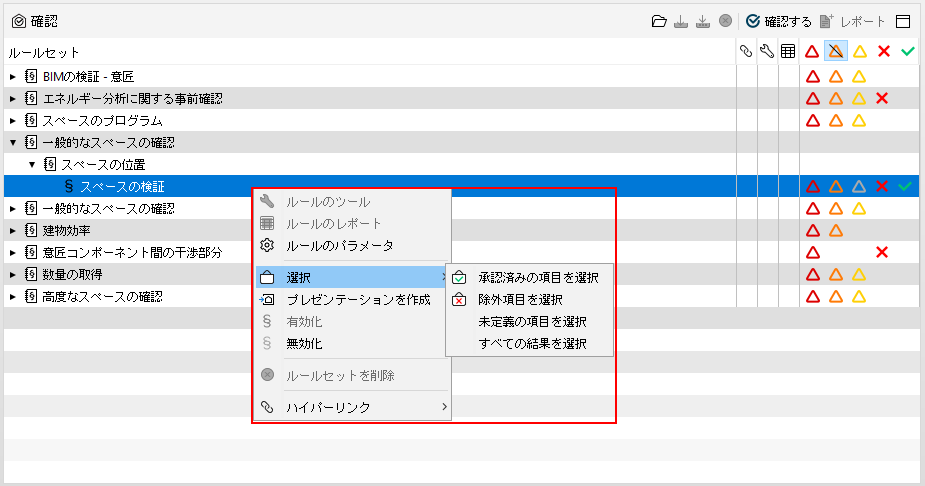
 承認済みの項目を選択
すべての承認済みのコンポーネントを選択バスケットに設定します。判定(承認または除外)は結果ビューで行えます。
 除外項目を選択
選択したルールの結果で除外されたコンポーネントをすべて選択バスケットに設定します。 判定(承認または除外)は結果ビューで行えます。
未定義の項目を選択
選択したルールの結果で判定していないコンポーネントをすべて選択バスケットに設定します。
すべての結果を選択
選択したルールの結果にあるすべてのコンポーネントを選択バスケットに設定します。
 プレゼンテーションを作成
選択したルールセットや個々のルールからプレゼンテーションを作成します。少なくとも1つの案件またはカテゴリにスライドがある場合にのみ、プレゼンテーションは作成されます。保存したスライドはすべて、プレゼンテーションでは案件に変換されます。案件またはカテゴリのコメントは、スライドの説明として設定されます。最初にプレゼンテーションの名前が尋ねられます(デフォルトは選択したルールセットまたはルールと同じです)。
 有効化
有効化
無効になっている個々のルールまたはルールセットを有効にすることができます。有効にしたルールセットでの結果を得るには、ルールセットを確認する必要があります。
 無効化
無効化
個々のルールまたはルールセットを無効にすることができます。無効にしたルールは確認中にスキップされます。無効にしたルールまたはルールセットを再度有効にして確認できます。
 ルールセットを削除
これはルールセットを削除し、確認ビュー に「確認済みのルールセット」がある場合、またはルールセットのルールのパラメータが変更されている場合は、ユーザにルールセットが確認済みであることを知らせ、ルールセットを削除するかどうかを尋ねるダイアログを表示します。「OK」ボタンをクリックすると、「確認済み」ルールセットは削除され、「キャンセル」ボタンを押すと、「確認済みルールセット」は変更されません。
 ハイパーリンク
ルールまたはルールセットにはハイパーリンクを追加できます。追加したハイパーリンクは、モデルに付加されたルールセットとともに保存されます。ルールまたはルールセットに既にハイパーリンクがある場合は、これらを表示、編集、削除できます。
 新規ハイパーリンク
「新規ハイパーリンク...」オプションを使用すると、ルールまたはルールセットにハイパーリンクを追加できます。
表示
ハイパーリンクの「表示」オプションを選択するとハイパーリンクが表示され、これをクリックするとリンク先に移動します。
 編集
編集
 削除
削除