|
<< Click to Display Table of Contents >> 3Dツールバーコマンド |
  
|
3Dツールバーコマンド
|
<< Click to Display Table of Contents >> 3Dツールバーコマンド |
|
ツールバーコマンドは、操作を元に戻したりやり直すほか、パン、回転、ウォーク、ゲームのようなナビゲーションモードなどの様々な機能を、3Dビューのコンポーネントに提供するボタンです。以下に、これらのコマンドについて説明します。
一部のツールでは、直前のアクションを元に戻す(およびやり直す)ことが可能です。「元に戻す」は、非表示、透明化、寸法、切断、注釈ツール(ペン、テキスト、矢印、楕円、雲形、スタンプ、点の座標スタンプおよびイメージ)、全体を見る、選択した項目を拡大、およびコンポーネントの表示/非表示ツールで使用できます。
 やり直す
やり直す
直前の「元に戻す」アクションをやり直すことが可能です。「元に戻す」と「やり直す」は、非表示、透明化、寸法、切断、注釈ツール(ペン、テキスト、矢印、楕円、雲形、スタンプ、点の座標スタンプおよびイメージ)、全体を見る、選択した項目を拡大、およびコンポーネントの表示/非表示ツールで使用できます。
ナビゲーションモード
ナビゲーションモードでは、3Dビューでの表示領域に関連したモデルをナビゲートしたり切り替える方法を選択できます。次のいずれかのナビゲーションモードを選択できます。マウスとキーのコントロールのリストについては、「キーボードとマウスのコントロール」を参照してください。

パンモードでは、画面上の建造物を移動したり、拡大できます。マウスのボタンを押したままマウスを動かすことにより、画面上の建造物を移動できます。
ヒント:マウス中央ボタンを使用して、すべてのナビゲーションモードでパンできます。
回転モードでは、選択したポイントまたはモデルの中心点を基準として建造物を回転させることができます。建造物内のコンポーネントを選択し、マウスボタンを押したまま、建造物を新しい角度にドラッグすると、そのコンポーネントを基準として建造物を回転させることができます。3Dビューの背景の任意のポイントをクリックし、マウスボタンを押したまま、建造物を新しい角度にドラッグすると、モデルの中心点を基準として建造物を回転させることができます。
ヒント:Ctrlキーを押しながらマウス中央ボタンを使用すると、すべてのナビゲーションモードで回転させることができます。
ウォークモードでは、マウス左ボタンを押し続けることによって、建造物の内部を歩くことができます。矢印キーを使用することもできます。いつでもドアを通り抜けることができますが(ドアに近づくとドアは透明に設定されます)、「障害物の通り抜け」がオフに設定されている場合は、壁だけを通り抜けることができます(「障害物の通り抜け」のオフとオンを切り替えるにはCキーを押します)。歩いているスペースの名前は、SMCウィンドウの右下に表示されます。
「障害物の通り抜け」がオンに設定されている場合、階段を上り下りできます。Altキーを押し続けると、頭を動かすことができます。PgUpキーとPgDnキーを使用して上に行ったり下に行ったりできます。Ctrlボタンを押し続けると、歩行速度が速くなります。
ヒント:ナビゲーションマップを使用して自分の位置を確認できます。
ゲームモードでは、ウォークモードと同じように建造物を歩き回ることができます。ゲームモードでは、マウスカーソルが表示されません。キーボードの矢印キーを使用すると、(PCでビデオゲームをプレイするときのように)水平に歩くことができます。Ctrlボタンを押し続けると、歩行速度が速くなります。マウスを動かすと、周りを見回すことができます。
Cキーを押すことによって、障害物の通り抜けを切り替えられます。いつでもドアを通り抜けることができますが(ドアに近づくとドアは透明に設定されます)、「障害物の通り抜け」をがオフに設定している場合は、壁だけを通り抜けることができます。「障害物の通り抜け」がオンに設定されている場合、階段を上り下りできます。
Gキーを押すか、マウスボタンをクリックすると、ゲームモードを開始/終了できます。Fキーを押すことによって、フライモードを開始/終了できます。フライモードでは、視線に従って歩くことができます。
ヒント:矢印キーの代わりにW、S、A、Dキーを使用でき、Fキーを使用してフライモードに設定できます。
コンポーネントツール
コンポーネントツールは、3Dビューでのコンポーネントの処理に使用します。SMCでは、以下のコンポーネントツールを使用できます。これらのツールの中には専用の入力コントロールが用意されている場合があります。マウスとキーのコントロールのリストについては、「キーボードとマウスのコントロール」を参照してください。
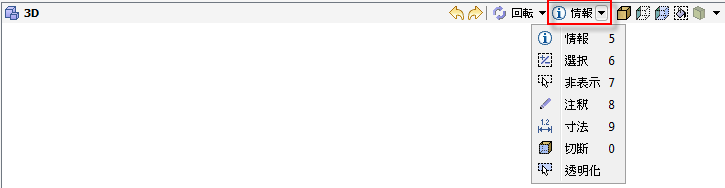
情報ツールを使用して、コンポーネントのプロパティを表示できます。モデル内のコンポーネントをクリックします。このコンポーネントはハイライトされ、情報ビューにそのプロパティが表示されます。
選択ツールを使用して、選択バスケットでのコンポーネントの追加/削除を行うことができます。モデル内でコンポーネントをクリックして、選択バスケットにコンポーネントを追加できます。コンポーネントはハイライトされ、選択バスケットに入るように設定されます。コンポーネントをクリックすると、選択バスケットからコンポーネントを削除できます。ポップアップメニューからコマンドを使用して、選択バスケットを空にすることができます。
非表示ツールを使用して、コンポーネントを非表示にすることができます。3Dビューでクリックすると、コンポーネントを非表示にすることができます。非表示にしたコンポーネントを再度表示するには、すべてのコンポーネントを表示ツールを使用します。
注釈ツールを使用すると、ユーザがシナリオに関する自分の見解を注釈できる一連の編集ツールで、コンポーネントをハイライトできます。ドロップダウンリストから「注釈」を選択し、いずれかの平面をクリックした後、注釈ツールを使用できます。注釈ツールは切断面にも使用できます。この場合、注釈領域はコンポーネントではなく切断面に適用されます。ペン、テキスト、矢印、楕円、雲形、スタンプ、点の座標スタンプおよびイメージ、などのツールの場合は必ず先端が8個ある緑色の境界線とともに表示されます。これら8個の先端は描いた注釈をドラッグしてサイズ変更するために使用します。緑色の境界線の中では作成した注釈をクリックしてドラッグすることができます。
以下に示すとおり、すべての編集ツールで構成されるツールバーが表示されます。

注釈ツールはツールバーに表示され、以下のツールを使用して、モデル内で見つかった案件をハイライトできます。
ペンは、モデル上での自由な描画に使用できる自由形式の描画ツールです。ユーザはこのツールを使用して、モデル上でどのような形でも描画できます。
ユーザはテキストツールを使用して、コンポーネント上にテキストを書き込めます。
矢印ツールを使用して、1つのコンポーネントから別のコンポーネントへ、あるいはテキストからコンポーネントへと、矢印を作成できます。
 線
線
線ツールでは、1つのコンポーネントから別のコンポーネントへ、または注釈要素へと線を引くことができます。この線は、2つのコンポーネント間、または注釈
要素との間のリンクを示すこともできます。
 楕円
楕円
楕円ツールでは、特定の案件を囲む楕円を描いて、テキストによる説明とともにそれをハイライトすることができます。
 雲形
雲形
雲形を使用すると、閲覧者の注意をモデル内の特定の案件に集めることができます。
 スタンプ
スタンプ
このツールを使用すると、名称、タイプ、位置、材質などのコンポーネント関連情報のスタンプをコンポーネントに付けることができます。この情報は3Dビューコンポーネントの平面上に表示されます。コンポーネント上にスタンプとして表示される情報は注釈の設定で選択できます。 これは注釈ツールバー:( )から選択することもできます。
このツールを使用すると、平面上でクリックしたX、Y、Zの軸点の値を表示できます。長方形のボックスに値が表示されます。これを右クリックすると座標スタンプツールを非表示にできます。右クリックで、メニューは開きませんが、座標スタンプ注釈を非表示にすることができます。
 注釈の色
注釈の色
「注釈の色」ボタンを押すと色パネルが開き、ここから矢印、楕円、スタンプツールなど注釈の色を選択できます。この色はユーザが選択する次の注釈ツールに適用されます。
 注釈の線
注釈の線
「注釈の線」ボタンを押すと線パネルが開き、線の太さを選択できます。選択できる線の太さは4種類あります。線の太さはテキストツール、コンポーネントのスタンプツール、イメージツール以外のすべての注釈ツールに適用されます。
注釈の設定
「注釈の設定」ボタンを使用すると、注釈の設定ダイアログが開きます。詳細についてはこちらをご覧ください。
 終了
終了
「終了」ボタンを使用すると、注釈機能を終了して、ドロップダウンリストの選択に応じてパン、回転、ウォーク、またはゲームの各モードに切り替えることができます。
寸法ツールを使用すると、2つの表面間の距離を測定できます。選択した両方の表面が同一直線上にある場合、寸法の線と値はマゼンタで表示されます。表面が同一直線上にない場合は、寸法の線と値は赤色で表示されます。最初の表面を選択した後にEscキーを押すと、寸法測定をキャンセルできます。ポップアップメニューからコマンドを使用して、すべての寸法を削除できます。
寸法を追加
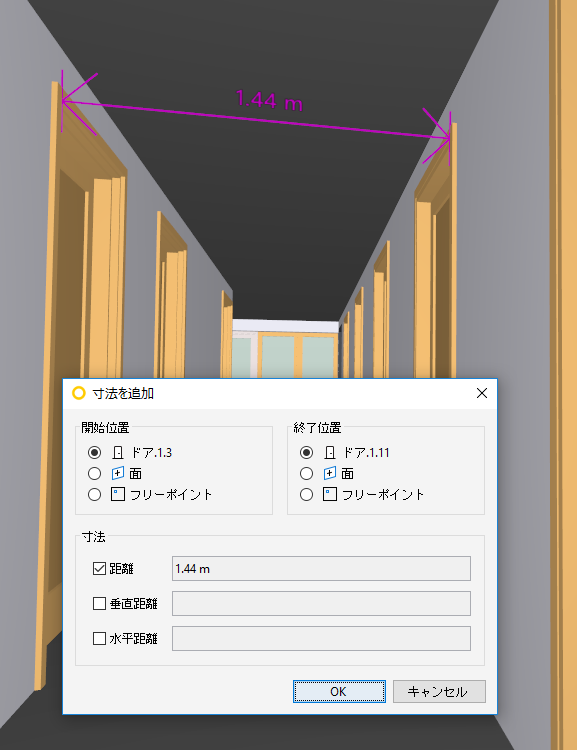
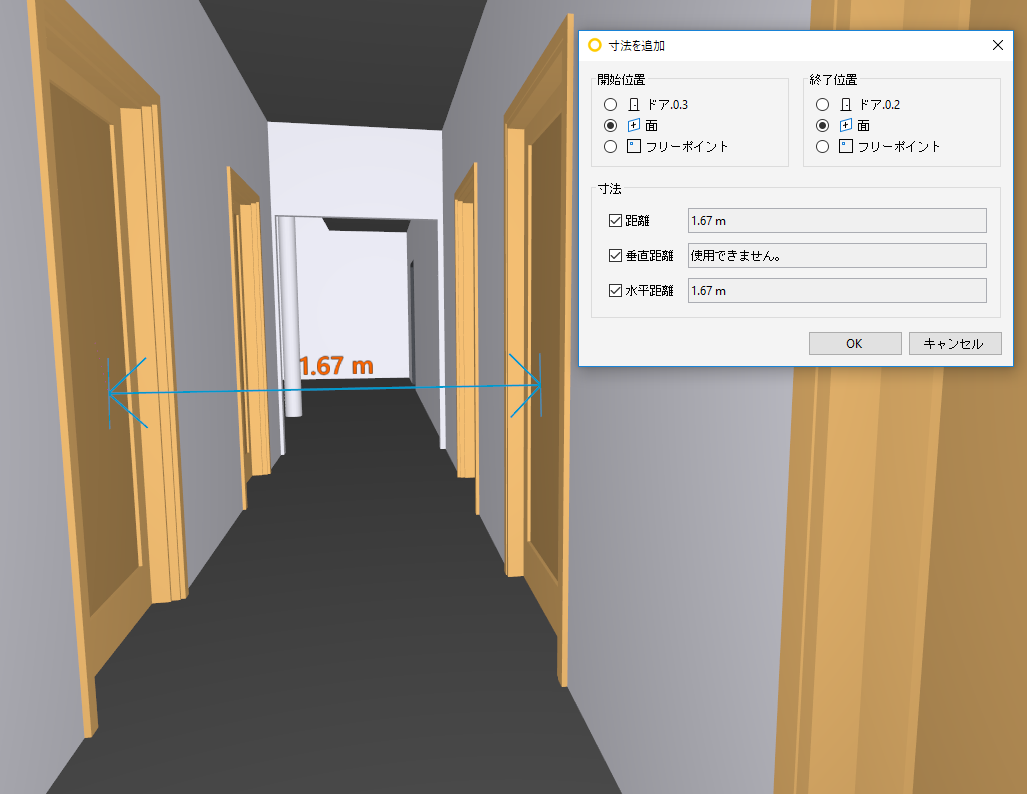
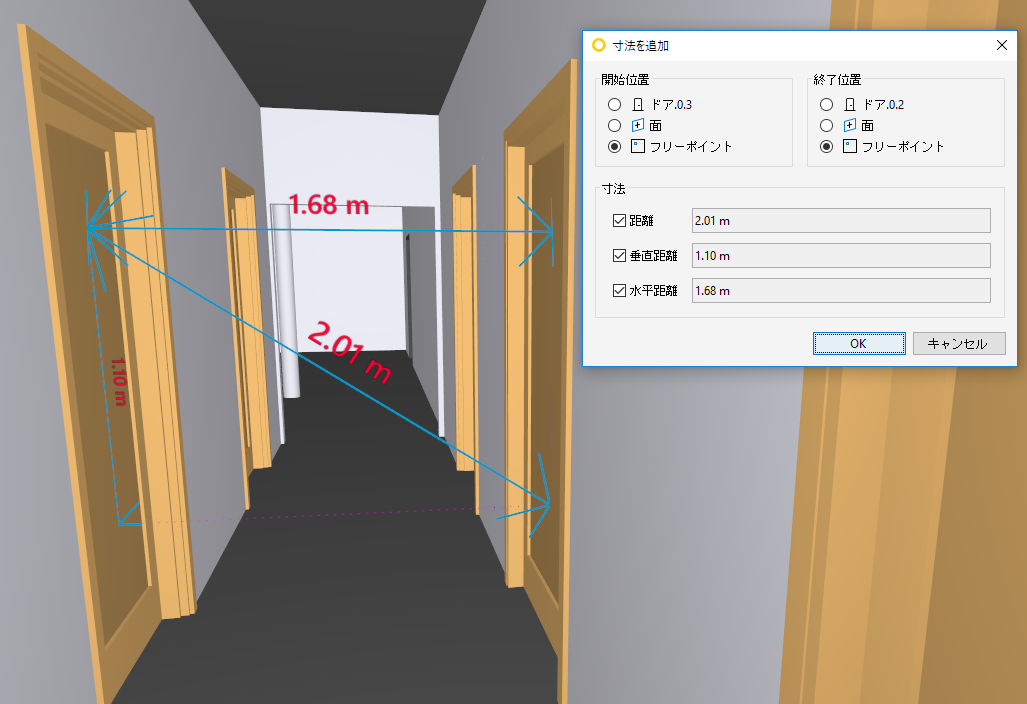
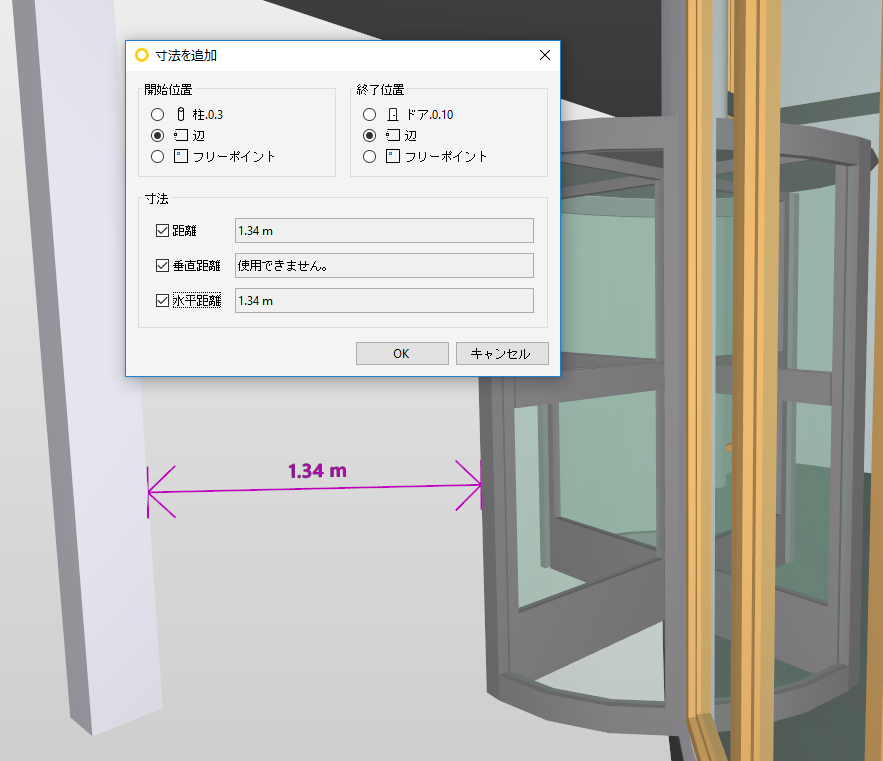
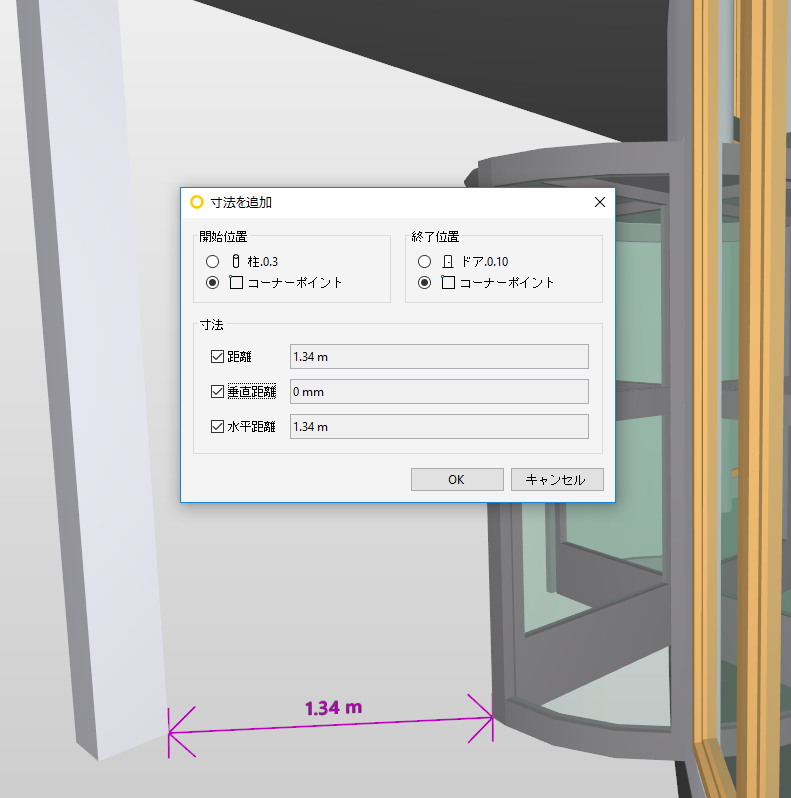
SMC 7.1に追加された新機能が寸法を追加ダイアログです。このダイアログは、コンポーネントの平面、辺、およびフリーポイント上で2つのポイントが定められると表示されます。このダイアログでは、ユーザは、2つのフリーポイント、平面、コンポーネント、コーナーポイント、または辺の間の寸法を、3D距離、垂直距離、水平距離として測定できます。
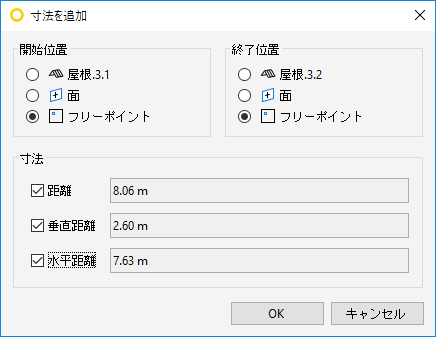
寸法を開始するポイントとなる開始位置が3つ、目的のポイントとなる終了位置が3つあります。
コンポーネントからコンポーネントまでの寸法
面から面までの寸法
フリーポイントからフリーポイントまでの寸法
辺から辺までの寸法
「コーナーポイント」は、コンポーネントの完全なコーナーであるポイントです。このポイントは、2つの線がちょうど出会う位置で、これらの線はそこで終了し、合わさった同一方向に進むこともありません。以下のスナップショットでこれについて示されています。
切断ツールを使用すると、ユーザ定義の断面で建造物を切って表示できます。
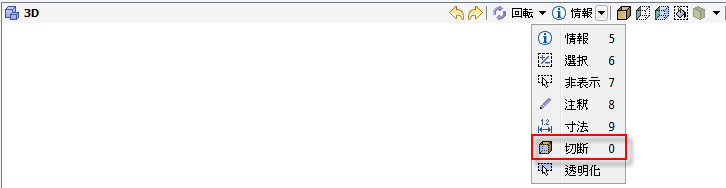
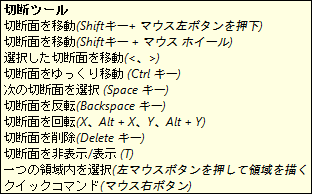
切断ツールでは次のコントロールが使用されます。
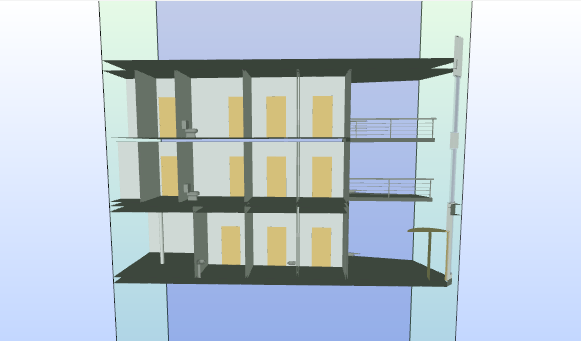
切断ツールを使用すると、モデルを最大6つの面にスライスできます。このツールを使用して、モデルを視覚的に調べることができます。確認済みモデルの場合、結果での焦点は自動的に、切断で表示された領域に向けられます。これにより、一度に建造物の1つの部分に、確認を集中させることが可能になります。切断面もまた、プレゼンテーションのスライドおよび結果のスナップショットに保存されます。
このツールが有効になっている場合は、コンポーネントの表面をクリックして、新しい切断面を追加できます。切断面を移動するには、>>キーや<キーを使用するか、Shiftキーを押しながらドラッグするか、または、Shiftキーを押しながらマウスホイールを回転させます。
他にも切断を作成するには、別の位置に建造物を回転して、別の表面をクリックします。マウスでドラッグできるように切断面をアクティブにするには、その切断面に切り替えて選択します。また、スペースバーで面を切り替えることもできます。
Xキー、Ctrl+Xキー、Yキー、Ctrl+Yキーを使用して、選択した面を回転させることができます。
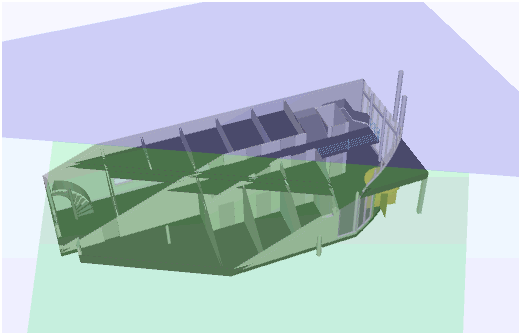
Tキーを押すことによって、面の非表示と表示を切り替えられます。
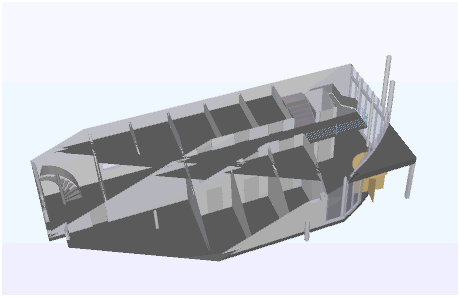
Backspace (←)キーを使用すると、選択された面を反転できます。
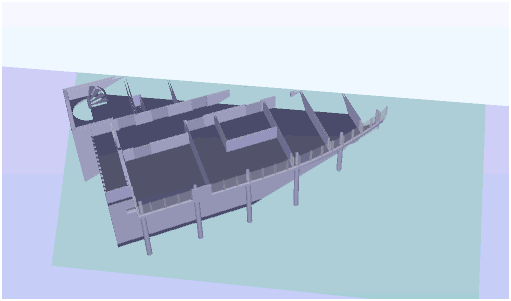
Deleteキーを使用すると、現在選択している切断面を削除できます。
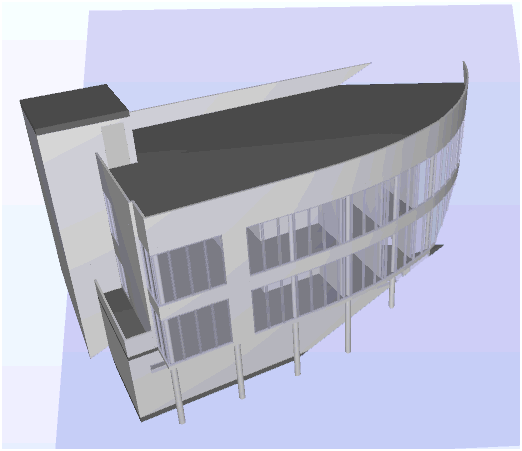
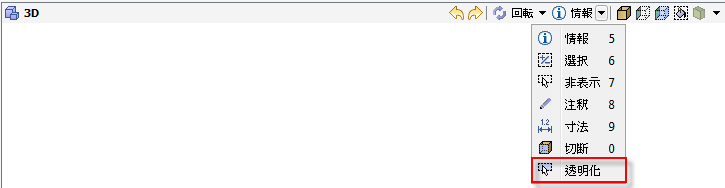
透明化ツールを使用して、コンポーネントを透明にすることができます。透明化するにはコンポーネントをクリックします。透明なコンポーネントをもう一度クリックすると、通常の色に戻ります。
切断に関連するその他のコマンドは、ポップアップメニューにあります。また、結果パネルで、現在の切断で確認結果をフィルタ処理することもできます。
表示設定コマンド
表示設定コマンドを使用すると、3Dビューでのコンポ-ネントの表示を制御できます。
すべてのコンポーネントを表示ツールを使用して、デフォルトの色ですべてのコンポーネントを再描画できます。
選択したコンポーネントのみ表示ツールを使用して、選択バスケットにはないコンポーネントを非表示にすることができます。ボタンを押すと、選択バスケット内のコンポーネントだけが表示されます。非表示にしたコンポーネントを再度表示するには、すべてのコンポーネントを表示ツールを使用します。
非選択コンポーネントを透明化ツールを使用して、選択バスケットにはないコンポーネントを透明化することができます。ボタンを押すと、選択バスケット内にないコンポーネントは透明化されます。透明なコンポーネントをデフォルトの色で再度表示するには、すべてのコンポーネントを表示ツールを使用します。
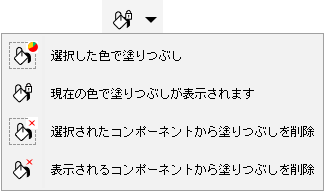
選択したコンポーネントやハイライトしたコンポーネントを塗りつぶしたり色を削除することができるツールがあります。デフォルトでは、「現在の色で塗りつぶしを表示」ツールが選択されます。
「色で塗りつぶしを選択」ツールを使用して、選択バスケットのコンポーネントの色および透明度を変更できます。
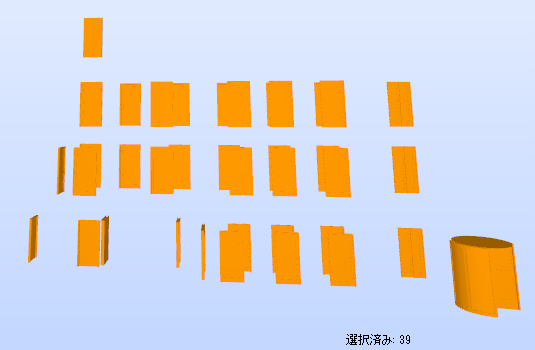
1. 3Dツールバーの「塗りつぶしの選択」ボタンをクリックします。
2. 塗りつぶしの選択ダイアログが開きます。
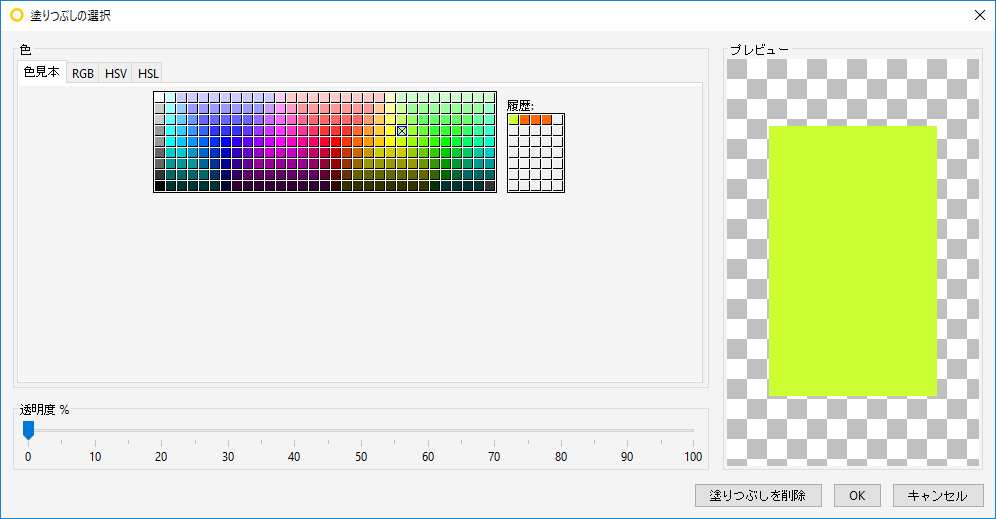
3. 次の方法で、選択バスケットのコンポーネントの色を変更します
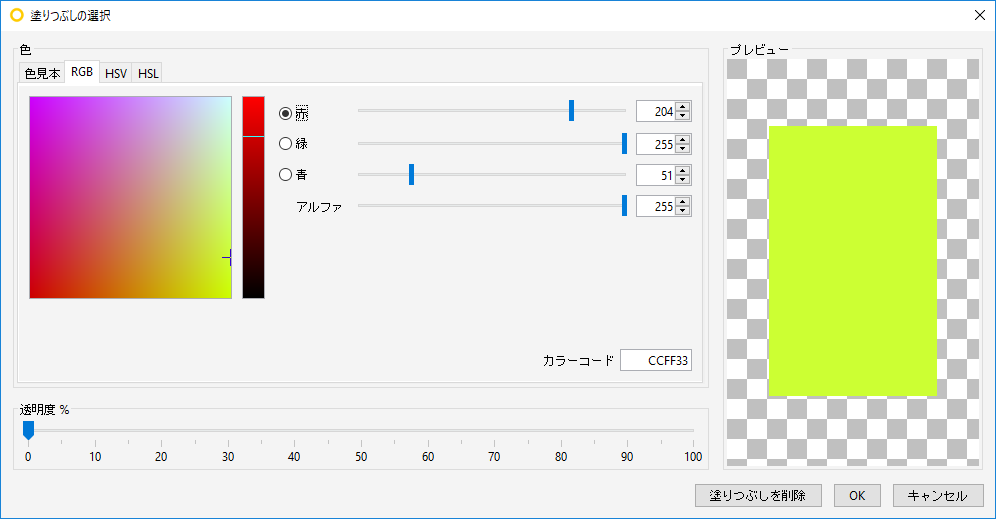
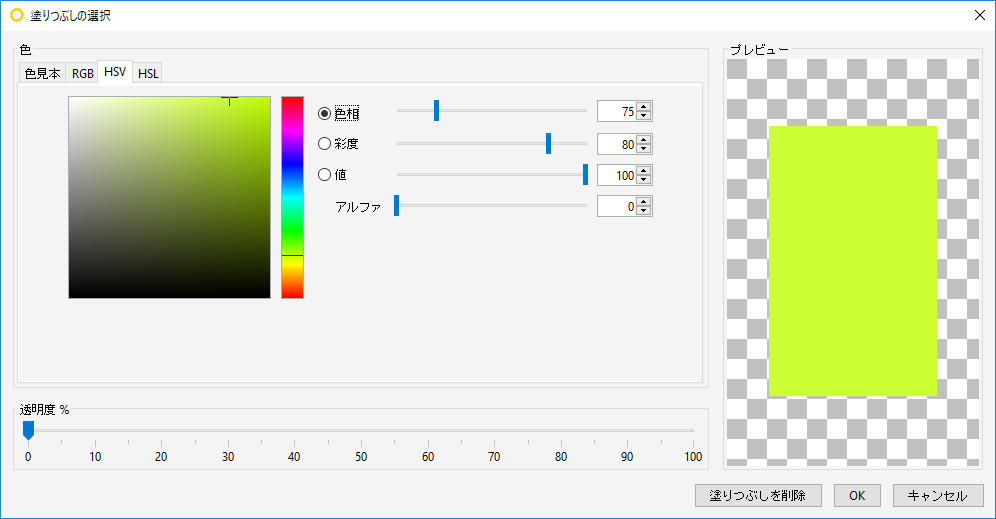
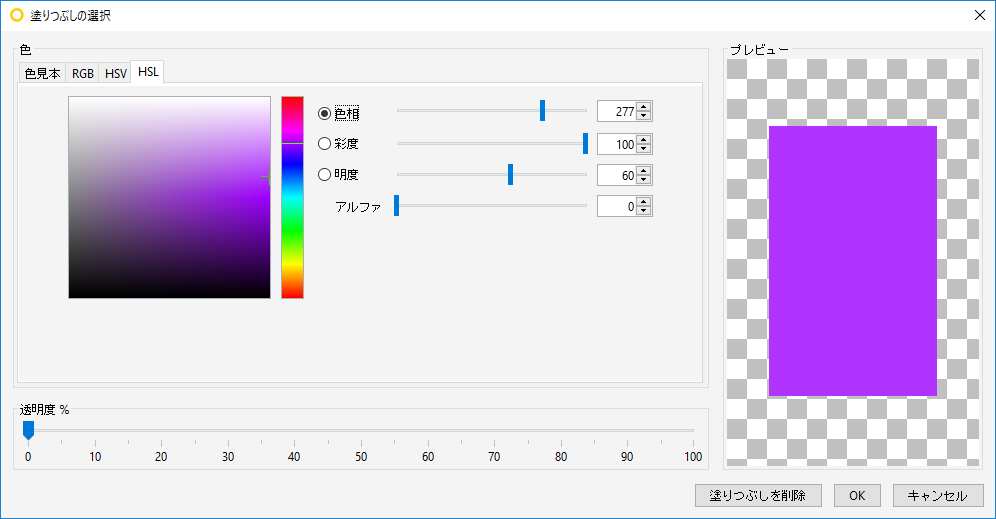
4.スライドバーで、選択バスケット内のコンポーネントの透明度を変更します。
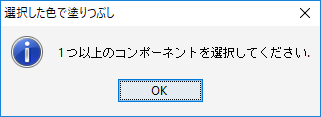
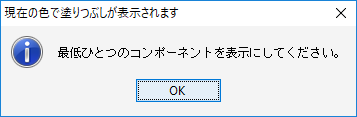
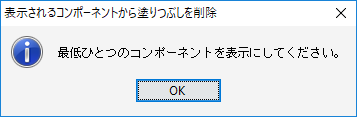
コンポーネントが選択されていない場合、つまり、選択バスケットが空の場合、「色で塗りつぶしを選択」ツールを使ったコンポーネントの塗りつぶしを選択すると、次のダイアログボックスが表示されます。
 現在の色で塗りつぶしを表示
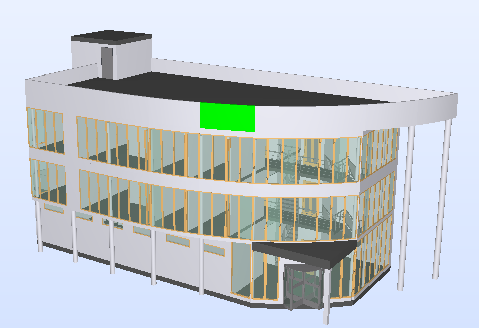
「現在の色で塗りつぶしを表示」ツールは、コンポーネントのハイライト色を保持します。たとえば、モデル内のコンポーネントをクリックし、続いて「現在の色で塗りつぶしを表示」ツールをクリックした場合、ハイライトされたコンポーネントの緑色はそのまま表示されます。この色は(すべてのコンポーネントを表示)ボタンを押しても、そのままそこに表示されます。
 選択されたコンポーネントから塗りつぶしを削除
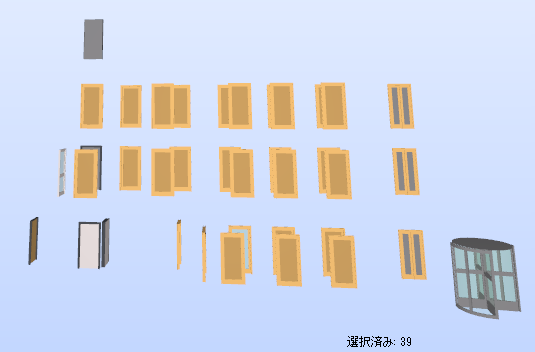
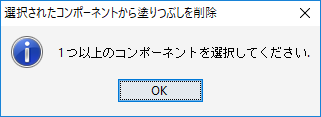
コンポーネントが選択されていない場合、つまり、選択バスケットが空で、「選択したコンポーネントから塗りつぶしを削除」ツールを使ったコンポーネントから塗りつぶしの削除を選択すると、次のダイアログボックスが表示されます。
表示されているコンポーネントから塗りつぶしを削除
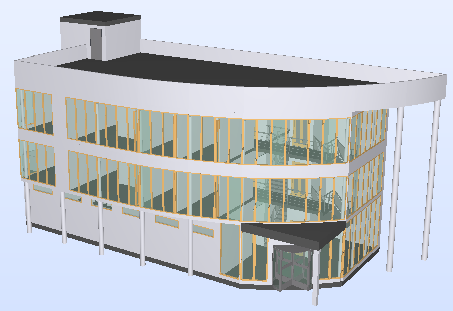
表示設定コマンドでは、選択したタイプのコンポーネントを表示したり非表示にできます。
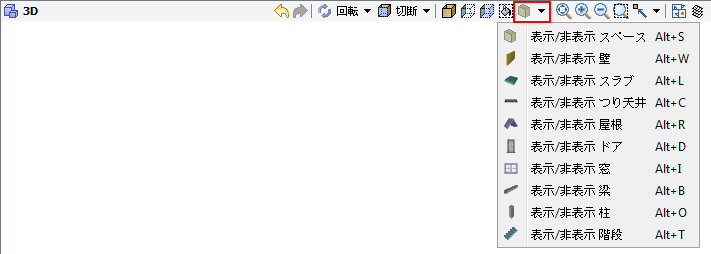
 表示/非表示 スペース
モデル内のスペースの表示と非表示を切り替えます。
すべてまたは一部のスペースが表示されていない場合は、すべてのスペースが表示されます。
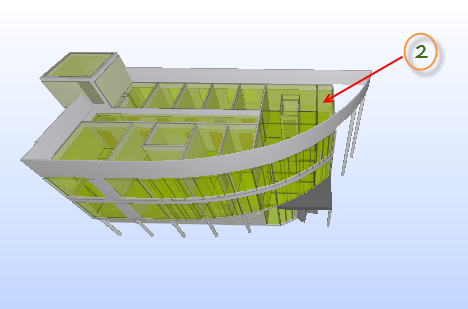
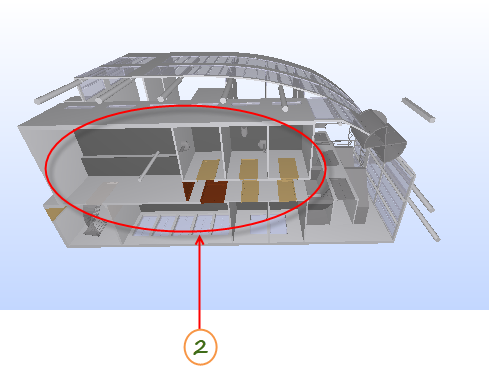
1スペースは非表示です。
2スペースが表示されています。
 表示/非表示 壁
壁が表示されているときは非表示に、非表示のときは表示に切り替わります。
以下のスナップショットには壁だけが表示されています。
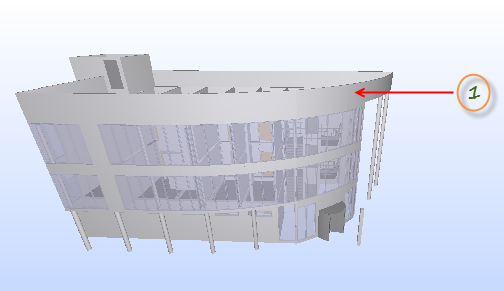
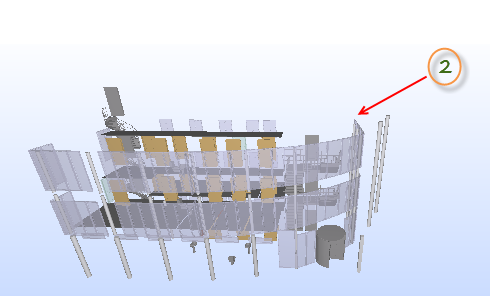
1壁は非表示です。
2壁が表示されています。
 表示/非表示 スラブ
スラブが非表示のときは表示に、表示されているときは非表示に切り替わります。
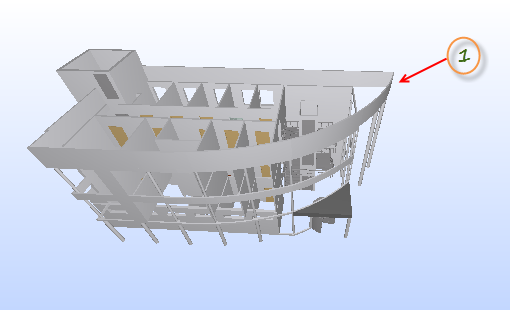
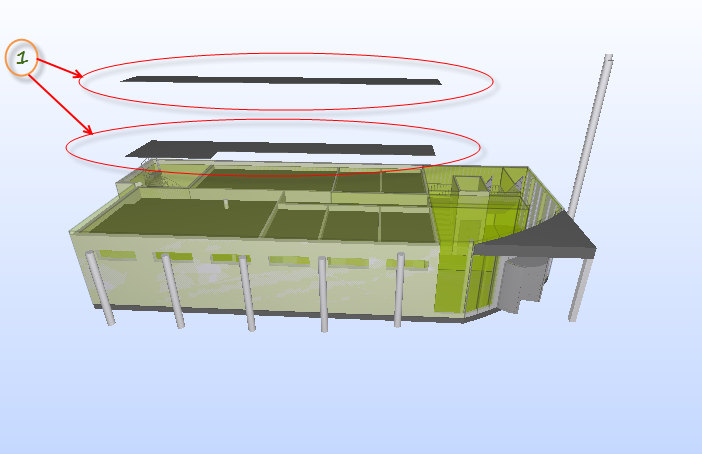
以下の画像にはスラブが表示されていません。
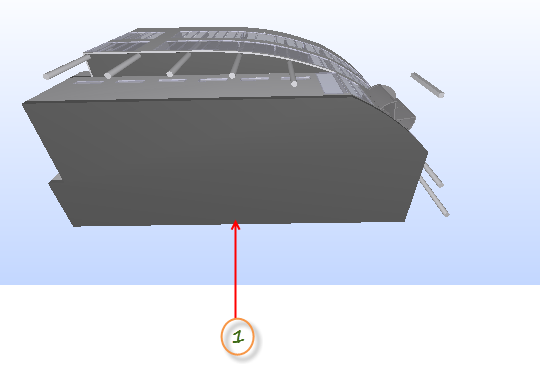
1スラブは表示されます。
2スラブは非表示です。
 表示/非表示 つり天井
つり天井の表示と非表示を切り替えます。
画像にはつり天井が表示されています。
1つり天井が表示されています。
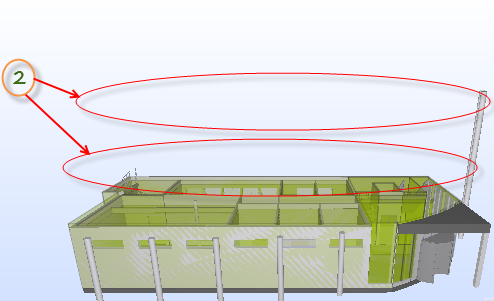
2つり天井は非表示です。
 表示/非表示 屋根
屋根の表示と非表示を切り替えます。
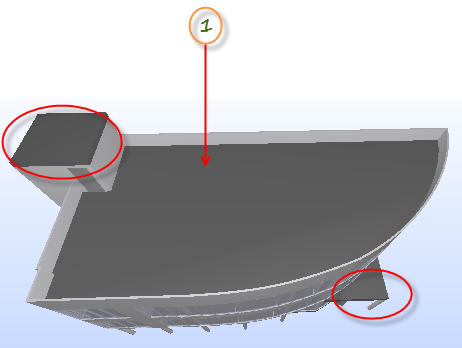
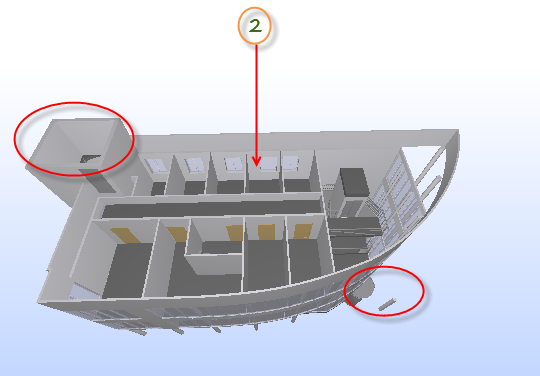
1屋根が表示されています。
2屋根は非表示です。
 表示/非表示 ドア
以下の画像を参照してください。
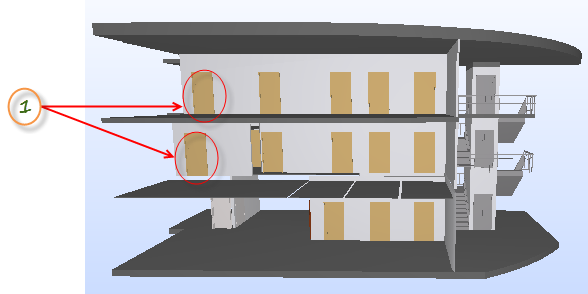
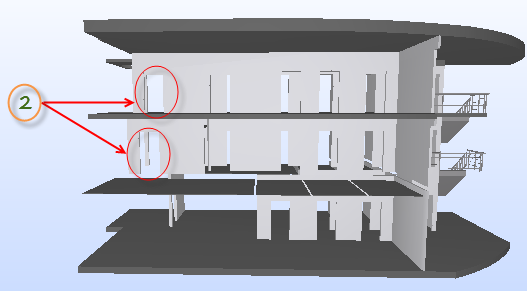
1ドアが表示されています。
2ドアは非表示です。
 表示/非表示 窓
以下の画像にこの機能が示されています。
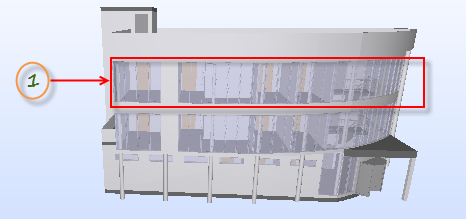
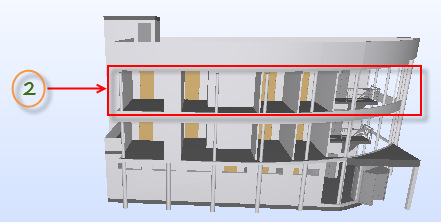
1窓が表示されています。
2窓は非表示です。
 表示/非表示 梁
梁の表示と非表示を切り替えます。
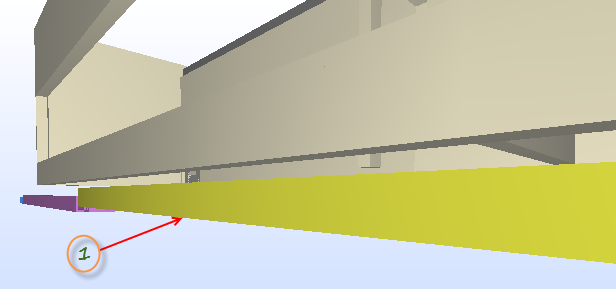
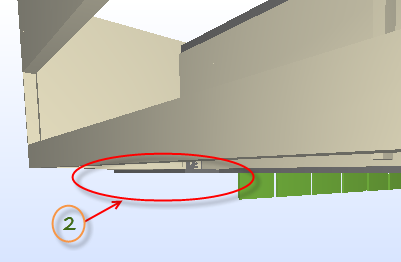
1梁が表示されています。
2梁は非表示です。
 表示/非表示 柱
以下のスナップショットを参照してください。
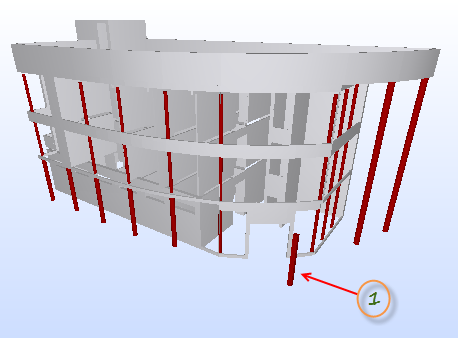
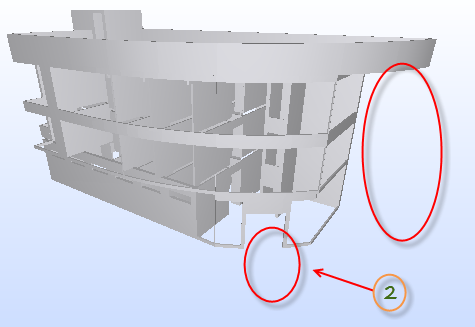
1柱が表示されています。
2柱は非表示です。
 表示/非表示 階段
階段の表示と非表示を切り替えます。
以下のスナップショットで階段の表示設定について示されています。
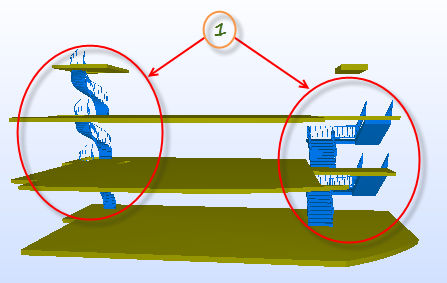
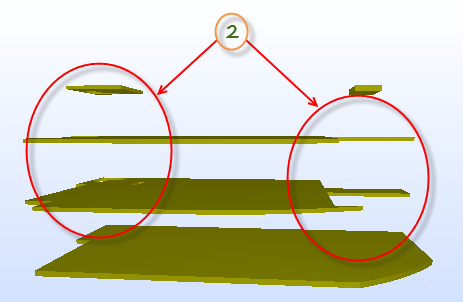
1階段が表示されています。
2階段は非表示です。
拡大コマンド
拡大コマンドを使用すると、3Dビューでビューポイント(またはカメラ)を変更できます。
全体を見る
全体を見るツールを使用して、建造物全体が表示されるように3Dビューを縮小できます。ショートカットキーはHomeキーです。
ズームインツールを使用して、3Dビューを拡大できます。ショートカットキーは+キーです。
ズームアウトツールを使用して、3Dビューを縮小できます。ショートカットキーは-キーです。
選択を拡大ツールを使用して、選択バスケット内のコンポーネントを拡大表示できます。
「ビューポイント」コマンドを使用して、3Dビューのビューポイント(カメラ)を以下の(デフォルトの)位置に設定できます。
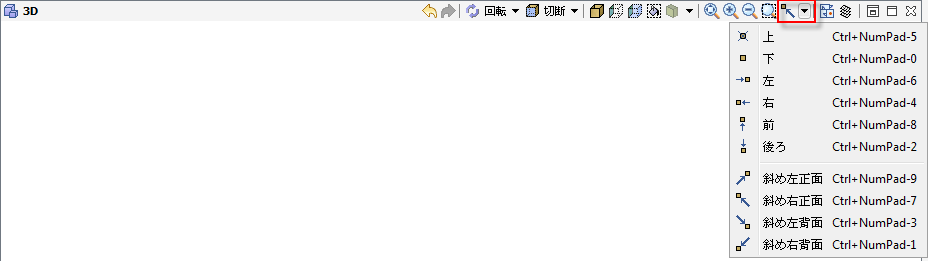
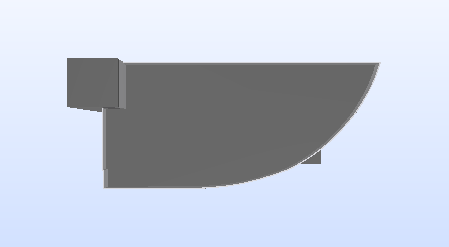
 上ビューポイント
上ビューポイントはモデルを上から表示します。上ビューポイントの効果を以下に示します。
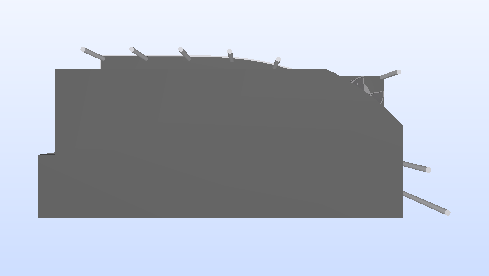
 下ビューポイント
下ビューポイントは、下から見たモデルのビューを表示します。下ビューポイントの効果を以下に示します。
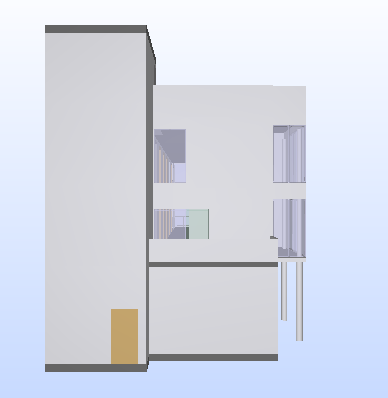
 左ビューポイント
左ビューポイントは、左側からモデルを表示します。左ビューポイントの効果を以下に示します。
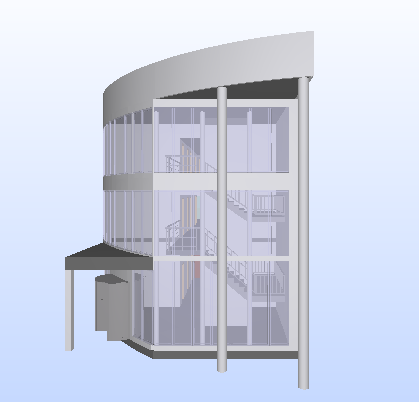
 右ビューポイント
右ビューポイントは、右側から見たモデルのビューを表示します。右ビューポイントの効果を以下に示します。
 前ビューポイント
前ビューポイントは、前側から見たモデルのビューを表示します。前ビューポイントの効果を以下に示します。
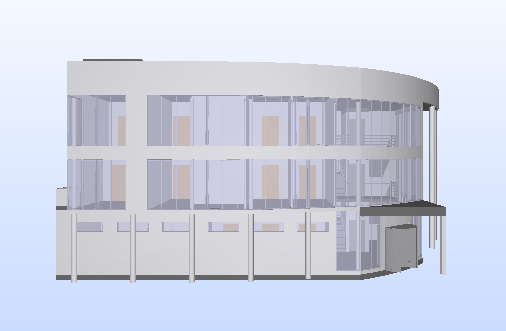
 後ろビューポイント
後ろビューポイントは、背面から見たモデルのビューを表示します。後ろビューポイントの効果を以下に示します。
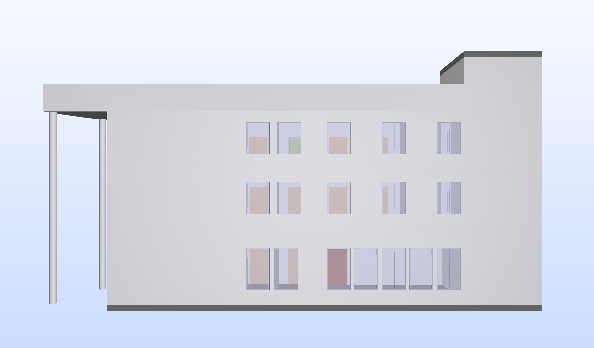
 斜め左正面ビューポイント
斜め左正面方向からモデルを表示します。斜め左正面ビューポイントの効果を以下に示します。
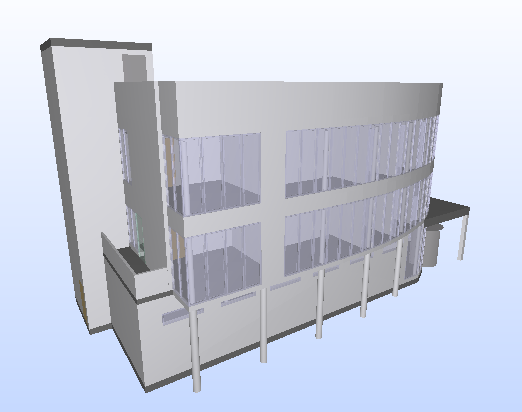
 斜め右正面ビューポイント
斜め右正面方向からモデルを表示します。斜め右正面ビューポイントの効果を以下に示します。
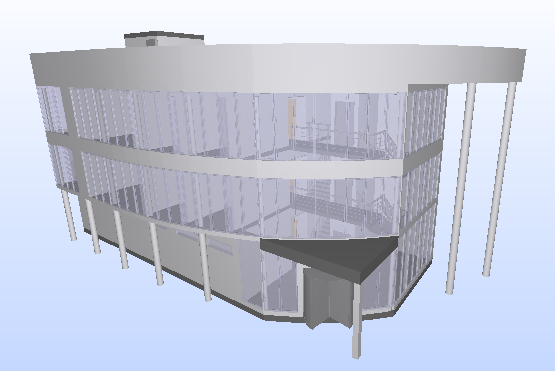
 斜め左背面ビューポイント
斜め左背面方向からモデルを表示します。斜め左背面ビューポイントの効果を以下に示します。
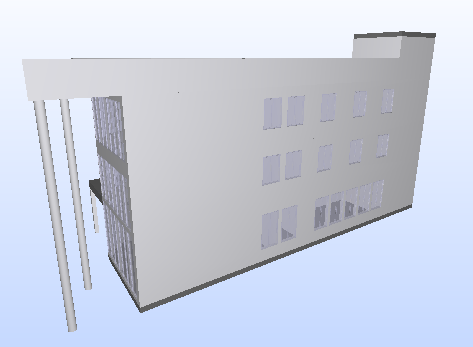
 斜め右背面ビューポイント
斜め右背面方向からモデルを表示します。斜め右背面ビューポイントの効果を以下に示します。
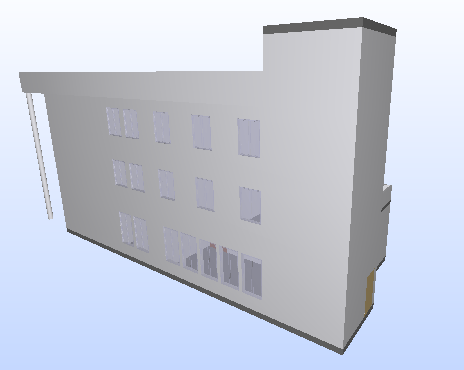
カメラ投射を変更:全体/直交
これを使用すると、寸法について、モデルの特定のビューが表示されます。
 全体
全体
全体オプションでは、モデルの実際の3D表示が示されます。このビューと人の目は類似しています。ビューまたはシーンを見ると、遠くのオブジェクトは近くのオブジェクトよりサイズが小さく見えます。
 直交
直交
直交オプションでは、3Dモデルの2D表示が示されます。このビューと人の目は類似しています。ビューまたはシーンを見ると、遠くのオブジェクトは近くのオブジェクトよりサイズが小さく見えます。
ナビゲーションマップは、ユーザが位置しているフロアのフットプリントビューです。マップの小さな黄色の矢印は、マップ上のユーザの現在の位置と方向を示します。ユーザがモデル内を移動すると(歩行など)、マップ内の矢印が移動します。

 ナビゲーションマップの切り替え
ナビゲーションマップの表示と非表示を切り替えるには、「ナビゲーションマップ」ボタンを押します。
ナビゲーションマップの機能
マップの左上隅にある小さな三角形を使用して、ナビゲーションマップのサイズを変更できます。
マップの右上隅にある小さなXを使用して、ナビゲーションマップを閉じることができます。
ナビゲーションマップをダブルクリックすると、クリックした場所にユーザが移動します。
フットプリントは、フロアの2Dビューの一種で、すべての壁を表示します。3Dビューの右側に配置されているフットプリントのコントロールで、フットプリントの表示設定を制御できます。「フットプリントの設定」では、フットプリントの設定を変更できます。
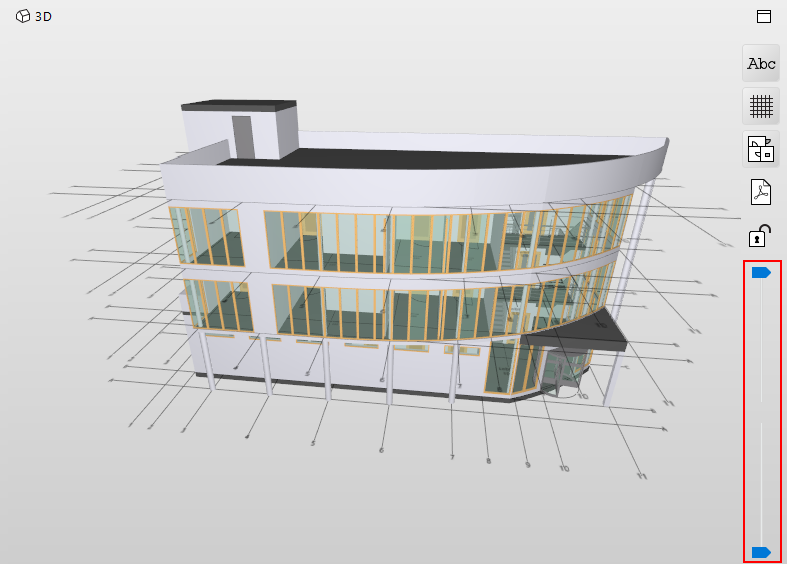
 フットプリントの切り替え
フットプリントコントロールの表示と非表示を切り替えるには、「フットプリントの切り替え」ボタンを押します。
表示されたフットプリントの上下レベルの変更
次の3つの切り替えボタンで、3Dビューに表示される情報のタイプを決定できます。
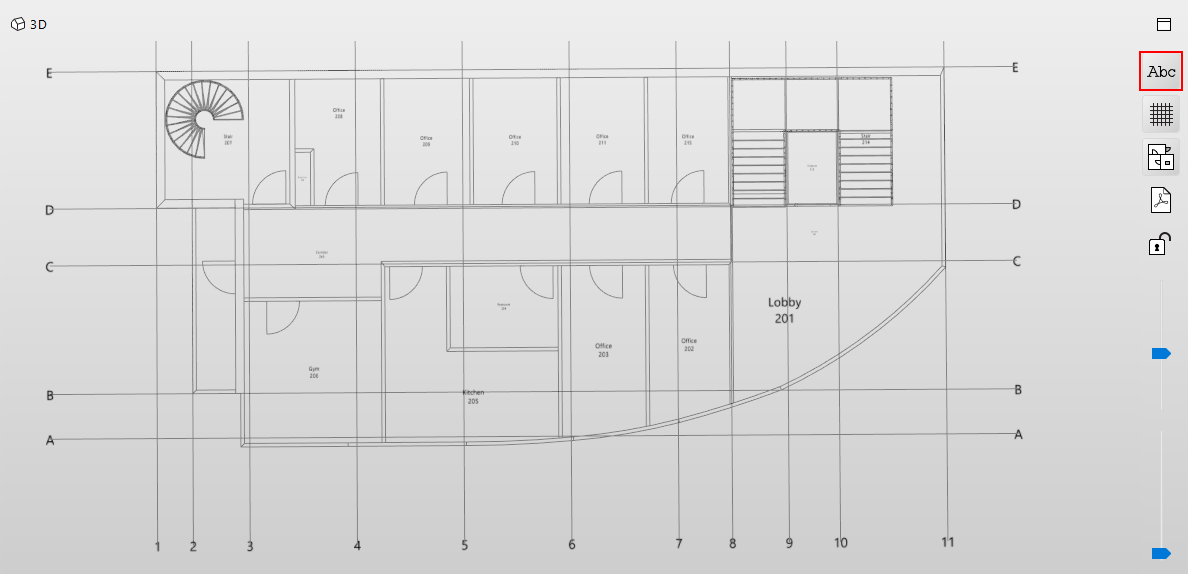
 スペース情報を表示/非表示
押すと、以下に示すように、スペース情報が表示されます。
 グリッドを表示/非表示
押す と、モデルとともにグリッドが表示されます。
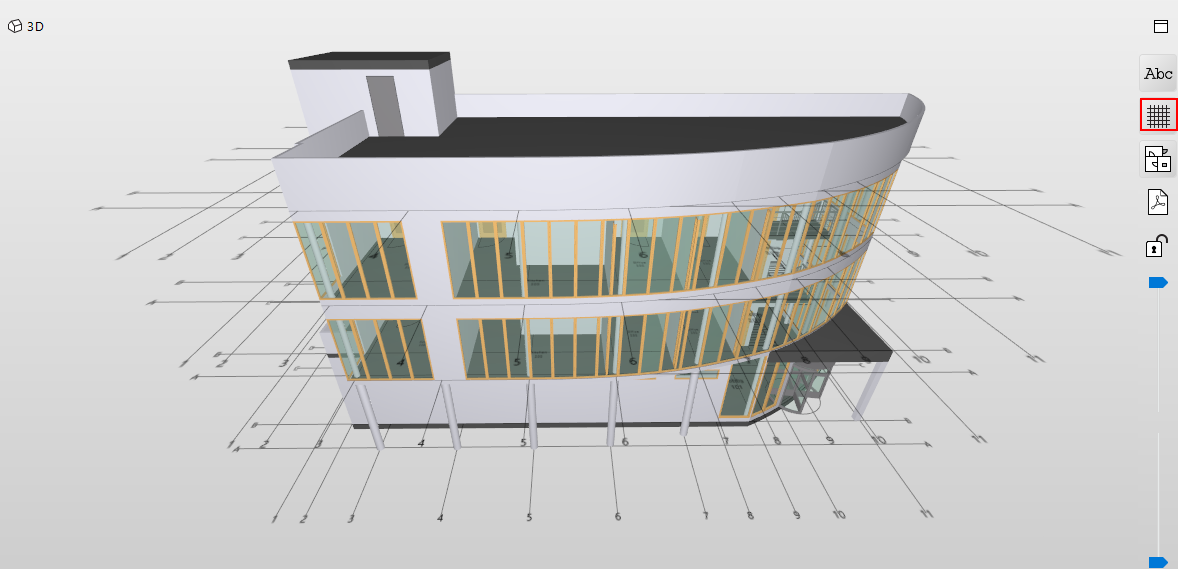
 コンポーネントのフットプリントを表示/非表示
押すと、フットプリントが表示されます。
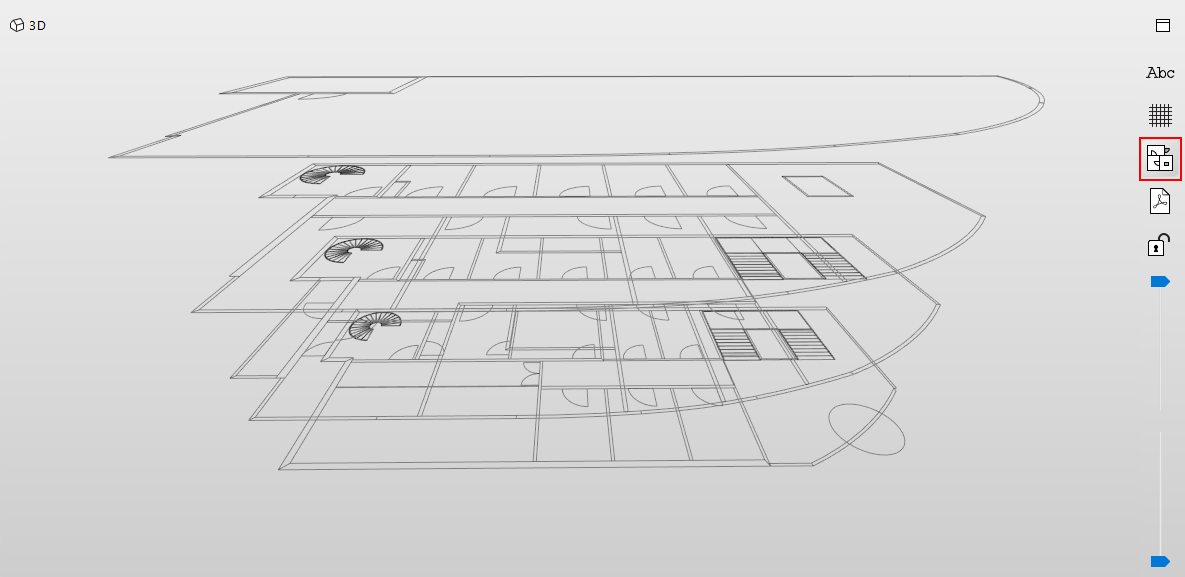
 /
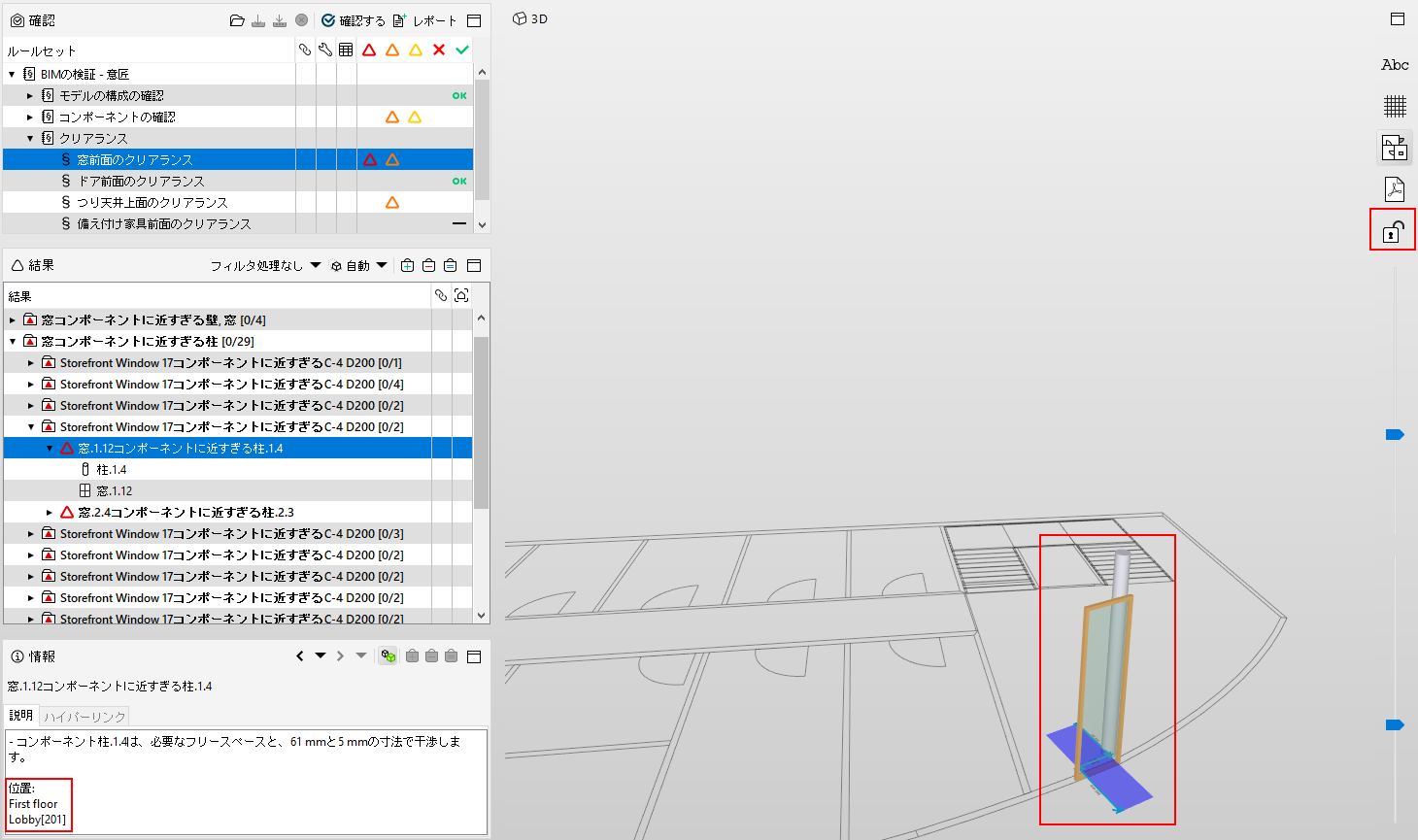
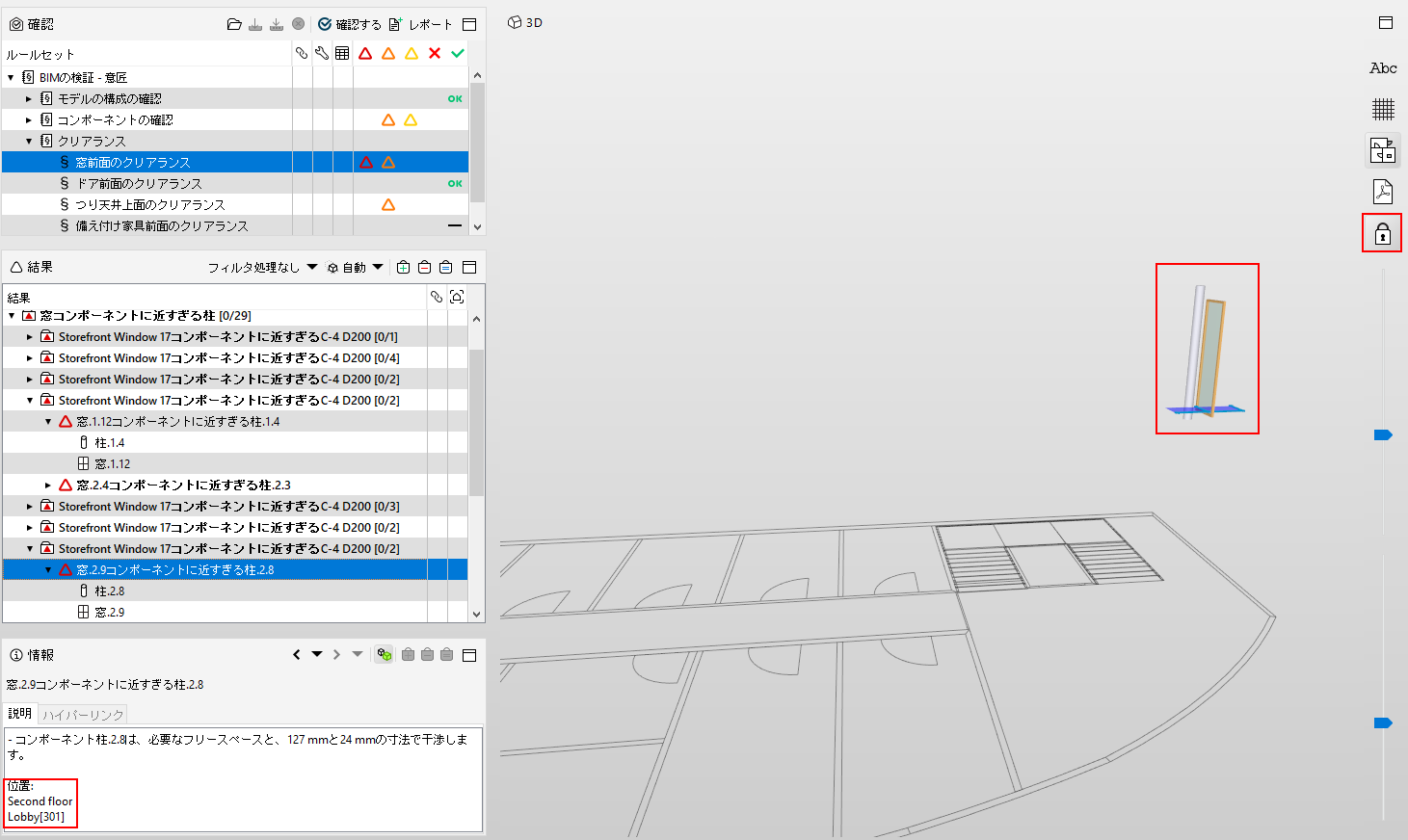
/  フットプリントレベルのロック/ロック解除
「フットプリントレベルのロック」を押すと、フットプリントレベルをロックしますが、フットプリントスライダーはロックしません。この効果は、結果ビューで案件をクリックすると表示されます。
たとえば、以下のスナップショットに示されているように、案件には「1階」のコンポーネントが表示されています。ここで、「フットプリントレベルのロック」を押してから「2階」のコンポーネントが表示されている別の案件をクリックすると、「1階」のフットプリントのみが表示され、「2階」のフットプリントは表示されません。これが、フットプリントレベルのロックが行われる様子です。「フットプリントレベルのロック解除」がオンのとき、各案件のフットプリントはそれぞれのレベルに従って表示されます。