|
<< Click to Display Table of Contents >> フットプリント... |
  
|
|
<< Click to Display Table of Contents >> フットプリント... |
|
フットプリントの設定ではスペース情報、グリッド、およびフットプリント線を設定する各種のオプションが提供されます。
スペース情報
「スペース情報」タブでモデルのフットプリントにスペース情報を表示するかどうか選択できます。フットプリントテキストの文字の色のほか、スペースの名前を指定する3つのオプション(行1、行2、行3)も選択できます。
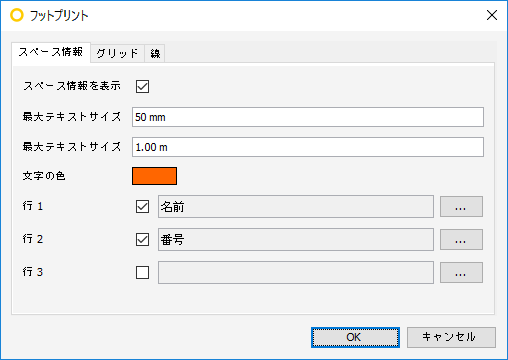
スペース情報を表示します。
「スペース情報を表示」チェックボックスでスペース名の表示/非表示を切り替えることができます。
最小文字サイズ
「最小文字サイズ」では、行で選択したプロパティの文字の最小サイズを指定できます。
最大文字サイズ
「最大文字サイズ」では、行で選択したプロパティの文字の最大サイズを指定できます。
「文字の色」でテキスト(スペース名)の色を選択できます。クリックすると、カラーの選択ダイアログが表示されます。このダイアログの詳細は、ここを参照してください。
スペースの名前
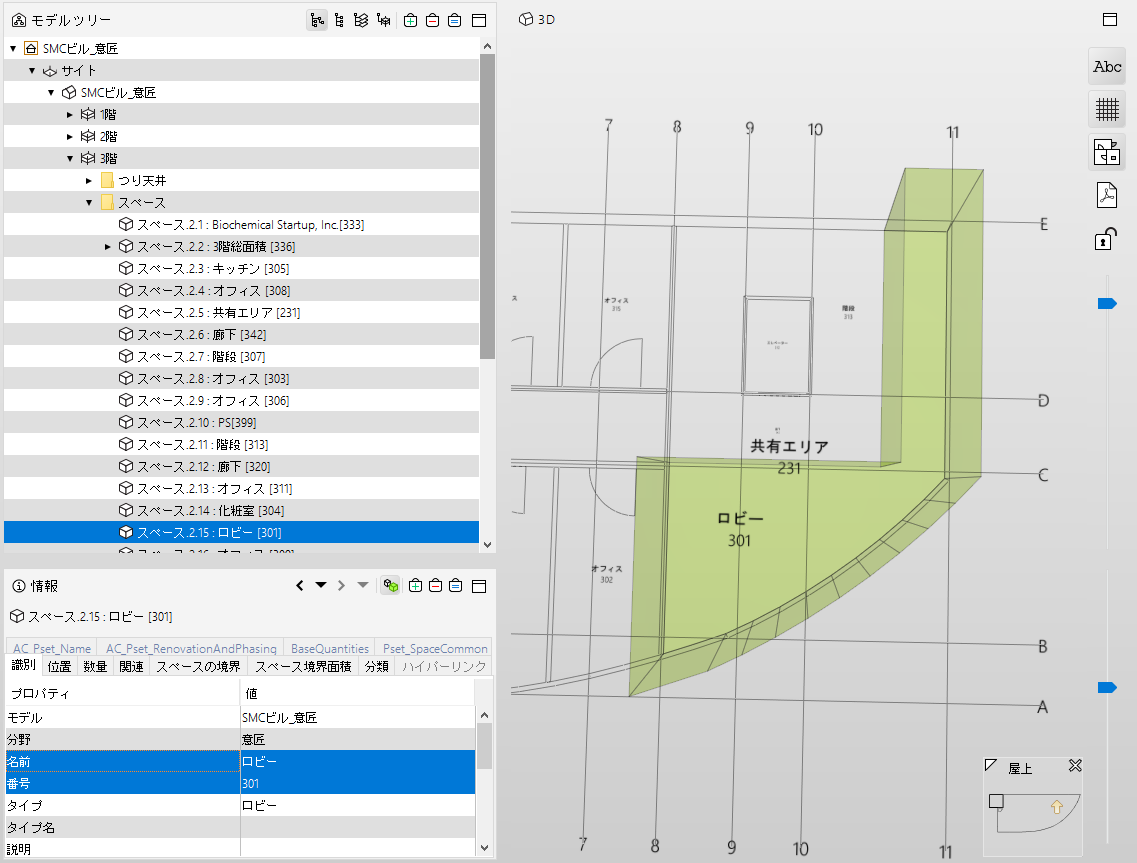
スペース名は、3つの異なるオプションを組み合わせて構成します。これらのオプションには、下記のスナップショットに示すように、識別、位置、数量、スペース境界面積、プロパティセット、分類、関連プロパティがあります。「 」ボタンをクリックすると、プロパティを選択ダイアログが開き、それぞれの行に配置するデータを選択できます。
たとえば、行1に名前、行2に番号、行3にスペース用途(分類)を指定すると、下記のスナップショットに示すように、その組み合わせは、名前がロビー、番号が201、スペース用途の分類が動線スペースという3つの行を使用して表示されます。
グリッド
グリッドは、モデルにグリットがある場合に表示される線のネットです。
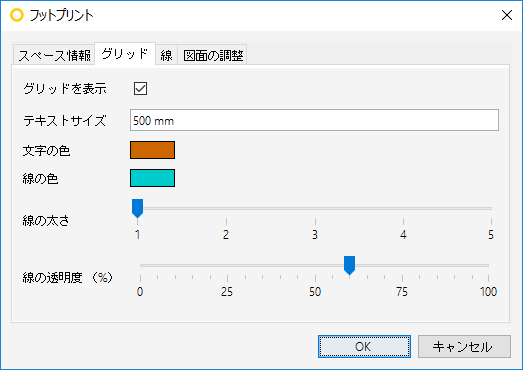
グリッドを表示
モデルにグリッドがある場合は、「グリッドを表示」チェックボックスでグリッドの表示設定を制御できます。
文字サイズ
「文字サイズ」では、グリッド線を示すラベルの文字のサイズを指定できます。
文字の色と線の色
「文字の色」でグリッド線の端に表示されるテキストの文字の色を選択できます(以下のスナップショットでは青)。「線の色」でグリッド線の色を選択できます(以下のスナップショットではオレンジ色)。文字と線の色のダイアログについては、ここを参照してください。
線の太さ
「線の太さ」でグリッド線の太さを調節できます。線の太さはレベル1から5の間で変更できます。
線の透明度
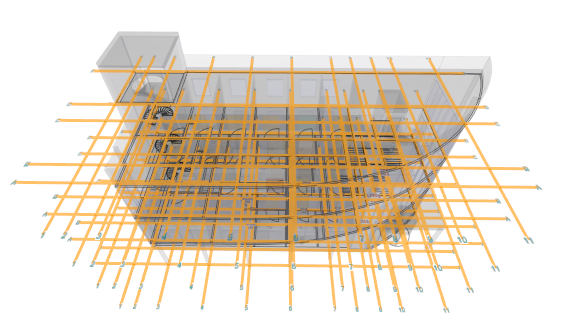
「線の透明度」でグリッド線の透明度を増減できます。すべての設定が完了すると、上記のフットプリントの設定が以下の画像のように表現されます。
線
「線」タブでコンポーネントのフットプリント線を表示できます。
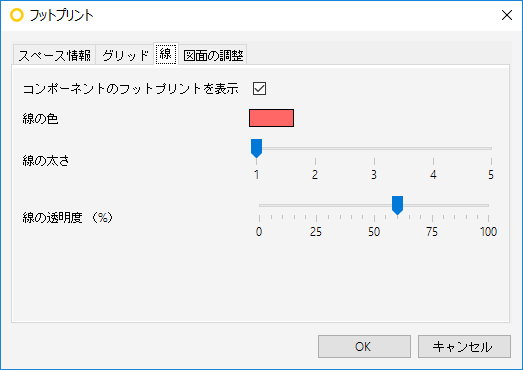
コンポーネントのフットプリントを表示
「コンポーネントのフットプリントを表示」は、コンポーネントのフットプリント線の外観と表示設定を決定するチェックボックスです。
「線の色」でフットプリント線の色を選択できます(以下のスナップショットでは緑色)。
線の太さ
「線の太さ」でフットプリント線の太さを調節できます。線の太さはレベル1から5の間で変更できます。
線の透明度
「線の透明度」でフットプリント線の透明度を増減できます。
設計
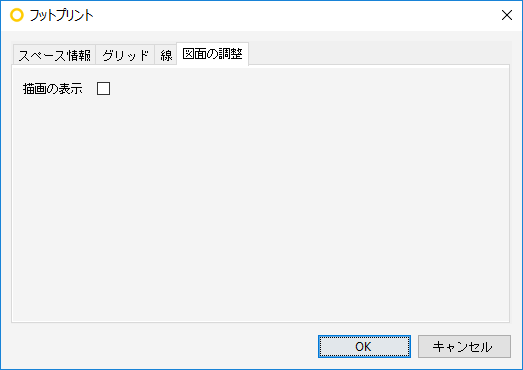
設計を表示
「設計を表示」チェックボックスにチェックが入っている場合、デフォルトでフットプリントに設計が表示されます。
