|
<< Click to Display Table of Contents >> 分類済みのコンポーネントタブ |
  
|
分類済みのコンポーネントタブ
|
<< Click to Display Table of Contents >> 分類済みのコンポーネントタブ |
|
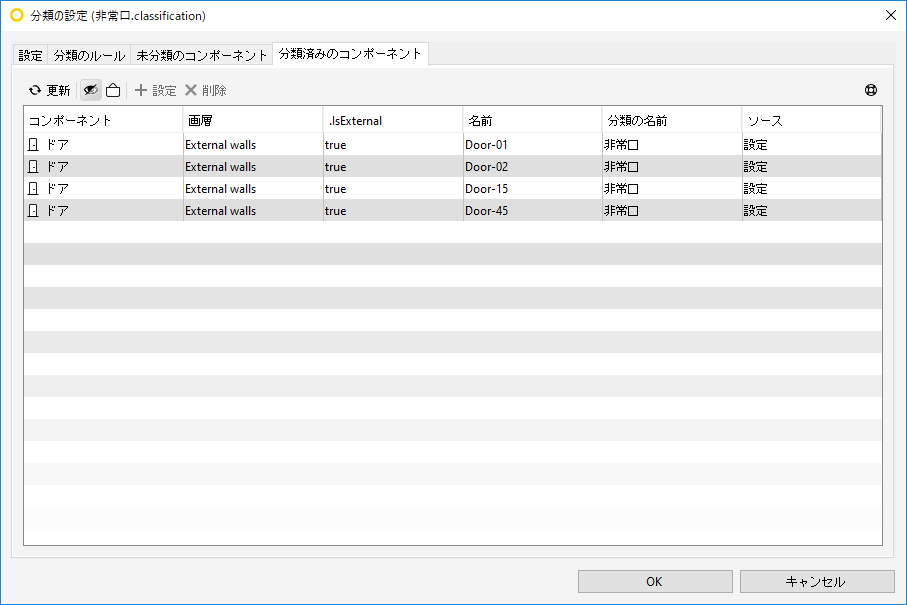
次に、「保存」または「名前を付けて保存」で分類を保存して「OK」を押すと、分類済みのコンポーネントが分類に追加され、その分類は変更されます。同様に、「分類の設定」の「設定」タブの「選択したコンポーネント」から削除されたコンポーネントは、分類からも削除されます。以下のスナップショットは、デフォルトの「出入口」分類に属するコンポーネントが表示され、その次のスナップショットは、上記の「未分類のコンポーネント」と「分類済みのコンポーネント」で説明したように、変更を行った結果「出入口」分類に追加されたコンポーネントが表示されています。
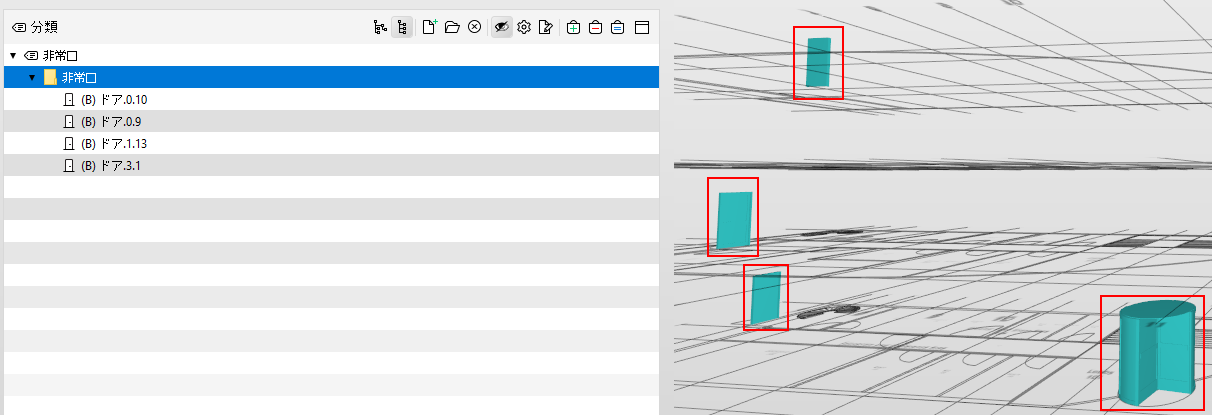
1デフォルトで「出入口」分類に分類される出入口ドア
「出入口」分類への変更後、新しいコンポーネントが「出入口」分類に追加されます。
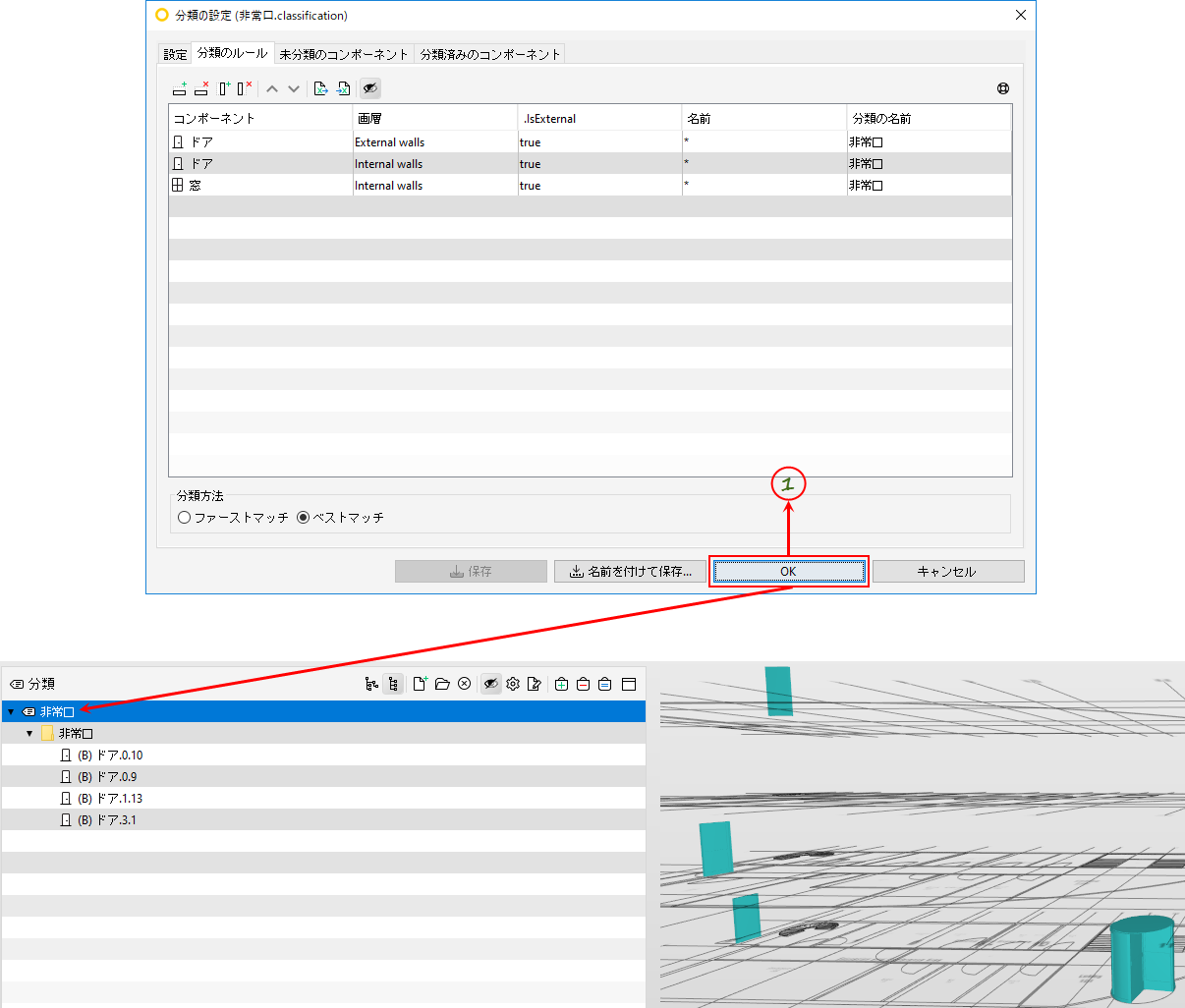
1「OK」を押すと、「出入口」分類に新しいコンポーネントが表示されます。
「分類済みのコンポーネント」タブのツールバーには、「分類済みのコンポーネント」
テーブルの値を更新する「更新」、可視化を有効または無効にする「可視化」ボタン、選択バスケットのコンポーネントだけを表示する「選択バスケット」ボタン、テーブル内で選択した行の分類の名前を設定するための「設定」ボタン、テーブル内で選択した行の分類の名前を削除するための
「削除」ボタンなど、様々な機能を行ういくつかのボタンがあります。
 更新
更新
「更新」ボタンは、分類済みコンポーネントタブのテーブルの値を更新します。分類に分類されているコンポーネントに変更があった場合、「分類済みコンポーネント」タブのテーブルの値を更新します。
 「可視化を有効/無効にする」
「可視化を有効/無効にする」ボタンを押すと、選択したコンポーネントを表示できます。これは前述の
「可視化を有効/無効にする」トピックで説明した「未分類のコンポーネント」の場合と同じように機能します。
「選択バスケット」は、選択バスケットに追加されている「分類済みのコンポーネント」を表示します。
 選択した行の分類の名前を設定
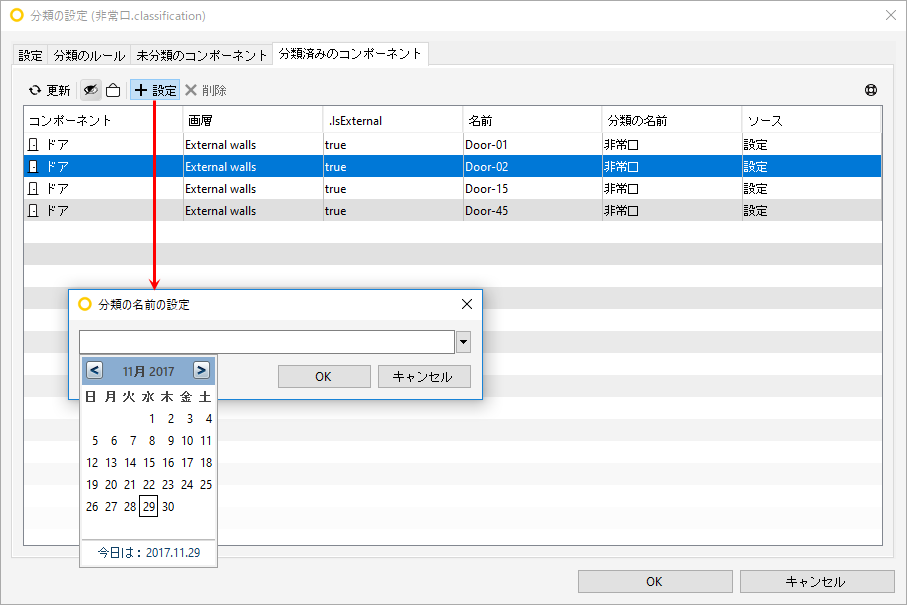
「分類済みのコンポーネント」タブにあるテーブルの「分類の名前」カラムの分類の名前を設定します。
たとえば、2つの「ドア」コンポーネントの「分類の名前」を「B2011外壁構造」と設定しています。「設定」ボタンを押すと
「分類の名前の設定」ダイアログが開き、希望する分類の名前を記入できます。また、( )ボタンを押すと別のダイアログが開いて、
リストから分類の名前を選択できます。分類の名前を選択して「OK」を押すと、「分類の名前の設定」に名前が設定されます。
次にもう一度「OK」を押すと、選択した行の「分類済みコンポーネント」テーブルの「分類の名前」カラムに名前が設定されます。
「日付を分類の名前として使用」チェックボックスを選択した場合は、「分類の名前の設定」ダイアログで日付ピッカーを利用できます。
以下のスナップショットでは、選択した行に対して「削除」ボタンを押したときに、「B2011外壁構造」の分類の名前が「分類済みのコンポーネント」テーブルの選択した行から
削除されます。

