|
<< Click to Display Table of Contents >> 分類の設定ポップアップ |
  
|
|
<< Click to Display Table of Contents >> 分類の設定ポップアップ |
|
「分類のルール」タブ、「未分類のコンポーネント」タブ、「分類済みのコンポーネント」タブにあるテーブルのカラムヘッダを右クリックすると、「分類の設定」ポップアップが表示されます。
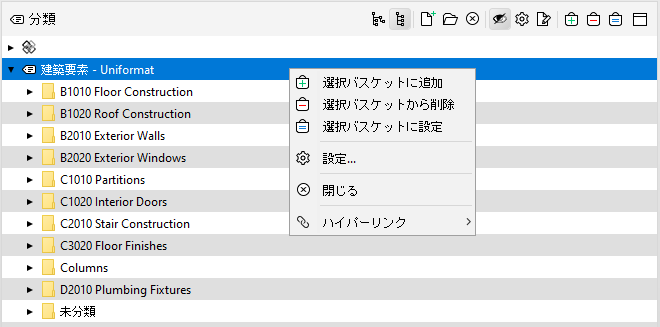
スライドのポップアップメニューでは次の操作を行えます。
新しいカラムを「分類のルール」テーブルに追加します。「新規カラム...」を選択するとダイアログが表示されます。ダイアログの左側では、新しいカラムのカラムタイプを選択できます。新規カラムダイアログの左側の、見出しが「カラム」の箇所で、「コンポーネント」、「識別」、「プロパティセット」、「分類」をカラムとして選択できます。
右側では、「カラム名」や「プロパティ」などのカラムの特性を正確に指定できます。ポップアップを表示するときに右クリックしたカラムの左側に、新しいカラムが追加されます。
現在のカラムを編集します。「カラムを編集...」を選択するとダイアログが表示されます。カラム全体を新しいカラムに変更することも、その名前の変更やプロパティの変更などカラムを一部変更することも
できます。このダイアログは、カラムをダブルクリックして開くこともできます。
現在のカラムの名前を変更します。「カラムの名前を変更...」を選択すると、以下のスナップショットに示すようにダイアログが表示されます。
以下に示すように、右クリックして「カラムを削除」を選択したカラムを削除します。
右クリックしたカラムを、選択したカラムの左側に移動します。右から左へカラムをドラッグすることもできます。
右クリックしたカラムを、選択したカラムの右側に移動します。左から右へカラムをドラッグすることもできます。


