|
<< Click to Display Table of Contents >> 未分類のコンポーネントタブ |
  
|
|
<< Click to Display Table of Contents >> 未分類のコンポーネントタブ |
|
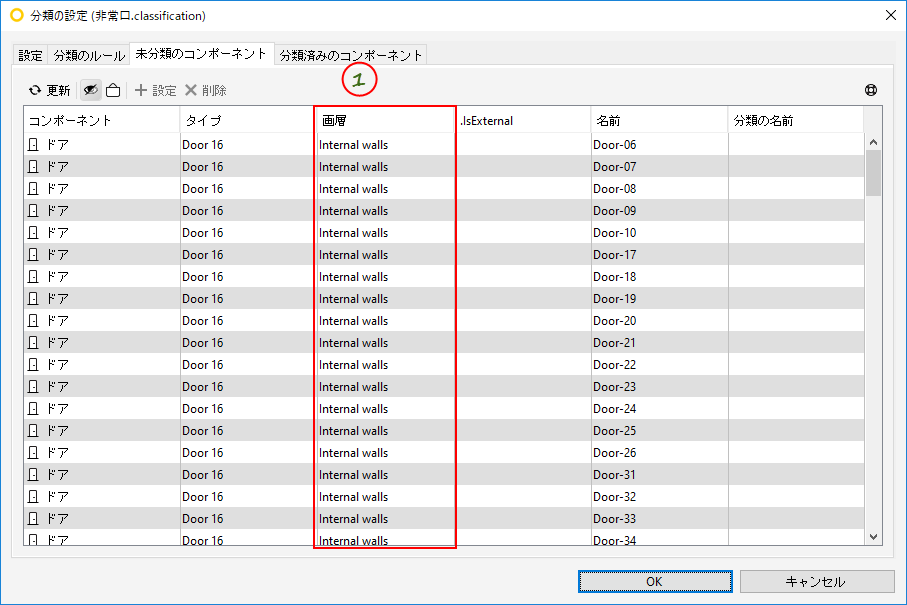
このタブでは、未分類のコンポーネントを確認できます。画層「内部の壁」の「ドア」が分類されていません。
前のタブでコンポーネント「ドア」と「窓」に対して「分類のルール」テーブルに分類のルールを追加し、その後で
「未分類のコンポーネント」タブを再び開いて「更新」ボタンを押すと、画層が「内部の壁」と「外壁」の「ドア」と「窓」のコンポーネントは分類済みになったため、「未分類のコンポーネント」テーブルでは表示されません。分類されたコンポーネントは「分類済みのコンポーネント」タブに追加されます。詳細については「分類済みのコンポーネント」タブに説明があります。
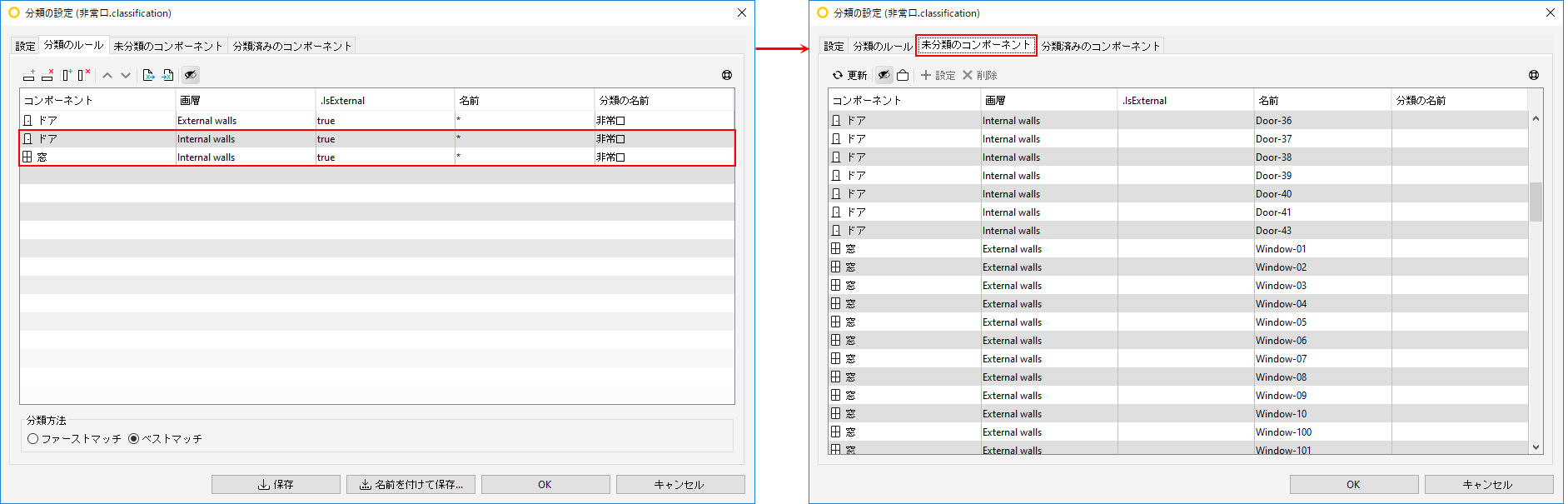
1 「分類のルール」にドアと窓のコンポーネントの分類のルールが追加されます。
「未分類のコンポーネント」タブでは、ツールバーのボタンを使用して各種の操作を行えます。たとえば「未分類の
コンポーネント」テーブルの値を更新するための「更新」ボタン、可視化を有効/無効にするための「表示」ボタン、選択バスケットのコンポーネントのみを表示する「選択バスケット」ボタン、テーブル内の選択した行に分類の名前を設定する「設定」ボタン、テーブル内の選択した行の分類の名前を削除する「削除」ボタンなどがあります。
 更新
更新「未分類のコンポーネント」タブと「分類済みのコンポーネント」タブには「更新」ボタンがあります。このボタンを使用するとそれぞれのタブにあるテーブルの値が更新されます。
 「可視化を有効/無効にする」ボタンを押すと、選択したコンポーネントを表示できます。これは
「可視化を有効/無効にする」トピックの分類ビューで説明した「未分類のコンポーネント」の場合と同じように機能します。
選択バスケットは選択バスケットに追加された「未分類のコンポーネント」を表示します。
「未分類のコンポーネント」のテーブルと、「未分類のコンポーネント」タブにある「分類の名前」カラムで分類の名前を設定します。
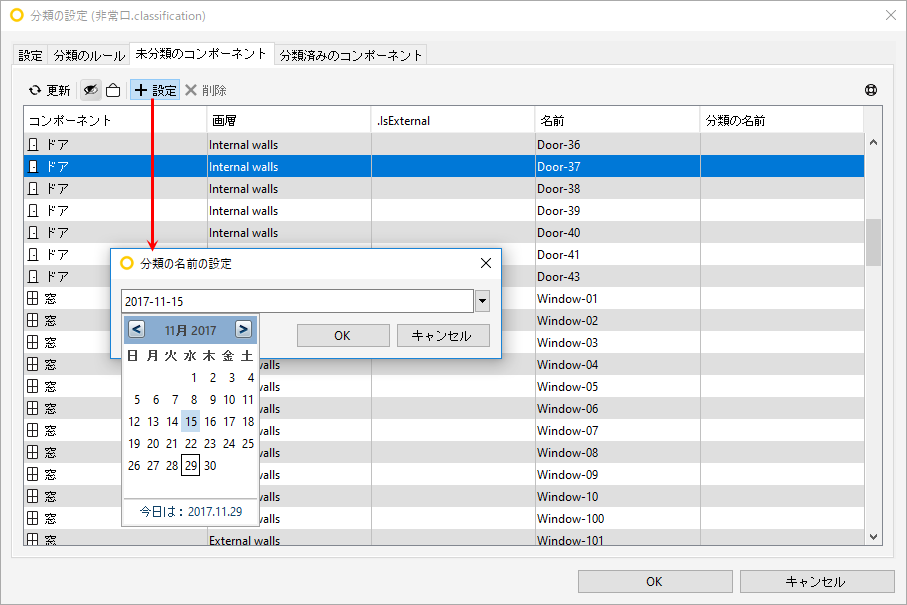
たとえば、2つの「ドア」コンポーネントの「分類の名前」を「B2011外壁構造」と設定しています。「設定」ボタンを押すと分類の名前の設定ダイアログが開き、希望する分類の名前を入力できます。また、( )ボタンを押すと別のダイアログが開いて、リストから分類の名前を選択できます。分類の名前を選択して「OK」を押すと、「分類の名前の設定」に名前が設定されます。次にもう一度「OK」を押すと、選択した行の「分類済みコンポーネント」テーブルの「分類の名前」カラムに名前が設定されます。
「日付を分類の名前として使用」チェックボックスを選択すると、分類の名前の設定ダイアログで日付ピッカーを利用できます。
 選択した行の分類の名前を削除
「削除」ボタンを押すと、「未分類のコンポーネント」タブおよび「分類済みのコンポーネント」タブ内のテーブルで選択した行から「分類の名前」が削除されます。
「削除」ボタンを押すと、手動で追加した分類の名前のみが削除され、「分類のルール」に従って追加された分類の名前は削除できません。「削除」ボタンはユーザが追加した分類の名前に対してのみ有効になります。

