|
<< Click to Display Table of Contents >> 確認ビューのツールバーコマンド |
  
|
確認ビューのツールバーコマンド
|
<< Click to Display Table of Contents >> 確認ビューのツールバーコマンド |
|
確認ビューのツールバーコマンド
確認ビューには、3種類のツールバーコマンドがあります。
以下のスナップショットには、ツールバーコマンドが示されています。
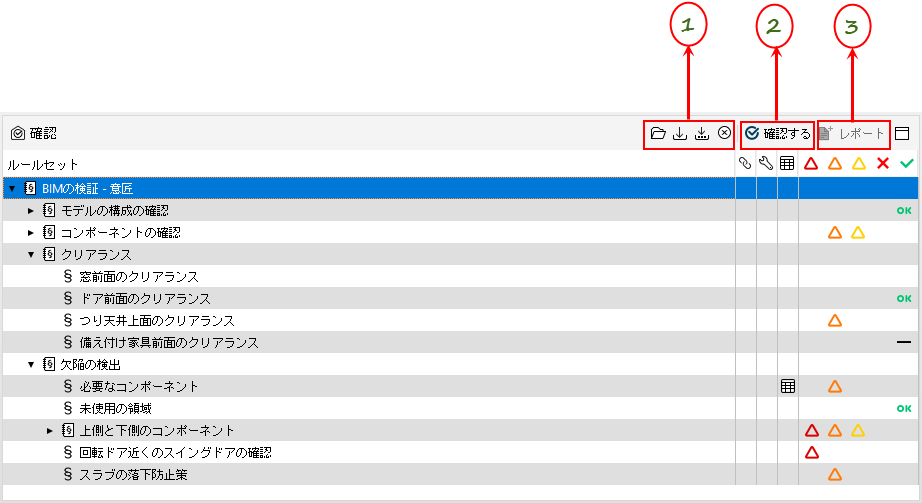
1ファイル操作コマンド
2確認コマンド
3 レポートコマンド
ファイル操作コマンド
ファイル操作コマンドは、ルールセットを開く、ルールセットを保存する、ルールセットに別の名前を付けて保存する、ルールセットを削除するなどのファイル操作を行います。
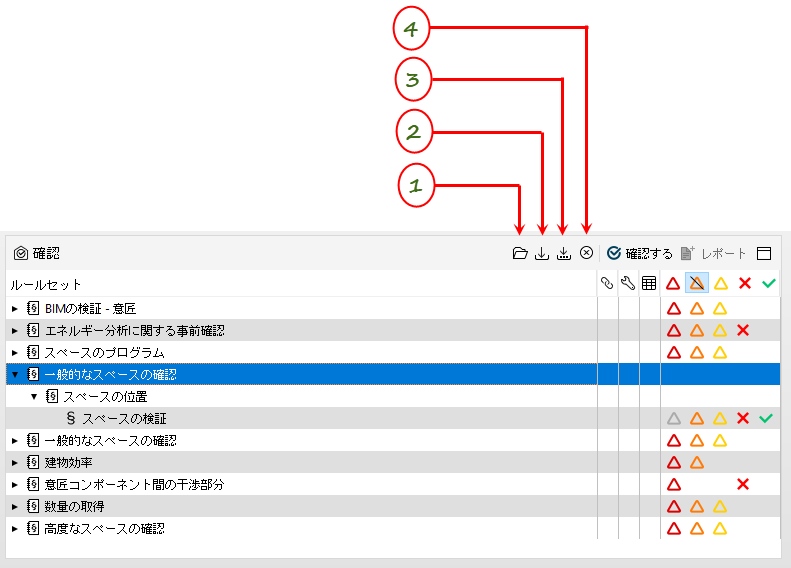
1ルールセットを追加
2ルールセットを保存
3ルールセットに名前を付けて保存
4ルールセットを削除
「ルールセットを追加」ボタンは、使用するルールセットを選択してくださいダイアログを開いて、新しいルールセットを追加します。ルールセットファイルの拡張子は「cset」です。選択したルールセットは、ルールツリーテーブルで開きます。ルールセットはテーブルのルールセットをダブルクリックするか、ルールセットを選択して「OK」ボタンを押すことでルールセットツリーに追加できます。スーパーユーザは、「+ルールセットを追加......」ボタンを押して、開いたファイル選択ダイアログを使用することで、条件設定で定義されていないルールセットも追加できます。
「ルールセットを保存」ボタンを使用すると、自分が変更したルールセットを保存できます。つまりこのボタンは、いずれかのルールのパラメータに変更があった場合のみ有効になります。このボタンを押すと、ルールセットをデフォルト名で保存できる保存ダイアログが開きます。
 ルールセットに名前を付けて保存
 「ルールセットに名前を付けて保存」ボタンを使用すれば、自分が変更したルールセットを、デフォルト名とは異なる名前で保存できます。つまり、このボタンは、いずれかのルールのパラメータに変更があった場合にのみ有効になります。このボタンを押すと、ルールセットを別名で保存できる名前を付けて保存ダイアログが開きます。デフォルト名でルールセットを保存しようとすると、警告メッセージが表示されます。
「選択したルールセットを削除」ボタンは、選択したルールセットを閉じます。このボタンは、ルートルールセットの1つがルールツリーテーブル内で選択された場合のみ有効になります。
確認コマンド
確認コマンドを使用すると、確認ビューで開かれているルールセットを確認できます。
「確認する」ボタンは、確認プロセスを開始します。このプロセスは、ルールツリーテーブルのルールセット内のすべての有効なルールを確認し、それらを実行します。ルールの結果は、「ステータス」カラムで見ることができます。ルールに案件が存在する場合は、それらの案件を結果ビューで調べることができます。選択したルールの使用可能なレポートは、レポートビューにあります。
「確認を取り消す」ボタンは、確認中に確認ボタンに置き換わって、確認プロセスのどの時点でも確認を取り消すことができます。確認済みのルールの結果は、取り消し後も利用できます。
レポートコマンドを使用すると、確認ビューで作成された案件に関するレポートを生成できます。このレポートは、案件などのレポートの内容をその重要度に応じて選択できるダイアログに表示されます。また、ポータブルドキュメントフォーマット(pdf)、リッチテキストフォーマット(rtf)、Excelワークシートフォーマット(xls)などの特定のフォーマットも選択できます。印刷用のページ設定を行うオプションも使用できます。
「レポート」ボタンは、レポートを作成ダイアログを開きます。
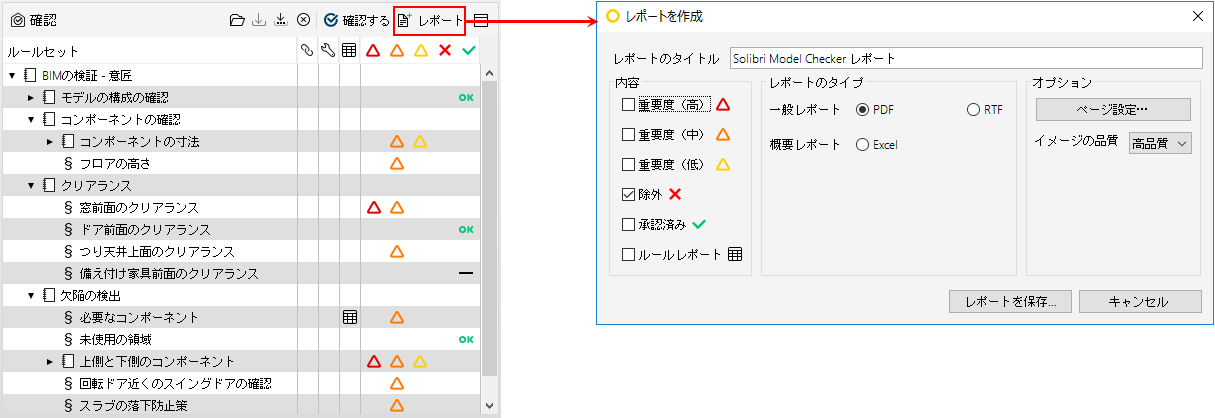
確認ビューレポートダイアログの詳細については、ここを参照してください。


