 ワークスペースビュー ワークスペースビュー
ワークスペースビューでは、新規ルールセットを作成し、既存のルールセットを変更できます。ワークスペースビューで編集する場合、ルールセットフォルダビューのほかにライブラリビューからもルールおよびルールセットを開くことができます。
また、ドラッグアンドドロップで開くこともできます。ワークスペースでは一度に1つのルールセットしか処理できません。ワークスペースビューでは、ルールやルールセットへのハイパーリンクを追加できます。
こうしたハイパーリンクはルールセットとともに保存でき、結果ビューの案件詳細に含めることができます。また、同じハイパーリンクはプレゼンテーションの案件にも含められます。
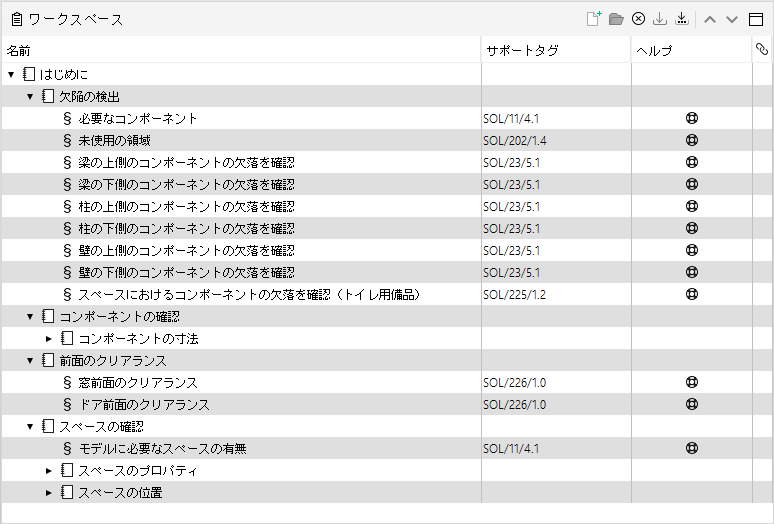
ハイパーリンクを追加する方法は、ハイパーリンクマネージャビューに記載された説明と同じです。 下記のスナップショットは、ワークスペースビューと、RSMのルールまたはルールセットへのハイパーリンクを示しています。
ツールバーコマンド
 新規ルールセット 新規ルールセット
「新規ルールセット」ボタンは、新しいルールセットを作成します。ワークスペースが空の場合、このボタンを使用すると新しい空のルールセットが作成されます。ワークスペースが空でない場合は、ワークスペースで現在選択されているルールセットの下に入れ子構造になって新しいルールセットが作成されます。
 ルールセットを開いて編集 ルールセットを開いて編集
「開く」ボタンを押すと、ルールセットフォルダビューで現在選択されているルールセットが開き、編集できます。既存のルールセットを変更する場合にこのボタンを使用します。
 ルールセットを閉じる ルールセットを閉じる
「閉じる」ボタンを押すと、現在編集しているルールセットが閉じます。ただし、ルールセットは保存されず、コンピュータのメモリから削除されます。ルールセットを再度開くには、ルールセットフォルダビューで選択して、「ルールセットを開く」を押します。
 ルールセットを保存 ルールセットを保存
「保存」ボタンを押すと、ワークスペースで現在開いているルールセットが保存されます。
 ルールセットを新しい名前で保存 ルールセットを新しい名前で保存
「名前を付けて保存」ボタンを押すと、現在のルールセットを新しい名前で保存します。
 上へ 上へ
「上へ」ボタンを押すと、選択したルールまたはルールセットがツリー内で1行上に移動します。
 下 下
「下」ボタンを押すと、選択したルールまたはルールセットがツリー内で1行下に移動します。
「ルールセットツリー」テーブル
「ルールセットツリー」テーブルには、サブルールセットとルールセットのルールが含まれます。すべてのルールに対してサポートタグとルールヘルプへのリンクが用意されています。
ポップアップメニュー
ルールセットフォルダビューおよびライブラリビューと同様に、ワークスペースビューにもポップアップメニューが表示され、ルールセット構造の変更に使用するコマンドへのショートカットを使用できます。
このポップアップメニューにはこれらのコマンドのキーボードショートカットも一覧表示されます。
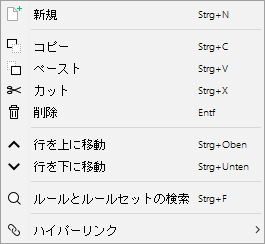
「新規」、「上」、および「下」の各コマンドは、ツールバーのものと同じです。ポップアップメニューにはこれら以外に、次のコマンドも含まれます。
 コピー コピー
「コピー」コマンドは現在のルールまたはルールセットをコピーします。
 ペースト ペースト
「ペースト」コマンドは、コピーまたはカットしたルールまたはルールセットを、現在選択しているルールセットにペーストします。このコマンドが有効になるには、ツリーで選択されている項目がルールセットである必要があります。
 カット カット
「カット」コマンドは、現在選択されているルールまたはルールセットを、現在のルールセットの他の場所にペーストするためにカットします。
 削除 削除
「削除」コマンドは現在選択されているルールまたはルールセットを削除します。
ワークスペースビューでのタスクを持つルールセット
ルールセットがルールセットフォルダからワークスペースビューで開かれている場合にのみ編集可能なタスクを、ルールセットに割り当てることができます。タスクの詳細については、「ルールセットのタスクリスト」を参照してください。
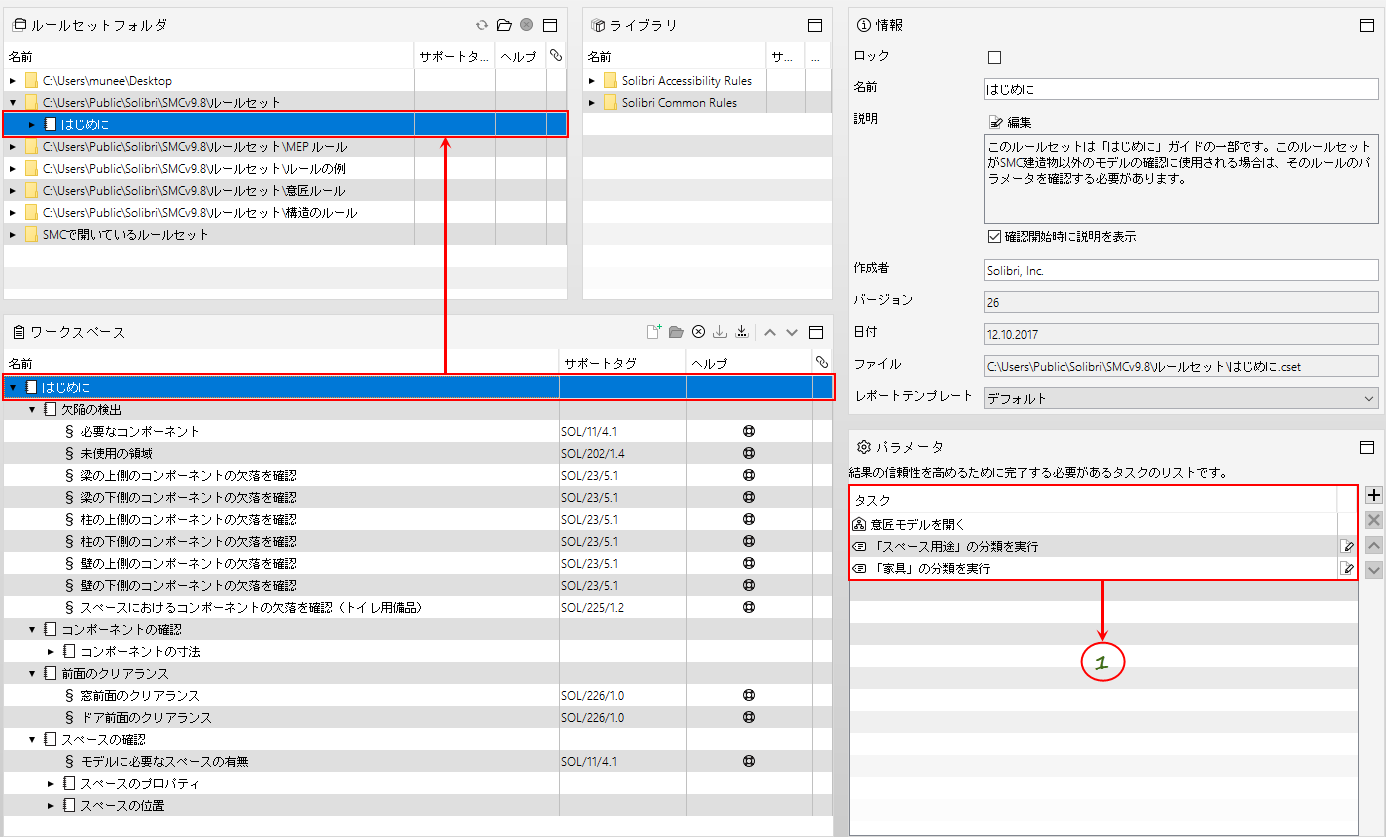
1タスクが割り当てられているルールセット、またはタスクの割り当てが可能なルールセットをワークスペースビューで開き、タスクの追加、編集、削除、上に移動、下に移動を行うことができます。
タスクリスト
タスクリストは、ワークスペースビューで開かれているルールセットについて生成されます。ここには、SMCの確認ビューでルールセットの確認前に実行されるタスクの数が表示されます。

 タスクの編集 タスクの編集
()ボタンを押すとダイアログが開き、タスクの名前とその説明を変更できます。
( )ボタンを押すとダイアログが開き、SMCの確認ビューでルールセットが確認対象として設定される前に完了するようにタスクを指定できます。 )ボタンを押すとダイアログが開き、SMCの確認ビューでルールセットが確認対象として設定される前に完了するようにタスクを指定できます。
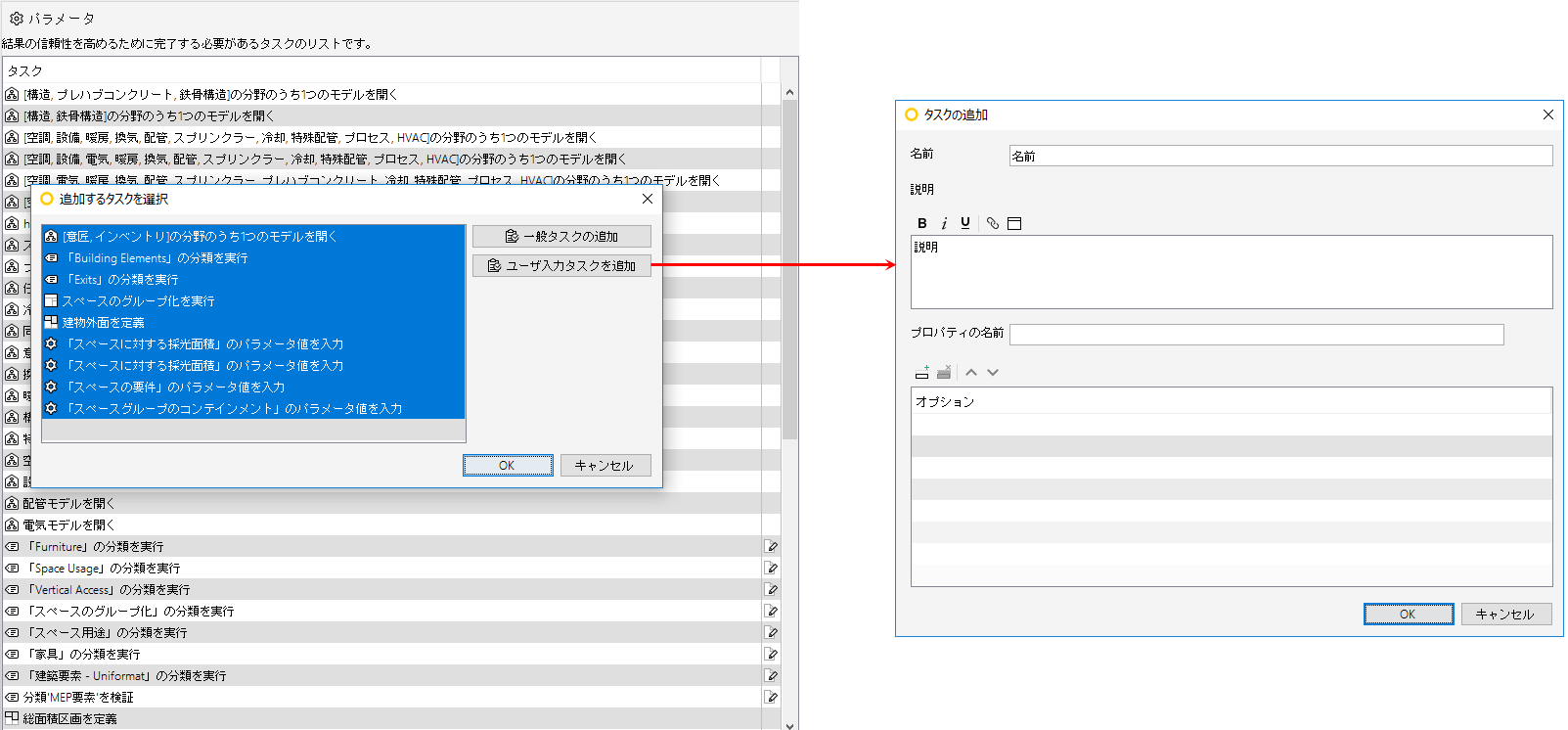
( )ボタンを押すと、パラメータビューのタスクのリストで選択されているタスクを削除でき、削除されたタスクは、下に示すように追加するタスクを選択ダイアログに戻されます。 )ボタンを押すと、パラメータビューのタスクのリストで選択されているタスクを削除でき、削除されたタスクは、下に示すように追加するタスクを選択ダイアログに戻されます。
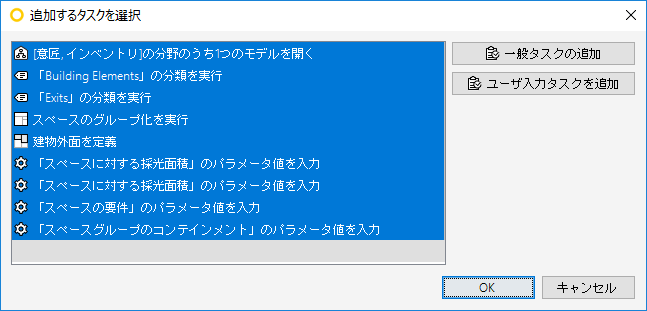
 一般タスクの追加 一般タスクの追加
必要に応じて自分のタスクを追加できます。「一般タスクの追加」ボタンを押すと、ダイアログが開いてタスクの名前と説明を追加でき、
基本的なフォーマットを行えます。この「一般タスク」は、確認ビューでルールセットを開いたときに表示されるルールと関連付けることができます。
ユーザ入力タスクの追加
「ユーザ入力タスクの追加」を使用すると、建造物のタイプなどモデルに不足している情報を追加できます。たとえば、建造物は学校、事務所、博物館、講堂、映画館などが可能です。
「ユーザ入力タスク」は「Enumeration型ユーザ入力タスク」として「To-Doリスト」に表示されます。
先頭に戻る サポートに問い合わせ
|


