|
<< Click to Display Table of Contents >> スペースのグループ化ビューのポップアップコマンド |
  
|
スペースのグループ化ビューのポップアップコマンド
|
<< Click to Display Table of Contents >> スペースのグループ化ビューのポップアップコマンド |
|
スペースのグループ化ビューのポップアップコマンド
スペースのグループ化ビューのポップアップコマンドには、選択した行の選択、選択した行の削除、選択した行の選択バスケットへの設定などを行うコマンドがあります。フロアやコンポーネント全体を選択バスケットに追加したり、選択バスケットからの削除や選択バスケットへの設定を行うことができます。
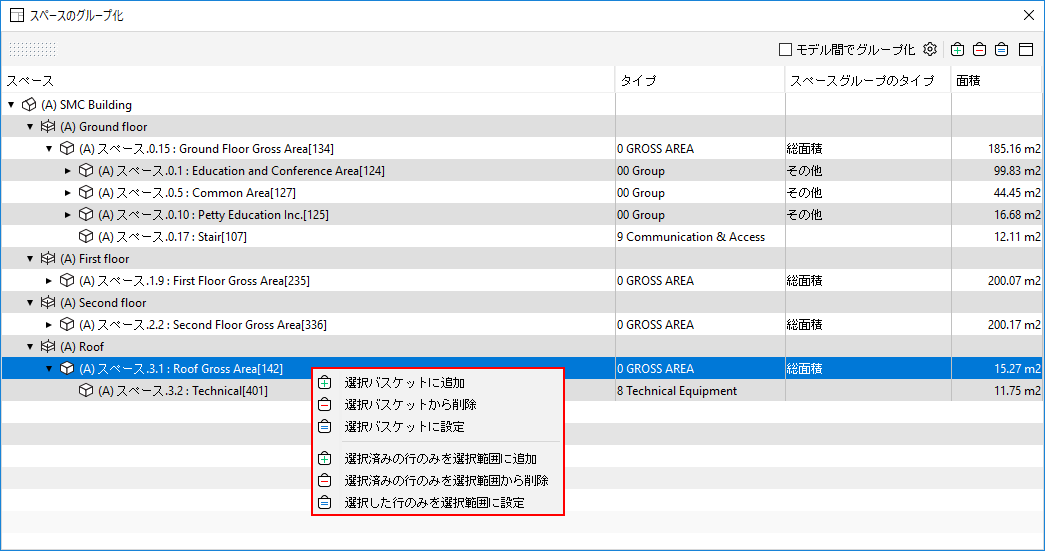
「選択バスケットに追加」ボタンを選択すると、ツリーで現在選択しているすべてのスペースが下位レベルまで含めて選択バスケットに追加されます。選択バスケット内のコンポーネントは選択バスケットビューで確認できます。「3Dビューに反映する」を選択した場合、追加したコンポーネントは3Dビューで表示されるように設定されます。
「選択バスケットから削除」ボタンを使用すると、選択したすべてのスペースが選択バスケットから削除されます。選択バスケット内のコンポーネントは 選択バスケットビューで確認できます。「3Dビューに反映する」を選択した場合、削除されたコンポーネントは3Dビューには表示されません。
「選択バスケットに設定」ボタンを使用すると、選択バスケットは空になり、選択したすべてのスペースが選択バスケットに追加されます。選択バスケット内のコンポーネントは選択バスケットビューで確認できます。「3Dビューに反映する」が選択されている場合、削除されたコンポーネントは3Dビューには表示されません。
 選択済みの行のみを選択範囲に追加
「選択済みの行のみを選択範囲に追加」オプションを使用すると、スペースのグループ化ビューでユーザが現在選択しているすべてのスペースが下位レベルも含めて選択バスケットに追加されます。選択したコンポーネントは選択バスケットビューで確認できます。「3Dビューに反映する」を選択した場合、追加したコンポーネントは3Dビューで表示するように設定されます。
 選択済みの行のみを選択範囲から削除
「選択済みの行のみを選択範囲から削除」ボタンを使用すると、スペースのグループ化ビューで選択したすべてのスペースが選択バスケットから削除されます。選択バスケットで選択したコンポーネントは、選択バスケットビューで確認できます。「3Dビューに反映する」を選択した場合、削除されたコンポーネントは3Dビューには表示されません。
 選択した行のみを選択範囲に設定
「選択した行のみを選択範囲に設定」ボタンを使用すると、選択バスケットは空になり、選択したすべてのスペースが選択バスケットに追加されます。選択バスケット内のコンポーネントは選択バスケットビューで確認できます。「3Dビューに反映する」を選択した場合、削除されたコンポーネントは3Dビューには表示されません。