|
<< Click to Display Table of Contents >> Ruleset Manager |
  
|
Ruleset Manager
|
<< Click to Display Table of Contents >> Ruleset Manager |
|
|
IRuleset Manager(RSM)では、新しいルールセットを作成し、既存のルールセットを変更できます。RSMを使用すると、様々なフォルダにあるルールセットを開くことができます。また、使用可能なルールライブラリに存在する使用可能なすべてのルールを一覧できます。ワークスペースビューで開いたルールセットフォルダ ビューを編集することもでき、新しいルールセットの作成、パラメータの変更、「一般タスク」や「ユーザ入力タスク」の追加も行えます。また、レイアウトの追加、追加したレイアウトの名前変更、追加したレイアウトの削除も行えます。
レイアウトとビューを追加、変更、削除してRuleset Managerを自分用にカスタマイズできます。ビューはレイアウトに追加できるウィンドウです。レイアウトは通常、 レイアウトを使用すると、Ruleset Manager(RSM)を個々のニーズに合わせて自由にカスタマイズできます。デフォルトでは、1つのデフォルトレイアウト(Ruleset Manager)があります。 レイアウトでは、表示レイアウトを変更、レイアウトを追加、レイアウトの名前の変更、レイアウトを削除の操作が可能です。レイアウトとビューの変更はすべて保存され、次回RSMを使用する時のレイアウトとビューは、現在のものと同様になります。
レイアウト名の付いたレイアウトタブをクリックすると、表示レイアウトを変更できます。現在の表示レイアウトは、フォーカスすると黄色で表示され、フォーカスされないと白で表示されます。
新しいレイアウトダイアログを使用して独自のレイアウトを作成できます。このダイアログを開くには、メインツールバーの( レイアウト名をダイアログフィールドに入力して「OK」をクリックします。新しい空のレイアウトが追加されるので、レイアウトにビューを追加して続行できます。レイアウトの名前の変更も可能です。
レイアウト名は、レイアウトバーを右マウスボタンでクリックして「レイアウトの名前を変更...」を選択して変更できます。
不要なレイアウトを削除したい場合は、そのレイアウトのレイアウトバー領域を右クリックして、「レイアウトを削除」を選択します。確認のウィンドウが表示されます。「OK」を押すと、レイアウトが削除されます。
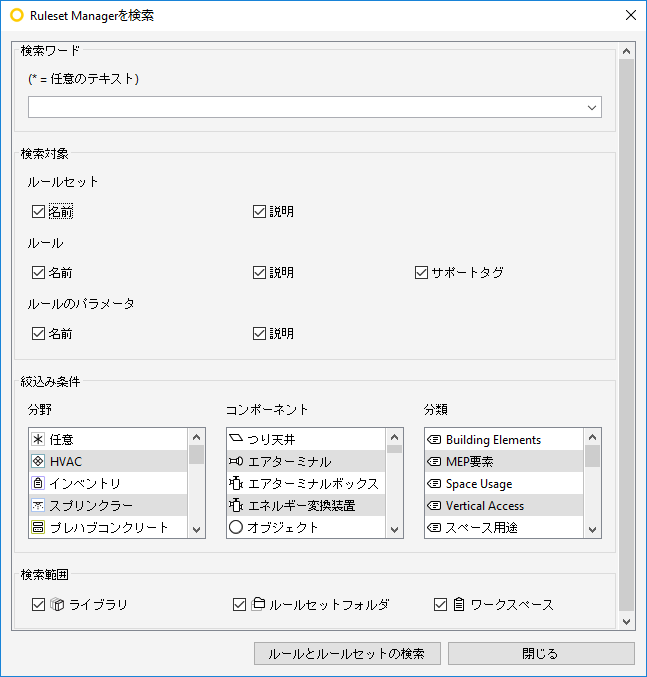
RSMを検索
「ルールおよびルールセット」フィールドで直接テキストを検索できます。「
ビュー
「ビューを追加」ボタンを使用するとビューのリストが開き、そのリストから(開かれていない)ビューを開いてRuleset Managerのパースペクティブに追加できます。 ヘルプ
該当するヘルプが開きます。
|


 レイアウトの追加