|
<< Click to Display Table of Contents >> 区画 |
  
|
|
<< Click to Display Table of Contents >> 区画 |
|
|
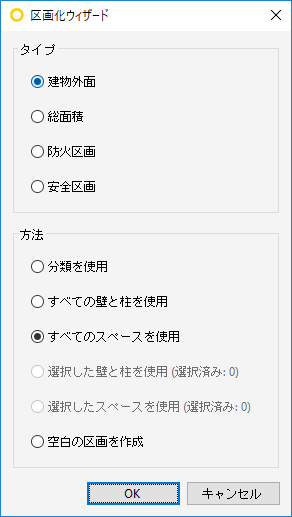
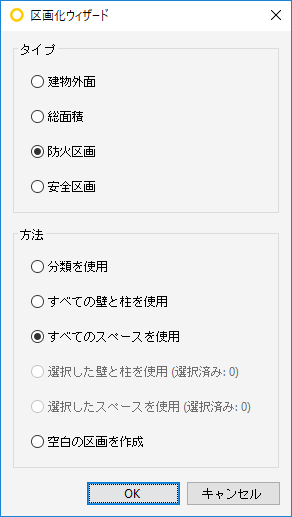
建造物は、しばしば、目的の異なる区画に分割されます。防火用の区画化が最も一般的です。建造物の外壁は、外部から建物内部を区別する区画境界にもなります。区画化ビューでは、それぞれの目的に合わせて区画の作成や変更を行います。 多くの場合、一部のルールや他の機能によって、外壁の定義が必要となります。外壁ノードには、建造物のストーリごとに、外壁として設定されているすべての壁がリストされています。外壁のステータスは、元のIFCモデルから読み込んだり、一部の壁を外壁として定義することで設定できます。 現在、区画には、3 種類 (総面積、防火区画、安全区画) あります。総面積は、通常、外壁に囲まれた面積です。総面積が指定されていれば、防火区画と安全区画は、ある区画を別の区画から区切る壁を示すことで指定できます。総面積を囲む壁は、境界として、自動的に防火区画と安全区画に組み込まれます。 防火区画は、避難経路ルールによって使用されます。避難経路は、防火区画の境界まで測定します。 安全区画は、建造物内の様々な領域(公共、制限、安全)を可視化します。 以下の例では、SMC建造物サンプル内の区画化サンプルを検討します。 「区画化ウィザードを開く」ボタンのクリックで、最初の建物外面が作成されます。このクリックで起動したウィザードでは、区画のタイプと作成方法を指定する必要があります。「建物外面」と「すべての壁と柱を使用」を選択してください。
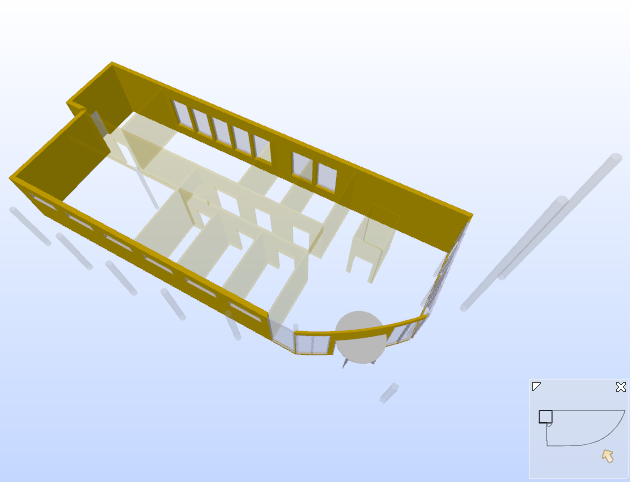
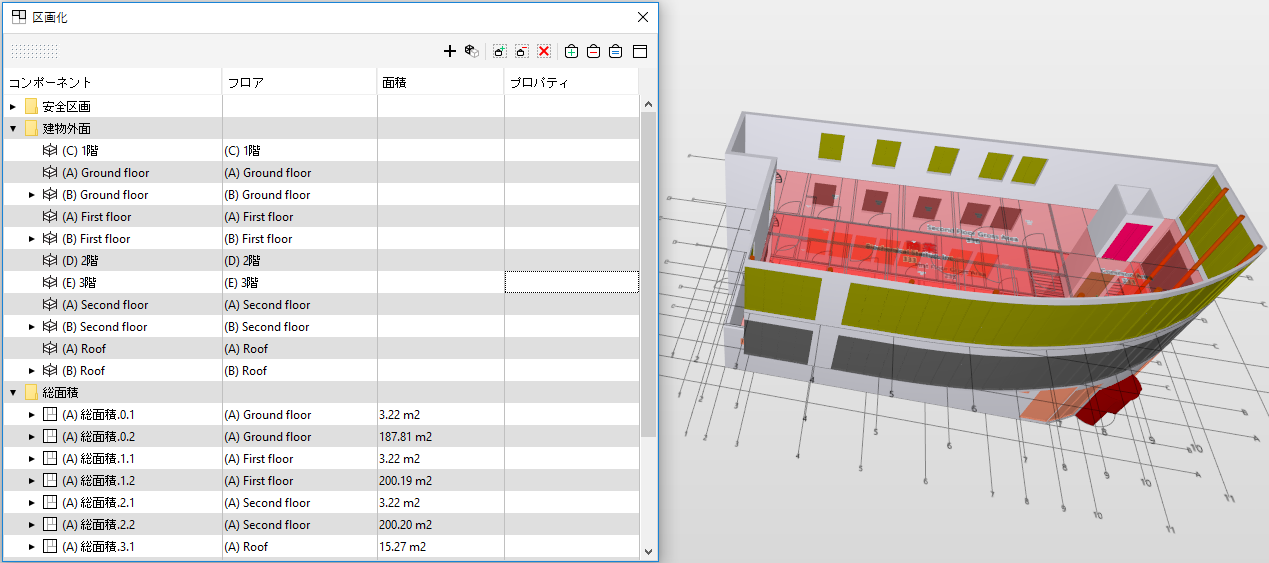
建物の外面は、ストーリごとに作成されます。ストーリを1つずつ選択して、建物外面に正しい壁が含まれているかどうか確認してください。建物外面の内外にある他のコンポーネントは、透明な色で表示されます。
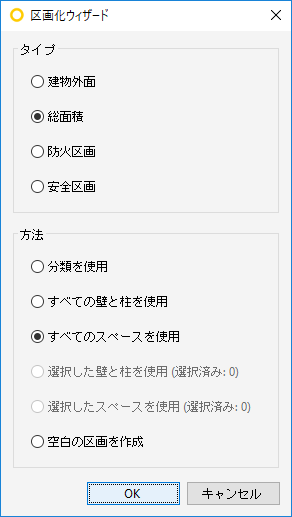
建物外面を全部または1つのストーリの分だけ削除するには、まず、3Dビュー選択ツールか区画化ビューのテーブルツリーのいずれかで削除する外面を選択し、選択した外面を区画から削除します。 次は、総面積区画を作成します。まず、区画化テーブルツリーから「外壁」ノードを選択し、「選択バスケットに設定」ボタンを押して、すべての外壁を選択します。次に、区画化ウィザードを開き、選択したすべての壁と柱を使用して総面積を作成します。
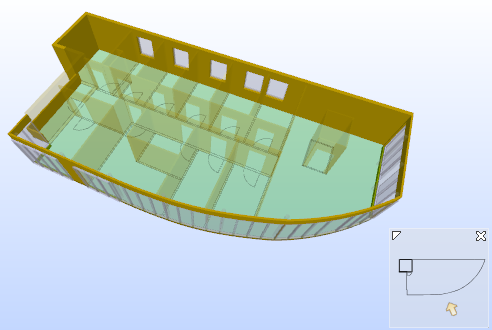
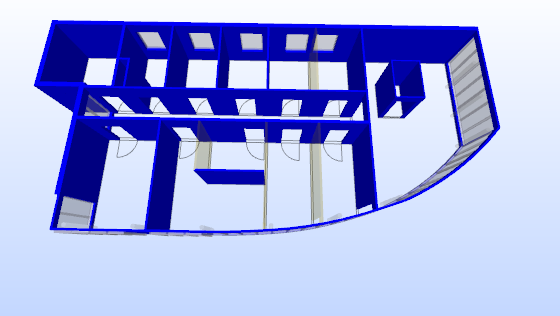
ストーリごとに1つの総面積区画が作成されます。総面積区画は、クリックすると3Dビューで表示されます。 無効な総面積を見つけた場合は、「選択した項目を削除」ボタンでそれらの総面積を削除できます。 防火区画を作成するには、区画を区切る壁を指定する必要があります。これを行うには、特定の構造形式を持つ壁を選択するか、3Dビューから個々の壁を選択します。「他の透明化された壁を表示」をオンに設定しておくと、建物の内側の壁を容易に選択することができます。 3階の総面積区画を選択し、選択ツールを使用して、Ctrlボタンを押したまま、3Dビューから下図の壁を選択します。
選択バスケットには、3つの壁が入っているはずです。 次に、区画化ウィザードを開き、選択した壁を使用して防火区画を作成します。
|