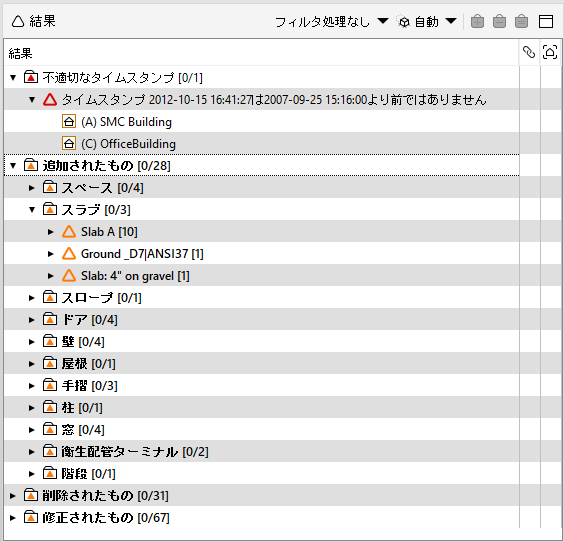
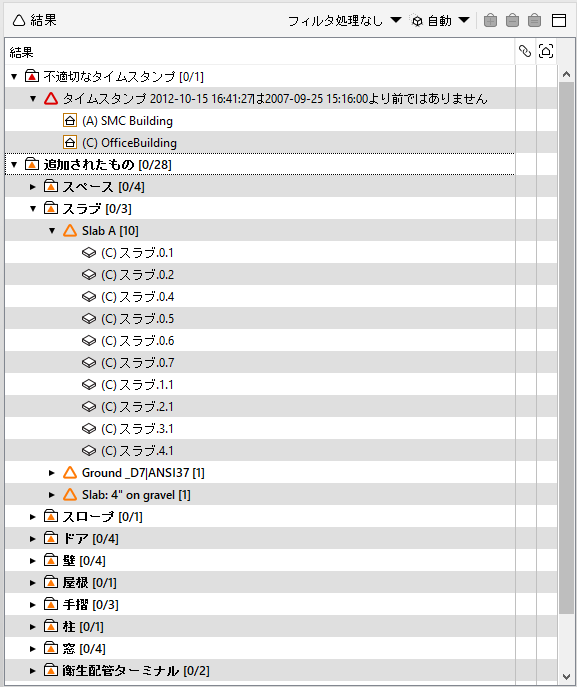
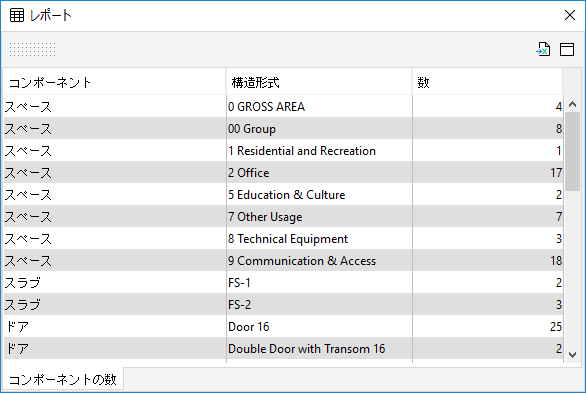
ルールのパラメータは次のとおりです。
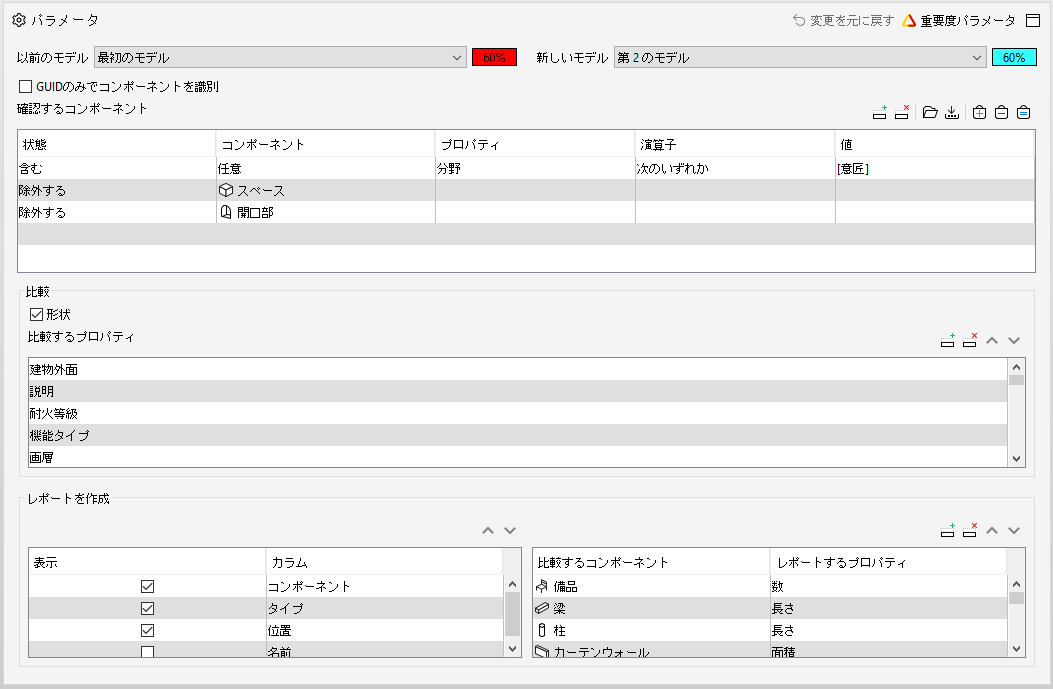
以前のモデル、新しいモデル
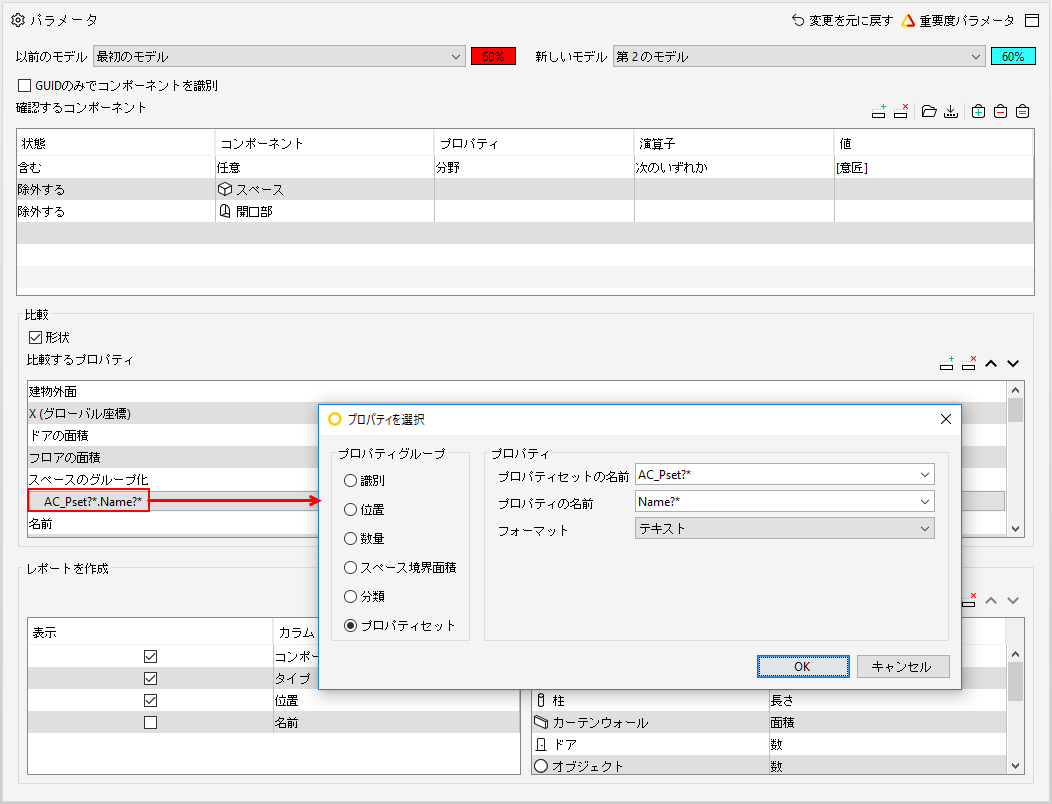
ここでは、比較するモデルを指定できます。ルールで以前のモデルがどちらかわかっている場合、結果の定義は正しくなります(追加されたコンポーネントと削除されたコンポーネント)。デフォルトでは、モデルツリーの最初のモデルが「以前のモデル」として、第2のモデルが「新しいモデル」として扱われます。
選択したモデルの右側にある色の付いたボタンをダブルクリックして、以前のバージョンと新しいバージョンの表示色(色と透明度)を指定できます。デフォルトでは、以前のバージョン内の削除および変更されたコンポーネントは透明度60 %の赤色で表示されます。新しいバージョン内の追加および変更されたコンポーネントは透明度60 %の濃い青色で表示されます。
GUIDのみでコンポーネントを識別
このチェックボックスにチェックを入れると、同じコンポーネントが見つかった場合、コンポーネントのGUIDのみを使用して確認します。タイプ、位置、形状などコンポーネントのその他のプロパティは使用されません。
確認するコンポーネント
「確認するコンポーネント」では、下に示すように、次のダイアログでコンポーネントを選択してそのプロパティを指定できます。「識別」(BATID、GUID、分野など)、「位置」(低部の高さ、上部の高さ、最も近いスペースなど)、「プロパティセット」(プロパティセット、プロパティセットの名前、フォーマットなど)、「分類」などの様々なオプションから選択できるため、ルールのコンポーネントを自由に指定できます。
このルールの場合、ここで、2つのモデルの比較に使用するコンポーネントを指定できます。「確認するコンポーネント」テーブルで指定したコンポーネントだけが、2つのモデル間の比較で考慮されます。
比較
ここで、関心のある変更を選択できます。
形状
この項目にチェックを入れると、形状が変更されたすべてのコンポーネントについて案件を作成します。
比較するプロパティ
「比較するプロパティ」テーブルで、「プロパティの選択」ダイアログボックスで選択したプロパティを追加することができます。このダイアログボックスは、「比較するプロパティ」テーブルに行が追加された場合に表示されます。 このテーブルでは、変更したいプロパティを一覧化することができます。プロパティセットの変更を検討の場合、プロパティセットやプロパティ名に文字(*および?)を使用することもできます。
レポート
レポートセクションで、「比較するコンポーネント」カラムと「レポートするプロパティ」カラムを使用して、オプションを設定できます。「比較するコンポーネント」カラムと「レポートするプロパティ」カラムのあるテーブルは、レポートセクションに移動します。内容は次のとおりです。
「レポート」カラム
このテーブルでは、レポートの分類カラムとその順序を指定できます。「表示」チェックボックスにチェックを入れると、プロパティをレポートのカラムとして使用するかどうかを指定できます。カラムの順序は、行を選択し、テーブルの右側にある「上に移動」または「下に移動」を押すと変更できます。
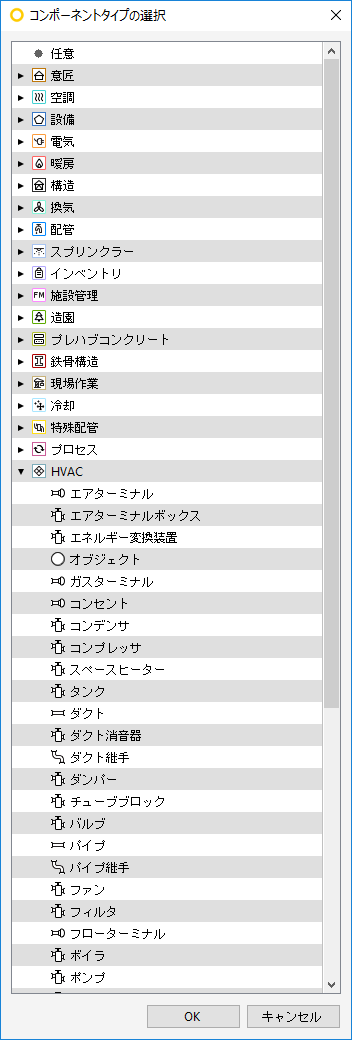
比較するコンポーネント
変更を確認したいコンポーネントタイプをリストで指定できます。新しい行をリストに追加すると、コンポーネント選択ダイアログが開き、確認する1つ以上のコンポーネントタイプをこのダイアログで選択できます。「任意」のオプションを選択すると、モデル内のすべてのコンポーネントタイプが確認されます。
レポートするプロパティ
ルールレポートに含まれるコンポーネントタイプとそのプロパティのリストです。このレポートでは、以前のモデルと新しいモデルの数量の差異がリストで示されます。変更されていないコンポーネントは表示されません。リストに新しい行を追加すると、コンポーネント選択ダイアログが開き、このダイアログでレポートする1つ以上のコンポーネントタイプを選択できます。レポートするコンポーネントを定義している場合、「プロパティ」カラムのコンボボックスで、レポートするプロパティを定義する必要があります。プロパティのリストは、選択したコンポーネントタイプによって異なります。プロパティごとに別の行を追加することによって、同じコンポーネントの複数のプロパティをレポートできます。
重要度パラメータ 
詳細については、重要度パラメータを参照してください。
|