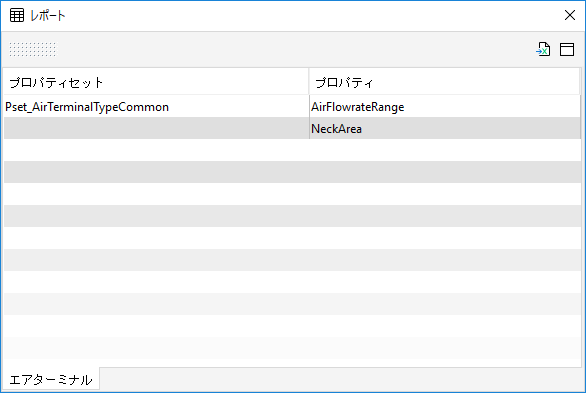
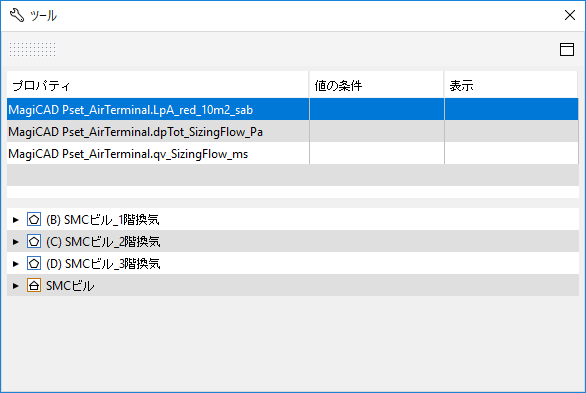
このルールには次のパラメータがあります。
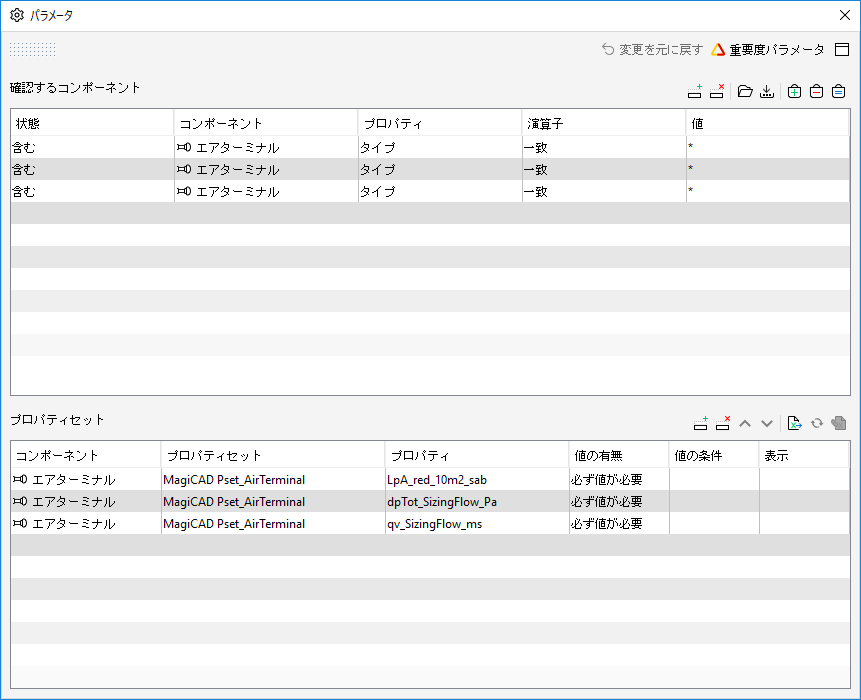
確認するコンポーネント
「確認するコンポーネント」テーブルでは、フィルタを使用して確認対象のコンポーネントを定義します。このパラメータはフィルタビューのテーブルと同様に機能します。
プロパティセット
必要なプロパティセットとプロパティのリストです。このテーブルには次のカラムがあります。
外部プロパティが必要なコンポーネントタイプを選択します。
必要なプロパティセットの名前です。
必要なセットの名前です。
値の条件を選択します。
|
|
オプション - プロパティに値を割り当てられますが、必須ではありません。
|
|
|
必ず値が必要 - プロパティに値を割り当てる必要があります。
|
|
|
必ず値なし - プロパティには値を割り当てられません。
|
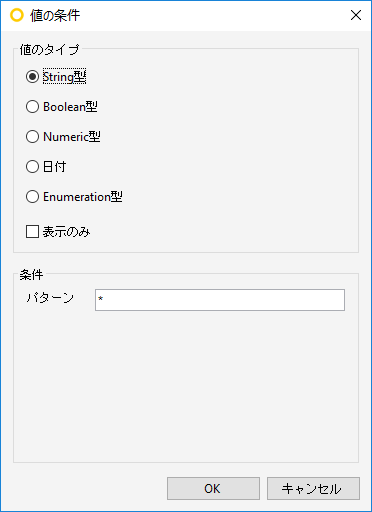
プロパティの値に対して使用可能な条件です。セルをダブルクリックすると、独立した値の条件ダイアログが開きます。値には文字列、Boolean型、数字表記の日付、または事前定義されたいずれかのリスト(一覧表)を使用できます。
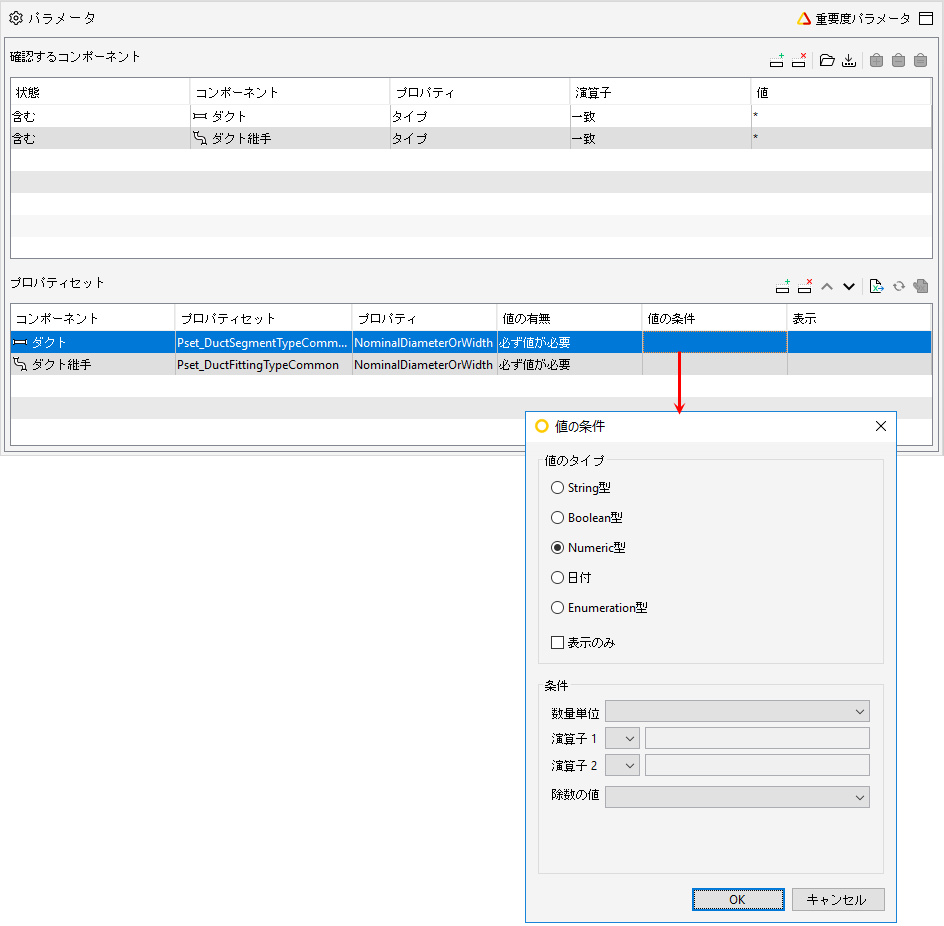
値のタイプで文字列を選択した場合、許容できる文字列の種類に関する条件を設定できます。たとえば、「T_*」というパターンを設定できますが、これはプロパティのすべての値が「T_」で始まる必要があるという意味です。アスタリスクはワイルドカード文字です。
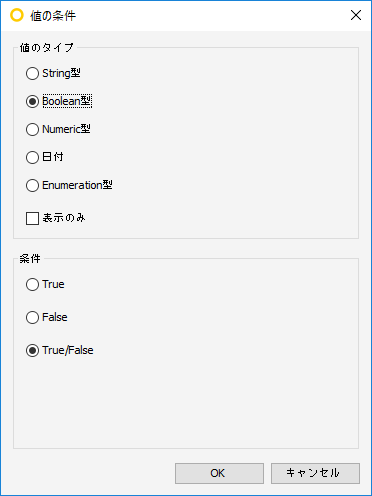
値のタイプとしてBoolean型を選択した場合も、プロパティに必要な値を設定できます。
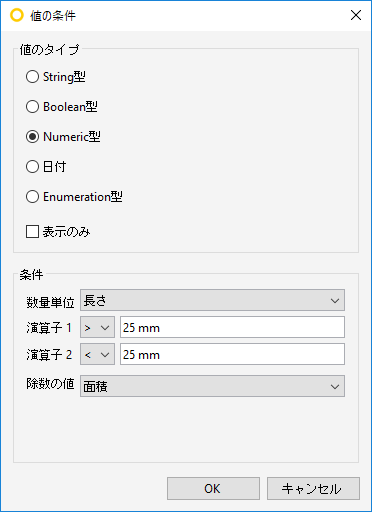
数値プロパティの場合、単位と制限値を設定できます。コンポーネントの面積または体積で値を割ることもできます(スペースの複数の特定プロパティでよく見られます)。
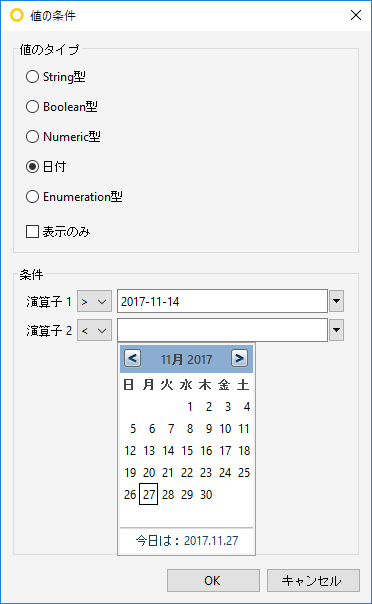
日付値のタイプには、日付値の範囲を指定できます。演算子では、=、>、<、>= <=演算子から選択してから、テキストフィールドに値を指定できます。
Enumeration型の値タイプの場合、アクセス可能な値の事前定義されたリストを追加できます。
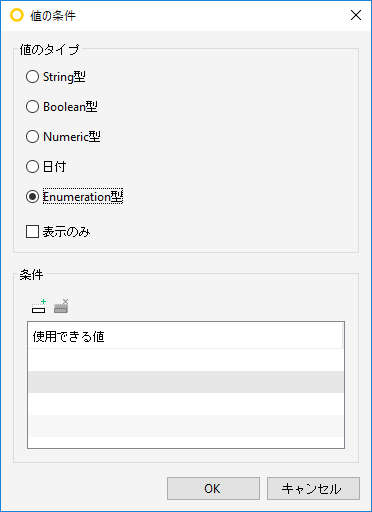
「表示のみ」チェックボックスにチェックを入れると、値は確認されませんが、ツールビューに別の値でコンポーネントを表示できます。
Excelシートからテーブル全体の値を読み込むこともできます。Enumeration型の値はセミコロン(「;」)で区切ります。
行に一致したコンポーネントの表示色を選択できます。表示は、ルールのツールビューで行います。
重要度パラメータ 
詳細については、重要度パラメータを参照してください。
|